Du kan ikke dele en enkeltcelle, men du kan få det til å se ut som om en celle er delt ved å slå sammen cellene over den.
Slå sammen celler
Merk cellene du vil slå sammen.
Velg Slå sammen & midten, og slå sammen celler.
Viktig
Når du slår sammen flere celler, vises innholdet i bare én celle i den sammenslåtte cellen(cellen øverst til venstre for venstre-mot-høyre-språk, eller cellen øverst til høyre for høyre-mot-venstre-språk) . Innholdet i de andre cellene du slår sammen blir slettet.
Fjerne sammenslåing av celler
- Velg rullegardinpilen for Slå sammen og Midtstill.
- Merk Opphev sammenslåing av celler.
Viktig
- Du kan ikke dele en celle som ikke er sammenslått. Hvis du leter etter informasjon om hvordan du deler innholdet i en celle som ikke er sammenslått, på tvers av flere celler, kan du se Distribuere innholdet i en celle til tilstøtende kolonner.
- Når du slår sammen celler, kan du dele en sammenslått celle i separate celler på nytt. Hvis du ikke husker hvor du har sammenslåtte celler, kan du bruke kommandoen Søk til å finne sammenslåtte celler raskt.
Du kan slå sammen to eller flere celler for å få en ny, større celle. Dette er en fin måte å lage en etikett på, som går over flere kolonner.
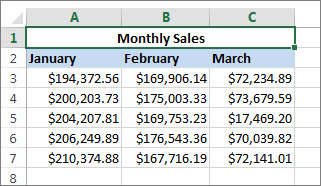
I eksemplet her ble celle A1, B1 og C1 slått sammen for å opprette etiketten Månedlig salg for å beskrive informasjonen i rad 2 til 7.
Slå sammen celler
Slå sammen to eller flere celler ved å følge disse trinnene:
Merk to eller flere tilstøtende celler som du vil slå sammen.
Viktig
Kontroller at dataene du vil beholde, er i cellen øverst til venstre, og husk at alle data i de andre sammenslåtte cellene slettes. Hvis du vil beholde alle data fra de andre cellene, kan du ganske enkelt kopiere den til et annet sted i regnearket, før du slår sammen.
Velg Slå sammen & midten på Hjem-fanen, og slå sammen celler.
Tips
- Hvis Slå sammen & Midtstill er deaktivert, må du kontrollere at du ikke redigerer en celle, og at cellene du vil slå sammen, ikke er formatert som en Excel-tabell. Celler som er formatert som en tabell, har vanligvis skiftende skyggelagte rader og kan ha filterpiler på kolonneoverskriftene.
- Hvis du vil slå sammen celler uten midtstilling, velger du pilen ved siden av Slå sammen & Midtstill, og deretter velger du Slå sammen på tvers eller Slå sammen celler.
Fjerne sammenslåing av celler
Hvis du trenger å reversere en cellesammenslåing, klikker du på den sammenslåtte cellen og velger deretter Opphev sammenslåing av celler-elementet på menyen Slå sammen & midtpunkt .
Dele opp tekst fra én celle til flere celler
Du kan ta teksten i én eller flere celler og distribuere den til flere celler. Dette er motsatt av sammenkobling, der du slår sammen tekst fra to eller flere celler til én celle.
Du kan for eksempel dele opp en kolonne som inneholder hele navnet i separate kolonner for fornavn og etternavn:

Følg fremgangsmåten nedenfor for å dele opp tekst over flere kolonner:
Merk cellen eller kolonnen som inneholder teksten du vil dele opp.
Obs!
Merk så mange rader du ønsker, men ikke mer enn én kolonne. Pass også på at det er nok tomme kolonner til høyre – slik at ingen av dataene slettes. Legg om nødvendig til flere tomme kolonner.
Velg datatekst>til kolonner, som viser veiviseren for konvertering av tekst til kolonner.
Velg Neste med skilletegn>.
Merk av for Mellomrom , og fjern merket for resten av boksene. Eller merk av både komma - og mellomromsboksene hvis det er slik teksten deles (for eksempel «Reyes, Javiers», med komma og mellomrom mellom navnene). Det vises en forhåndsvisning av dataene i panelet nederst i popup-vinduet.

Velg Neste , og velg deretter formatet for de nye kolonnene. Hvis du ikke vil ha standardformatet, velger du et format, for eksempel Tekst, og deretter velger du den andre kolonnen med data i forhåndsvisningsvinduet for data , og velger det samme formatet på nytt. Gjenta dette for alle kolonnene i forhåndsvisningsvinduet .

Velg  til høyre for Mål-boksen for å skjule popup-vinduet.
Merk cellene du vil at skal inneholde de oppdelte dataene, hvor som helst i arbeidsboksen. Hvis du for eksempel skal dele opp et fullt navn inn i en fornavn-kolonne og en etternavn-kolonne, merker du riktig antall celler i to tilstøtende kolonner.

Velg  for å utvide popup-vinduet på nytt, og velg deretter Fullfør.

Du kan slå sammen to eller flere celler for å få en ny, større celle. Dette er en fin måte å lage en etikett på, som går over flere kolonner. Her er for eksempel celle A1, B1 og C1 slått sammen for å opprette etiketten Månedlig salg for å beskrive informasjonen i rad 2 til 7.
Slå sammen celler
Merk den første cellen, og trykk skift mens du merker den siste cellen i området du vil slå sammen.
Viktig
Kontroller at bare én av cellene i området inneholder data.
VelgHjemfletting> & midtstill, og slå sammen celler.
Hvis Slå sammen er nedtonet, må du kontrollere at du ikke redigerer en celle, eller at cellene du vil slå sammen, ikke er i en tabell.
Tips
Hvis du vil slå sammen celler uten å midtstille dataene, merker du den sammenslåtte cellen og velger deretter alternativene for venstre, midtstilt eller høyre justering fra Juster.
Hvis du ombestemmer deg, kan du alltid angre flettingen ved å merke den sammenslåtte cellen og velge Slå sammen.
Fjerne sammenslåing av celler
Hvis du vil dele opp celler umiddelbart etter sammenslåingen, trykker du CTRL+Z. Ellers gjør du dette:
- Merk den sammenslåtte cellen, og velgHjemfletting> & Midtstill, og slå sammen celler.
Dataene i den sammenslåtte cellen flyttes til venstre celle når cellene deles.

Trenger du mer hjelp?
Du kan alltid spørre en ekspert i det tekniske Excel-fellesskapet eller få støtte i Fellesskap.
Se også
Oversikt over formler i Excel
Unngå formler med feil
Finne og rette feil i formler
Hurtigtaster og funksjonstaster for Excel
Funksjoner i Excel
Excel-funksjoner (etter kategori)
