Problemene du støter på når du prøver å installere Microsoft 365 eller Office 2021, 2019 eller 2016, og hvordan du løser dem, avhenger av om produktet er en del av en Office for hjemmebruk- eller Office for bedrifter-plan.
Veiledet støtte kan tilby digitale løsninger for Office-problemer
Problemer med oppgradering eller oppdatering
Problemer med konto eller pålogging
Hvordan laster jeg ned og installerer Office?
Hvis du leter etter fremgangsmåten for å laste ned og installere den nyeste versjonen av Office, for eksempel Microsoft 365, Office 2021, Office 2019 eller Office 2016, kan du se Installere Office på en PC eller Mac.
Hvordan installerer jeg Office på nytt?
Hvis du installerer Office på nytt på en annen datamaskin enn den du opprinnelig installerte Office på, må du merke deg følgende:
-
For Office 365-abonnementer: Du kan installere Office på alle enhetene dine og være logget på Office på fem enheter samtidig.
-
Ved engangskjøp av Office, for eksempel Office Home & Business, Office Home & Student eller Office Professional: Du kan installere Office på bare én PC eller Mac. Du kan imidlertid overføre Office 2021, 2019 eller 2016 til en annen datamaskin du eier, dersom det oppstår en maskinvarefeil eller du kjøper en ny datamaskin. Hvis du vil ha mer informasjon, kan du se lisensvilkårene for Microsoft for produktet eller gå til dette blogginnlegget Office kan nå overføres.
Når du er klar til å installere Office på nytt, logger du på https://www.office.com/signin med den samme Microsoft-kontoen som du opprinnelig knyttet til Office-produktet da du installerte det. Du kan også finne installasjonstrinnene her:
For den nyeste versjonen av Office kan du se Installere Office på en PC eller Mac.
Problemer når du prøver å installere Office
Hvis du har støtt på et problem mens du installerte Office på en PC, kan du prøve å starte datamaskinen på nytt og deretter prøve å installere Office igjen. Hvis det ikke hjelper, kan du bruke feilsøkingsverktøyet for avinstallasjon til å avinstallere Office helt. Når avinstallasjonen er fullført, kan du prøve å installere Office på nytt.
Bruk feilsøkingsprogrammet for avinstallasjon til å avinstallere Microsoft 365, Office 2021, Office 2019 eller Office 2016 fra Windows-PC-en.
Velg knappen nedenfor for å starte feilsøkingsverktøyet for avinstallering.
Klikk på Åpne hvis du får et popup-vindu som sier Dette området prøver å åpne Få hjelp.
Følg forespørslene på de resterende skjermbildene, og start datamaskinen på nytt når du blir bedt om det.
Velg trinnene for Office-versjonen du vil installere eller installere på nytt.
Microsoft 365 | Office 2024 | Office 2021 | Office 2019Office 2016 |
Viktig
- Avinstalleringsfeilsøkeren kan for øyeblikket ikke avinstallere Office 2024.
- Kjør feilsøkingsprogrammet på samme Windows-PC med Microsoft 365- eller Office-produktet du vil avinstallere.
- Du må være på Windows 10 eller nyere for å kjøre feilsøkingsprogrammet.
Tips
Hvis feilsøkingsverktøyet for Microsoft 365-avinstallering ikke avinstallerer Microsoft 365 eller Office fullstendig fra PC-en, kan du prøve å avinstallere Office manuelt.
Hvis Office fortsatt ikke kan installeres, må du kontrollere at datamaskinen oppfyller systemkravene for å installere Office. Du kan for eksempel ikke installere Office på datamaskiner som kjører Windows XP eller Windows Vista.
Hvis du er fremdeles ikke kan installere Office ved å følge trinnene i Laste ned og installere Office eller installere Office på nytt, kan du prøve å bruke det frakoblede installasjonsprogrammet.
Det frakoblede installasjonsprogrammet for Microsoft 365 bidrar til å omgå potensielle proxy-, brannmur-, antivirus- eller Internett-tilkoblingsproblemer som kan oppstå under en Microsoft 365-installasjon.
Hvis du vil ha en fremgangsmåte for å installere en frakoblet versjon av Microsoft 365, kan du se Bruke det frakoblede installasjonsprogrammet for Office og velge riktig fane for din versjon av Office.
Datamaskiner som kjører Windows Vista eller Windows XP, oppfyller ikke systemkravene for å installere Office
Du kan ikke installere Office 2016 på datamaskiner som kjører Windows Vista eller Windows XP, da disse operativsystemene ikke oppfyller systemkravene for Office. Forsøk på å installere Office på en datamaskin som kjører et operativsystem som ikke støttes, vil føre til feil. (Hvis du er interessert i å lære mer om den nyeste versjonen av Windows, kan du se Windows 11-spesifikasjonene for mer informasjon.)
Hvis datamaskinen ikke kan installere den fullstendige skrivebordsversjonen av Office fordi datamaskinen ikke oppfyller systemkravene, kan du prøve å bruke Office Online i datamaskinens nettleser. Se avsnittet Nettlesere på siden for systemkrav.
Kan jeg installere Office på en Chromebook?
Du kan ikke installere Office-versjoner for stasjonær PC eller Mac på din Chromebook, men avhengig av din Chromebook kan du kanskje installere Office-mobilappene. Se Installere Microsoft Office på en Chromebook.
Du ønsker ikke å installere alle Office-programmene
Når du installerer Office 2016, blir alle programmene som fulgte med ditt bestemte Office-produktet installert samtidig. Du kan ikke egendefinere hvilke Office-programmer du vil installere eller ikke installere, og du kan heller ikke slette individuelle programmer når installasjonen er fullført. Du kan imidlertid slette snarveier til programmer du ikke har tenkt å bruke.
Tips
Hvis du oppdager at du trenger et program som ikke følger med Office-produktet ditt, har du mulighet til å kjøpe et frittstående program. Du kan for eksempel avgjøre at du trenger Access eller Outlook, men disse programmene var ikke inkludert i produktet ditt. Hvis du vil kjøpe et frittstående Office-program, kan du gå til https://products.office.com/ og søke etter programmet du vil kjøpe.
Du vil installere Office på en annen stasjon enn stasjon C:.
Du kan også bare installere Office på systemstasjonen der operativsystemet er installert. Det er vanligvis C-stasjonen.
Installer 64-bitersversjonen av Office i stedet for 32-bitersversjonen
Du kan få en feilmelding hvis du prøver å installere 64-bitersversjonen av Office og du allerede har installert 32-bitersversjonen (eller omvendt).
Hvis du tidligere har installert 32-bitersversjonen av Office på PC-en din, men nå vil ha 64-bitersversjonen (eller omvendt), må du avinstallere versjonen du ikke ønsker å bruke, og deretter installere ønsket versjon.
Bruk feilsøkingsprogrammet for avinstallasjon til å avinstallere Microsoft 365, Office 2021, Office 2019 eller Office 2016 fra Windows-PC-en.
Velg knappen nedenfor for å starte feilsøkingsverktøyet for avinstallering.
Klikk på Åpne hvis du får et popup-vindu som sier Dette området prøver å åpne Få hjelp.
Følg forespørslene på de resterende skjermbildene, og start datamaskinen på nytt når du blir bedt om det.
Viktig
- Avinstalleringsfeilsøkeren kan for øyeblikket ikke avinstallere Office 2024.
- Kjør feilsøkingsprogrammet på samme Windows-PC med Microsoft 365- eller Office-produktet du vil avinstallere.
- Du må være på Windows 10 eller nyere for å kjøre feilsøkingsprogrammet.
Tips
Hvis feilsøkingsverktøyet for Microsoft 365-avinstallering ikke avinstallerer Microsoft 365 eller Office fullstendig fra PC-en, kan du prøve å avinstallere Office manuelt.
Hvis du leter etter fremgangsmåten for å installere 64-bitersversjonen av Office, kan du se delen Trinn 1: Logg på for å laste ned Office.
Hvis du ikke er sikker på forskjellen mellom 64- og 32-biters, kan du se Velge 64-biters- eller 32-bitersversjonen av Office 2016.
Installere Office via Microsoft HUP
Hvis organisasjonen abonnerer på Home Use Program (HUP), kan du finne informasjon om hvordan du kjøper og installerer Office på, installere Office eller installere Office på nytt via Microsoft HUP.
Jeg er student. Hvordan installerer jeg Office?
Hvis du er student eller lærer, og du ikke ser et alternativ for å installere Office via læringsstedet, kan du være kvalifisert for Office 365 Education, som inneholder Word, Excel, PowerPoint og OneNote. Alt du trenger for å komme i gang er en gyldig e-postadresse fra læringsstedet ditt. Hvis du vil ha mer informasjon, kan du se Skaff deg Office 365 gratis.
Kjente problemer med Office og Windows 10
Se Kjente problemer med Office og Windows 10.
Systemfeil for ikke-støttet operativsystem
Du ser følgende feilmelding når du har valgt Installere-knappen fra office.com/myaccount:
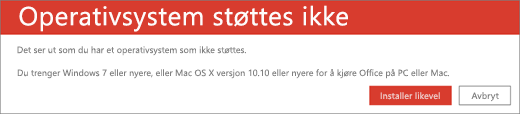 Denne feilen kan oppstå hvis:
- Du er på en PC, og du prøver å installere en Mac-versjon av et engangskjøp av Office, for eksempel Office Home & Student; eller du prøver å installere PC-versjonen av Office på en Mac.
Hvis du vil ha løsninger på dette, kan du se Feilen Operativsystem ikke støttet under installering av Office.
- Du prøver å installere Office på en mobil enhet, for eksempel en iPad eller iPhone, eller en Chromebook.
Installere-knappen som er tilgjengelig etter at du har logget inn på office.com laster ned versjonen av Office som er utformet for å kjøre på en PC eller Mac. Hvis du vil installere Office på en mobil enhet, kan du se Konfigurere Office-apper og e-post på en mobil enhet.
Hvis du vil installere Office på en Chromebook, kan du se Installere Office på en Chromebook
- Du prøver å installere skrivebordsversjonen av Office på et operativsystem som ikke støttes, for eksempel Windows XP eller Vista.
Kontroller systemkravene for Office for å se hvilke operativsystemer som støttes.
Det tar veldig lang tid å installere Office
Hvis Office tar lang tid å installere, har du kanskje en treg tilkobling. Se Office tar lang tid å installere eller Office henger på 90 % for mulige løsninger.
Du får feilmeldingen KERNEL32.dll når du prøver å installere Office, og andre problemer med systemkrav
Hvis du prøver å installere Office på en datamaskin som kjører Windows XP eller Windows Vista, kan du få en feilmelding som sier at det dynamiske biblioteket KERNEL 32.dll mangler. Dette skjer fordi nyere versjoner av Office ikke støttes i disse versjonene av Windows. Hvis du vil ha mer informasjon, kan du se Hvorfor kan jeg ikke installere Office 365 eller Office 2019, 2016 på Windows XP eller Windows Vista?
Kontroller at datamaskinen oppfyller minimum systemkrav for å installere Office. Se Systemkrav for Office for en liste over ekstra tilleggskrav.
Hvis du ikke er sikker på hvilket operativsystem du har, kan du se Hvilket Windows-operativsystem kjører jeg? eller Finn OS X-versjonen og build-nummeret på Mac-maskinen.
Hvis datamaskinen ikke kan installere den fullstendige skrivebordsversjonen av Office fordi den ikke oppfyller systemkravene, kan du prøve å bruke Office Online i datamaskinens nettleser.
Hvis Installer-knappen er nedtonet, kan det hende at Office 365-abonnementet ditt har utløpt. Se Fornye Office 365 for privat bruk.
Hvis du vil se andre løsninger, kan du se Office blir ikke installert når jeg trykker Installer-knappen.
Jeg får feilmeldingen «Stopp, du bør vente med å installere Office 2016».
Denne feilen kan oppstå hvis du ikke har oppdatert til den nyeste versjonen, eller hvis du har en frittstående 2013-app som allerede er inkludert i den nyere Office 2016-programserien. Se Feil: Stopp, du bør vente med å installere Office 2016. Vi må fjerne følgende hvis du fortsetter for å se trinn for hvordan du kan løse problemet.
Feilmeldinger når du installerer Office
Du kan få en feilmelding med et nummer og muligens beskrivende tekst. Selv om meldingene er vanskelige å forstå, finnes det ofte løsninger. Prøv disse koblingene hvis du får disse feilene.
Ikke alle feil er oppført her. Hvis feilmeldingen inneholder en Finn ut mer-kobling, velger du den. Hvis det ikke finnes noen kobling, kan du sende oss en melding om hvilken feil du fikk og hvor du var i installasjonsprosessen da du fikk den.
Legg igjen en kommentar nederst på denne siden for å fortelle oss mer om problemet.
Problemer med oppgradering eller oppdatering av Office
Hvis du har et Office 365-abonnement, har du allerede den nyeste versjonen av Office eller den mest oppdaterte kanalen Office 365-administratoren har brukt. Du har muligheten til å abonnere på Office 365 eller kjøpe den nyeste versjonen for produkter med ikke-abonnement for eksempel Office & Business. For mer informasjon, se:
Oppgradere eller bytte Office 365-abonnementer
Det er mulig å bytte mellom Office 365 Home, Personal eller University, eller å bytte fra Office 365 for hjemmebruk til et bedriftsabonnement. Hvis du vil ha mer informasjon om hvordan du gjør dette, kan du se:
Hvordan installerer jeg oppdateringer for Office?
Ved å holde Office oppdatert, sikrer du at du har de siste sikkerhetsoppdateringene og feilrettingene. Hvis du vil ha informasjon om hvordan du installerer oppdateringer, kan du se Installere Office-oppdateringer.
Hvor man logger seg på Office 365 eller Min Office-konto
Microsoft har mer enn én type Office 365-tjeneste, og hver tjeneste har sin egen påloggingsside. Hvor du logger deg på fra nettleseren, avhenger av hvilken tjeneste du bruker. Se Logg på Office eller Office 365.
Du har glemt kontoen du knyttet til Office
I de fleste tilfeller, hvis du har et Office-produkt oppført under Office for hjemmebruk, trenger du en Microsoft-konto for å logge på for å installere Office eller administrere Office 365-abonnementet. Hvis du ikke husker hvilken Microsoft-konto du knyttet til Office, kan du se Jeg husker ikke Microsoft-kontoen jeg bruker med Office.
Del Office 365 Home-abonnementet ditt.
Avbryt et abonnement
Hvis du vil avbryte abonnementet, kan du se Avbryte eller deaktivere regelmessig fakturering for et Microsoft-abonnement.
Feilsøke aktiveringsfeil
Hvis du har en Microsoft 365-plan, må du logge på minst én gang hver 30. dag for å holde den aktiv. Hvis abonnementet ikke har utløpt, blir Office-abonnementet aktivert på nytt neste gang du logger på.
Se også:
Hjelp med produktnøkkelen for Office
Se Hjelp med produktnøkkelen for Office
Deaktivere en installasjon
Du kan aktivere Office på opptil fem datamaskiner. Hvis du har brukt opp de fem installasjonene og vil installere Office på en annen datamaskin, må du deaktivere en installasjon. Deaktivering fjerner ikke Office fra datamaskinen, men du kan ikke bruke Office på den datamaskinen før du aktiverer programmet. Se Deaktivere en Office 365-installasjon.
Slik installerer du Office på en Mac-maskin
Hvis du leter etter hvor du skal installere Office på en Mac, kan du se Installere Office på en PC eller Mac.
Problemer med nedlasting og installasjon på en Mac
Hvis du har problemer med nedlasting og installasjon på en Mac, kan du se Feilsøking hvis du ikke kan installere Office for Mac.
Jeg finner ikke programmene på Mac-en
Når du installerer Office for Mac, legges ikke programikonene automatisk til på oppgavelinjen. Hvis du vil legge til på oppgavelinjen, drar du programikonet fra startfeltet eller Programmer-mappen. Se Legge til programikonet Office for Mac på oppgavelinjen.
Avinstaller Office for Mac
Se:
Aktivere Office på en Mac
Hvis du vil aktivere Office på en Mac, kan du se Aktivere Office for Mac
Problemer med Mac-aktivering
Hvis du vil feilsøke aktiveringsproblemer på en Mac, kan du gå til fanen «Aktivering» på Dette kan du prøve hvis du ikke får til å installere eller aktivere Office for Mac.
Installere oppdateringer på en Mac
Microsoft Automatiske oppdateringer sikrer at din kopi av Office alltid er oppdatert med de siste sikkerhetsoppdateringene og forbedringene. Hvis du vil installere eller se etter oppdateringer på Mac, kan du se Se etter Office for Mac-oppdateringer automatisk
Se Oppdateringsloggen for Office for Mac hvis du vil kontrollere hva den nyeste oppdateringen er.
Installere Office-apper og konfigurere e-post på en mobilenhet (iOS eller Android)
Office-appene for Android og iOS (iPhone eller iPad) er tilgjengelige for nedlasting fra App Store. Velg enheten din nedenfor for å finne ut mer om hvordan du laster ned og konfigurerer appene:
Du kan ikke konfigurere e-post på mobilenheten
Hvis du vil ha hjelp til feilsøking av e-postoppsettet på telefonen eller nettbrettet, kan du se Feilsøke e-postoppsettet på mobil.
Du kan ikke redigere dokumenter ved hjelp av Office-apper på mobilenheten
I de fleste tilfeller kan du gjøre grunnleggende redigering på de fleste av disse enhetene, men hvis du har et kvalifisert Office 365-abonnement, får du tilgang til ekstrafunksjonene i appene. Hvis du oppdager at du ikke kan gjøre endringer i visse dokumenter, kan du se Hva du kan gjøre i Office-appene på Android-, iOS- og Windows-mobilenheter med et Office 365-abonnement.
Du kan ikke finne Office-programmer etter å ha installert Office
Hvis du ikke finner Office-programmene når du har installert Office, eller du ikke er sikker på om installasjonen fungerte, kan du se Finner du ikke Office-programmer i Windows 10?
Meldingen Office «sluttet å virke» vises når du starter et program
Du kan se feilmeldingen «<programmet> sluttet å virke» når du prøver å starte et av disse Office-programmene: Excel, Word, Outlook, PowerPoint, Publisher eller Visio. Eldre versjoner av tilleggsprogrammer kan forårsake denne typen problemer.
Hvis du vil løse problemet, må du først kontrollere at du har installert den nyeste Office-oppdateringen.
Hvis programmet fremdeles ikke fungerer, kan du prøve alternativene i Hvorfor får jeg en melding om at programmet har sluttet å virke når jeg starter Office-programmet?
Hvilken versjon av Office bruker jeg?
Se Hvilken versjon av Office bruker jeg?
Hvis du fremdeles har problemer med å installere Office, kan du se Kontakt kundestøtte for Office.
Vi setter pris på tilbakemeldingen din. Fortell oss om du synes noen av disse løsningene er nyttige ved å sende oss en tilbakemelding nedenfor. Hvis du ikke syntes de var nyttige, fortell oss mer om problemet, inkludert eventuelle feilmeldinger som du har gått og hvor du var i installasjonen da du fikk den. Vi bruker denne informasjonen til videre undersøkelser av problemet ditt.
Prøv dette først
Bruk feilsøkingsverktøyet for Microsoft 365-oppsett til å installere Microsoft 365, Office 2021, Office 2019 eller Office 2016 på Windows-PC-en.
Velg knappen nedenfor for å starte feilsøkingsverktøyet for konfigurasjon.
Klikk på Åpne hvis du får et popup-vindu som sier Dette området prøver å åpne Få hjelp.
Følg instruksjonene i Få hjelp-vinduet. Start datamaskinen på nytt når du blir bedt om det.
Viktig
- Du må være på Windows 10 eller nyere for å kjøre feilsøkingsprogrammet.
- Du må være på samme Windows-PC med Microsoft 365- eller Office-produktet du vil avinstallere for å kjøre feilsøkingsprogrammet.
Var ikke feilsøkingen til hjelp? Velg nedenfor:
Hvordan kan jeg laste ned og installere Office 2013 for første gang eller på nytt?
Hvis du leter etter fremgangsmåten for å installere den nyeste versjonen av Office, kan du se Installere Office på en PC eller Mac.
Jeg har et abonnement på Project eller Visio. Hvordan laster jeg dem ned og installerer dem?
Project og Visio støttes ikke for øyeblikket på Mac.
Hvis du vil installere Project Online Professional eller Project Online Premium på PC-en, kan du se delen Laste ned og installere Project.
Hvis du vil installere Visio Pro for Office 365 på PC-en, kan du se Laste ned og installere Visio Pro for Office 365.
Du ønsker ikke å installere alle Office-programmene
Når du installerer Office 365, blir alle programmene som fulgte med ditt bestemte Office-produktet installert samtidig. Du kan ikke egendefinere hvilke Office-programmer du vil installere eller ikke installere, og du kan heller ikke slette individuelle programmer når installasjonen er fullført. Du kan imidlertid slette snarveier til programmer du ikke har tenkt å bruke.
Tips
Hvis du oppdager at du trenger et program som ikke følger med Office-produktet ditt, har du mulighet til å kjøpe et frittstående program. Du kan for eksempel avgjøre at du trenger Access eller Outlook, men disse programmene var ikke inkludert i produktet ditt. Hvis du vil kjøpe et frittstående Office-program, kan du gå til https://products.office.com/ og søke etter programmet du vil kjøpe.
Du vil installere Office på en annen stasjon enn stasjon C:.
Du kan også bare installere Office på systemstasjonen der operativsystemet er installert. Det er vanligvis C-stasjonen.
Installer 64-bitersversjonen av Office i stedet for 32-bitersversjonen
Hvis du tidligere har installert 32-biters versjonen av Office på PC-en din, men nå vil ha 64-biters versjonen, må du avinstallere 32-biters versjonen og deretter installere 64-biters versjonen av Office. Hvis du vil avinstallere 32-biters versjonen, kan du bruke denne feilsøkingen til å avinstallere Office.
Bruk feilsøkingsprogrammet for avinstallasjon til å avinstallere Microsoft 365, Office 2021, Office 2019 eller Office 2016 fra Windows-PC-en.
Velg knappen nedenfor for å starte feilsøkingsverktøyet for avinstallering.
Klikk på Åpne hvis du får et popup-vindu som sier Dette området prøver å åpne Få hjelp.
Følg forespørslene på de resterende skjermbildene, og start datamaskinen på nytt når du blir bedt om det.
Viktig
- Avinstalleringsfeilsøkeren kan for øyeblikket ikke avinstallere Office 2024.
- Kjør feilsøkingsprogrammet på samme Windows-PC med Microsoft 365- eller Office-produktet du vil avinstallere.
- Du må være på Windows 10 eller nyere for å kjøre feilsøkingsprogrammet.
Tips
Hvis feilsøkingsverktøyet for Microsoft 365-avinstallering ikke avinstallerer Microsoft 365 eller Office fullstendig fra PC-en, kan du prøve å avinstallere Office manuelt.
Hvis du leter etter fremgangsmåten for å installere 64-bitersversjonen av Office, kan du se delen Trinn 1: Logg på for å laste ned Office.
Hvis du ikke er sikker på forskjellen mellom 64- og 32-biters, kan du se Velge 64-biters- eller 32-bitersversjonen av Office 2016.
Kan jeg installere Office på en Chromebook?
Du kan ikke installere Office-versjoner for stasjonær PC eller Mac på din Chromebook, men avhengig av din Chromebook kan du kanskje installere Office-mobilappene. Se Installere Microsoft Office på en Chromebook.
Problemer når du prøver å installere Office
Hvis du har støtt på et problem mens du installerte Office på en PC, kan du prøve å starte datamaskinen på nytt og deretter prøve å installere Office igjen. Hvis det ikke hjelper, kan du bruke denne feilsøkingen til å avinstallere Office helt. Når avinstallasjonen er fullført, kan du prøve å installere Office på nytt.
Bruk feilsøkingsprogrammet for avinstallasjon til å avinstallere Microsoft 365, Office 2021, Office 2019 eller Office 2016 fra Windows-PC-en.
Velg knappen nedenfor for å starte feilsøkingsverktøyet for avinstallering.
Klikk på Åpne hvis du får et popup-vindu som sier Dette området prøver å åpne Få hjelp.
Følg forespørslene på de resterende skjermbildene, og start datamaskinen på nytt når du blir bedt om det.
Velg trinnene for Office-versjonen du vil installere eller installere på nytt.
Microsoft 365 | Office 2024 | Office 2021 | Office 2019Office 2016 |
Viktig
- Avinstalleringsfeilsøkeren kan for øyeblikket ikke avinstallere Office 2024.
- Kjør feilsøkingsprogrammet på samme Windows-PC med Microsoft 365- eller Office-produktet du vil avinstallere.
- Du må være på Windows 10 eller nyere for å kjøre feilsøkingsprogrammet.
Tips
Hvis feilsøkingsverktøyet for Microsoft 365-avinstallering ikke avinstallerer Microsoft 365 eller Office fullstendig fra PC-en, kan du prøve å avinstallere Office manuelt.
Hvis Office fortsatt ikke kan installeres, må du kontrollere at datamaskinen oppfyller systemkravene for å installere Office. Du kan for eksempel ikke installere Office på datamaskiner som kjører Windows XP eller Windows Vista.
Hvis du er fremdeles ikke kan installere Office ved å følge trinnene i Laste ned og installere Office eller installere Office på nytt, kan du prøve å bruke det frakoblede installasjonsprogrammet.
Det frakoblede installasjonsprogrammet for Microsoft 365 bidrar til å omgå potensielle proxy-, brannmur-, antivirus- eller Internett-tilkoblingsproblemer som kan oppstå under en Microsoft 365-installasjon.
Hvis du vil ha en fremgangsmåte for å installere en frakoblet versjon av Microsoft 365, kan du se Bruke det frakoblede installasjonsprogrammet for Office og velge riktig fane for din versjon av Office.
Du kan ikke installere Access
Hvis du ikke finner Access på datamaskinen, selv om det følger med Office 365-abonnementet, kan du prøve følgende i den oppgitte rekkefølgen.
Obs!
Access kan bare installeres på datamaskiner som kjører Windows 7 eller nyere. Du kan ikke installere Access på en Mac.
Oppdatere Office
- Åpne et Office-program, for eksempel Word eller Excel, og opprett et nytt dokument.
- Velg Filkonto> på båndet.
- Velg Oppdateringsalternativer>Oppdater nå under Produktinformasjon-delen.
- Når oppdateringen er fullført, klikker du på Start og ser etter Access i listen over apper.
Installer Office på nytt
Følg trinnene i Installere Office på en PC eller Mac. Hvis du trenger å installere 64-bitersversjonen, velger du fanen PC trinnvis, og inndelingen Installer et Office for bedrifter-produkt for første gang eller på nytt.
Hvis du har problemer med å installere Office, må du først avinstallere og installere det på nytt. Se inndelingen Problemer under installasjon av Office ovenfor
Hvis du ikke ser et alternativ for å installere Office, må du kontrollere at du har lisens
Hvis du ikke allerede er logget på, går du til https://admin.microsoft.com og logger på med jobb- eller skolekontoen din.
Obs!
Hvis du ikke kan logge deg på med jobb- eller skolekontoen din, kan det hende at du prøver å logge deg på feil Office 365-tjeneste. Se Hvor man logger seg på Office 365.
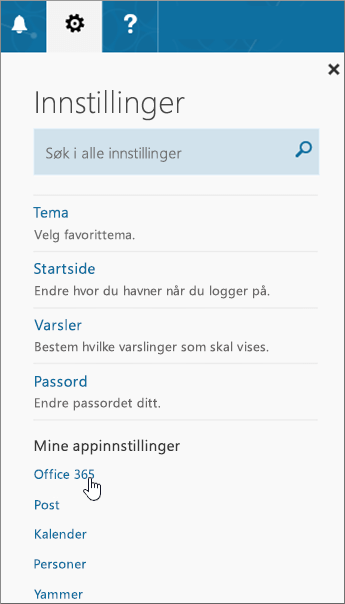
Gå til Innstillinger fra nettleserens topptekst:  >Mine appinnstillingerOffice>365.
Velg Abonnementer på Min konto-siden.
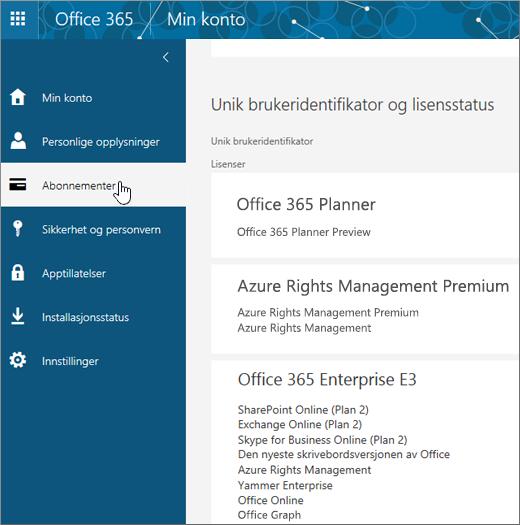
Du vil se tjenestene du har lisens til å bruke, for eksempel den nyeste skrivebordsversjonen av Office, SharePoint Online eller OneDrive for Business og Exchange Online. Hvis du ikke ser den nyeste skrivebordsversjonen av Office i listen (eller Project eller Visio hvis organisasjonen har et abonnement som omfatter disse programmene), har administratoren sannsynligvis ikke tildelt en Office-lisens til deg. Hvis du er administrator, kan du se Tilordne lisenser til brukere i Office 365 for bedrifter. Hvis du vil ha mer informasjon, kan du se Hvilket Office 365-produkt eller hvilken Office 365-lisens har jeg?
Hvis du har en lisens, er du klar til å installere Office på en PC eller Mac (eller skrivebordsklienten for Project Online eller Visio Pro for Office 365).
Ikke alle Office 365-abonnementene inkluderer de fullstendig installerte Office-programmene. Se nederst i kolonnen Office for bedrifter for en liste over abonnementene som ikke inkluderer Office-skrivebordsklienten. Hvis organisasjonen har et av disse Microsoft 365-abonnementene, kan Office 365-administratoren bytte til et annet Office 365-abonnement eller kjøpe et annet abonnement på Office 365 for bedrifter for brukere i en organisasjon som krever den fullstendige versjonen av Office.
Hvis du er administrator og du ikke er sikker på hvilket abonnement du har, følger du fremgangsmåten i Hvilket bedriftsabonnement for Office 365 har jeg? Hvis du vil se en sammenligning av planer, kan du se Sammenligne planer for småbedrifter eller Sammenligne Enterprise-planer.
Du er en student eller lærer og ser ikke et alternativ for å installere Office
Hvis du er student eller lærer, og du ikke ser et alternativ for å installere Office, kan du være kvalifisert for Office 365 Education, som inneholder Word, Excel, PowerPoint og OneNote. Alt du trenger for å komme i gang er en gyldig e-postadresse fra læringsstedet ditt. Hvis du vil ha mer informasjon, kan du se Skaff deg Office 365 gratis.
Husk å kontrollere systemkravene for Office. Du kan for eksempel ikke installere Office på en datamaskin som kjører Windows Vista eller Windows XP, eller på enheter som ikke kjører et støttet operativsystem for Windows eller Mac. Men du kan kanskje fortsatt bruke Office Online i datamaskinens nettleser.
Datamaskiner som kjører Windows Vista eller Windows XP, oppfyller ikke systemkravene for å installere Office
Du kan ikke installere Office 2016 på datamaskiner som kjører Windows Vista eller Windows XP, da disse operativsystemene ikke oppfyller systemkravene for Office. Forsøk på å installere Office på en datamaskin som kjører et operativsystem som ikke støttes, vil føre til feil. (Hvis du er interessert i å lære mer om den nyeste versjonen av Windows, kan du se Windows 11-spesifikasjonene for mer informasjon.)
Hvis datamaskinen ikke kan installere den fullstendige skrivebordsversjonen av Office fordi datamaskinen ikke oppfyller systemkravene, kan du prøve å bruke Office Online i datamaskinens nettleser. Se avsnittet Nettlesere på siden for systemkrav.
Office Installer henger eller har satt seg fast på 90 %
Hvis Office tar lang tid å installere, kan det være at du har en treg tilkobling eller at en annen installasjon eller oppdatering pågår i bakgrunnen. Se Office tar lang tid å installere eller Office henger på 90 % for mulige løsninger.
Kjente problemer med Office og Windows 10
Se Kjente problemer med Office og Windows 10.
Hvis Installer-knappen er nedtonet, kan det hende at Office 365-abonnementet ditt har utløpt. Velg abonnementet ditt fra listen i Fornye Office 365 for bedrifter for å se hvordan du fornyer det.
Hvis du vil se andre løsninger, kan du se Office blir ikke installert når jeg trykker Installer-knappen.
Du får feilmeldingen KERNEL32.dll når du prøver å installere Office, og andre problemer med systemkrav
Kontroller at datamaskinen oppfyller minimum systemkrav for å installere Office. Se Systemkrav for Office for en liste over ekstra tilleggskrav.
Hvis du prøver å installere Office på en datamaskin som kjører Windows XP eller Windows Vista, kan du få en feilmelding som sier at det dynamiske biblioteket KERNEL 32.dll mangler. Dette skjer fordi nyere versjoner av Office ikke støttes i disse versjonene av Windows. Hvis du vil ha mer informasjon, kan du se Hvorfor kan jeg ikke installere Office 2013 eller Office 2016 på Windows XP eller Windows Vista?
Hvis du ikke er sikker på hvilket operativsystem du har, kan du se Hvilket Windows-operativsystem kjører jeg? eller Finn OS X-versjonen og build-nummeret på Mac-maskinen.
Hvis datamaskinen ikke kan installere den fullstendige skrivebordsversjonen av Office fordi den ikke oppfyller systemkravene, kan du prøve å bruke Office Online i datamaskinens nettleser.
Jeg får feilmeldingen «Stopp, du bør vente med å installere Office 2016».
Hvis du kobler til en Exchange 2007-postboks (som nådde slutten av levetiden 11. april 2017), bør du beholde Office 2013 før du oppgraderer fra Exchange 2007. Se eksemplet nedenfor:
Feilmeldinger når du installerer Office
Du kan få en feilmelding med et nummer og muligens beskrivende tekst. Selv om meldingene er vanskelige å forstå, finnes det ofte løsninger. Prøv disse koblingene hvis du får disse feilene.
Ikke alle feil er oppført her. Hvis feilmeldingen inneholder en Finn ut mer-kobling, velger du den. Hvis det ikke finnes noen kobling, kan du sende oss en melding om hvilken feil du fikk og hvor du var i installasjonsprosessen da du fikk den.
Legg igjen en kommentar nederst på denne siden for å fortelle oss mer om problemet.
Oppgradere til Office 2016
Hvis du har et Microsoft 365-abonnement, vil du se et oppgraderingsvarsel i menylinjen i Microsoft 365-programmene dine, eller du kan oppdatere versjonen manuelt ved å logge på Microsoft 365. Se Oppgrader til Office 2016 med Office 365 for Business.
Hvordan installerer jeg oppdateringer for Office?
Når Office er oppdatert, sikrer du at du har de siste sikkerhetsoppdateringene og feilrettingene. Hvis administratoren din har gitt deg tillatelse til å installere oppdateringer, kan du se Installere Office-oppdateringer.
Du har problemer med å logge på
Tips
Du kan kjøre feilsøkingsverktøyet for pålogging for Microsoft 365 for å utføre automatiserte tester og gjenopprettingshandlinger som bidrar til å identifisere og løse påloggingsproblemer. Du må være på en Windows 10-PC eller nyere for å kjøre feilsøkingsprogrammet.
Microsoft har mer enn én type Office 365-tjeneste, og hver tjeneste har sin egen påloggingsside. Hvor du logger deg på, avhenger av hvilken tjeneste du bruker.
Logg på med jobb- eller skolekontoen din på https://www.office.com/signin. Dette er kontoen du opprettet eller noen i organisasjonen har opprettet på dine vegne.
Hvis du bruker Office 365 drevet av 21Vianet i Kina, kan du logge på med jobb- eller skolebrukernavnet og -passordet på:
Hvis du bruker Office 365 Germany, kan du logge på med jobb- eller skolebrukernavnet og -passordet på:
Hvis du vil ha mer informasjon om kontoer, kan du se Hvor logger jeg på Office 365 eller Hva er bruker-ID-en min og hvorfor trenger jeg den for Office 365 for bedrifter?
Du har glemt passordet
Hvis du har glemt passordet for jobb- eller skolekontoen du bruker med Office 365, kan du tilbakestille det på, https://passwordreset.microsoftonline.com/ eller kontakte administratoren i organisasjonen.
Problemer med aktivering eller ulisensiert produkt
Hvis du har en Office 365-plan, må du logge på minst én gang hver 30. dag for å holde abonnementet aktivt. Hvis abonnementet ikke har utløpt, blir Office-abonnementet aktivert på nytt neste gang du logger på.
Feilsøke aktiveringsfeil
Du kan kjøre feilsøkingsverktøyet for Microsoft 365-aktivering for å løse aktiveringsproblemer.
Velg knappen nedenfor for å starte feilsøkingsverktøyet for Microsoft 365-aktivering.
Klikk på Åpne hvis du får et popup-vindu som sier Dette området prøver å åpne Få hjelp.
Følg instruksjonene for å feilsøke problemet med Office-aktiveringen.
Viktig
- Kjør feilsøkingsprogrammet på samme Windows-PC med Microsoft 365-installasjonen.
- Du må være på Windows 10 eller nyere for å kjøre feilsøkingsprogrammet.
Hvis feilsøkingen ikke løser problemet, eller hvis du har byttet plan nylig og nå får ulisensiert produkt-feil eller du ikke kan bruke Office-programmene, kan du se Ulisensiert produkt- og aktiveringsfeil i Office.
Hvis aktiveringsfeilene oppstod etter at du oppgraderte til Windows 10, se Office-feilkoden 0x8004FC12 når du aktiverer Office.
Deaktivere en installasjon
Du kan aktivere Office på opptil fem datamaskiner. Hvis du har brukt opp de fem installasjonene og vil installere Office på en annen datamaskin, må du deaktivere en installasjon. Deaktivering fjerner ikke Office fra datamaskinen, men du kan ikke bruke Office på den datamaskinen før du aktiverer programmet.
Hvis du bruker Office 365, kan du gjøre følgende for å deaktivere en installasjon.
- Gå til https://admin.microsoft.com/Account/#home. Logg deg på med jobb- eller skolekontoen din hvis du blir bedt om det.
- Fra flisen Installasjonsstatus velger du Behandle installasjoner.
- Under Installasjonsstatus velger du Deaktiver for å deaktivere Office-installasjoner som du ikke lenger bruker.
Hvis du vil ha mer informasjon, kan du se Deaktivere Office 365 hvis du ser feilmelding om at grensen er nådd.
Hvor installerer jeg Office for Mac?
Hvis du leter etter trinn som beskriver hvordan du installerer Office på en Mac, kan du se Installere Office på en PC eller Mac. Office gjenkjenner hvilket operativsystem du bruker, så pass på at du er på Mac-maskinen din når du klikker på Installer for å starte installasjonen.
Problemer med nedlasting og installasjon på en Mac
Hvis du har problemer med nedlasting og installasjon på en Mac, kan du se Feilsøking hvis du ikke kan installere Office for Mac.
Jeg finner ikke programmene på Mac-en
Når du installerer Office for Mac, legges ikke programikonene automatisk til på oppgavelinjen. Hvis du vil legge til på oppgavelinjen, drar du programikonet fra startfeltet eller Programmer-mappen. Se Legge til programikonet Office for Mac på oppgavelinjen.
Avinstaller Office for Mac
Se Avinstallere Office for Mac for instruksjoner om hvordan du avinstallerer Office-appene.
Problemer med Mac-aktivering
Hvis du vil feilsøke aktiveringsproblemer på en Mac, kan du gå til Aktivering-inndelingen i Dette kan du prøve hvis du ikke kan installere eller aktivere Office for Mac.
Installere oppdateringer på en Mac
Hvis systemansvarlig har gitt deg tilgang til å installere oppdateringer, vil Microsoft Automatiske oppdateringer sikre at din kopi av Office alltid er oppdatert med de siste sikkerhetsoppdateringene og forbedringene. Hvis du vil installere eller se etter oppdateringer på Mac, kan du se Se etter Office for Mac-oppdateringer automatisk.
Installere Office-apper og konfigurere e-post på en mobilenhet (iOS eller Android)
Office-appene for Android, iOS (iPhone eller iPad) eller Windows-mobilenhetene er tilgjengelig for nedlasting fra App Store. Velg enheten din nedenfor for å finne ut mer om hvordan du laster ned og konfigurerer appene:
Du kan ikke konfigurere e-post på mobilenheten
Hvis du vil ha hjelp til feilsøking av e-postoppsettet på telefonen eller nettbrettet, kan du se Feilsøke e-postoppsettet på mobil.
Du kan ikke redigere dokumenter ved hjelp av Office-apper på mobilenheten
I de fleste tilfeller kan du gjøre grunnleggende redigering på de fleste av disse enhetene, men hvis du har et kvalifisert Office 365-abonnement, får du tilgang til ekstrafunksjonene i appene. Hvis du oppdager at du ikke kan gjøre endringer i visse dokumenter, kan du se Hva du kan gjøre i Office-appene på Android- eller iOS-enheter med et Office 365-abonnement.
Du kan ikke finne Office-programmer etter å ha installert Office
Se Finner du ikke Office-programmer i Windows 10?
Du har nylig byttet Office 365-planer, og nå får du meldinger om at du ikke kan bruke Office
Når du installerer Office, knyttes det automatisk til Office 365-planen. Dette betyr at hvis du eller brukere i organisasjonen får feilmeldingene Kontovarsel eller Ulisensiert produkt i Office, må vedkommende installere versjonen av Office som følger med det nye Office 365-abonnementet, og deretter avinstallere versjonen som fulgte med det forrige abonnementet. Bruk dette enkle reparasjonsverktøyet til å avinstallere Office, og følg deretter trinnene for å installere Office på nytt.
Bruk feilsøkingsprogrammet for avinstallasjon til å avinstallere Microsoft 365, Office 2021, Office 2019 eller Office 2016 fra Windows-PC-en.
Velg knappen nedenfor for å starte feilsøkingsverktøyet for avinstallering.
Klikk på Åpne hvis du får et popup-vindu som sier Dette området prøver å åpne Få hjelp.
Følg forespørslene på de resterende skjermbildene, og start datamaskinen på nytt når du blir bedt om det.
Velg trinnene for Office-versjonen du vil installere eller installere på nytt.
Microsoft 365 | Office 2024 | Office 2021 | Office 2019Office 2016 |
Viktig
- Avinstalleringsfeilsøkeren kan for øyeblikket ikke avinstallere Office 2024.
- Kjør feilsøkingsprogrammet på samme Windows-PC med Microsoft 365- eller Office-produktet du vil avinstallere.
- Du må være på Windows 10 eller nyere for å kjøre feilsøkingsprogrammet.
Tips
Hvis feilsøkingsverktøyet for Microsoft 365-avinstallering ikke avinstallerer Microsoft 365 eller Office fullstendig fra PC-en, kan du prøve å avinstallere Office manuelt.
Meldingen Office «sluttet å virke» vises når du starter et program
Du kan se feilmeldingen «<programmet> sluttet å virke» når du prøver å starte et av disse Office-programmene: Excel, Word, Outlook, PowerPoint, Publisher eller Visio. Eldre versjoner av tilleggsprogrammer kan forårsake denne typen problemer.
Hvis du vil løse problemet, må du først kontrollere at du har installert den nyeste Office-oppdateringen.
Hvis programmet fremdeles ikke fungerer, kan du prøve alternativene i Hvorfor får jeg en melding om at programmet har sluttet å virke når jeg starter Office-programmet?
Du vet ikke hvilket Office 365-produkt eller hvilken lisens du har
Hvis du ikke allerede er logget på, går du til https://admin.microsoft.com og logger på med jobb- eller skolekontoen din.
Hvis du bruker Office 365 som drives av 21Vianet i Kina, logger du på med jobb- eller skolebrukernavnet og -passordet på https://login.partner.microsoftonline.cn.
Hvis du bruker Office 365 Germany, logger du på med jobb- eller skolekontoen din på https://portal.office.de.
Gå til Innstillinger fra nettleserens topptekst: >Mine appinnstillingerOffice>365.
Velg Abonnementer på Min konto-siden.
Der vil du se tjenestene du har lisens til å bruke, for eksempel den nyeste skrivebordsversjonen av Office, SharePoint Online eller OneDrive for Business og Exchange Online. Hvis du ikke ser den nyeste skrivebordsversjonen av Office i listen, har administratoren sannsynligvis ikke tildelt en Office-lisens til deg.
Hvis du er administrator, kan du se Tilordne lisenser for Office 365 for business.
Hvis du vil ha mer informasjon, kan du se Hvilket Office 365-produkt eller hvilken Office 365-lisens har jeg?
Få hjelp til feilsøking for Outlook, Skype for Business, OneDrive for Business eller SharePoint
Denne artikkelen gjelder for problemer med installasjon av Office. Prøv disse artiklene hvis du ser etter hjelp til feilsøking for disse Office 365-tjenestene:
Kontakt Office 365-administratoren hvis du fremdeles har problemer med å installere Office. Hvis administratoren ikke finner en løsning etter å ha brukt informasjonen på fanen for Office 365-administrator, kan administratoren ta kontakt med kundestøtte på dine vegne. Du kan også prøve fellesskapsforumene.
Vi setter pris på tilbakemeldingen din. Fortell oss om du synes noen av disse løsningene er nyttige ved å sende oss en tilbakemelding nedenfor. Hvis du ikke syntes de var nyttige, fortell oss mer om problemet, inkludert eventuelle feilmeldinger som du har gått og hvor du var i installasjonen da du fikk den. Vi bruker denne informasjonen til videre undersøkelser av problemet ditt.
Prøv dette først
Bruk feilsøkingsverktøyet for Microsoft 365-oppsett til å installere Microsoft 365, Office 2021, Office 2019 eller Office 2016 på Windows-PC-en.
Velg knappen nedenfor for å starte feilsøkingsverktøyet for konfigurasjon.
Klikk på Åpne hvis du får et popup-vindu som sier Dette området prøver å åpne Få hjelp.
Følg instruksjonene i Få hjelp-vinduet. Start datamaskinen på nytt når du blir bedt om det.
Viktig
- Du må være på Windows 10 eller nyere for å kjøre feilsøkingsprogrammet.
- Du må være på samme Windows-PC med Microsoft 365- eller Office-produktet du vil avinstallere for å kjøre feilsøkingsprogrammet.
Var ikke feilsøkingen til hjelp? Velg nedenfor:
Administratorer bør også se fanen Office for bedrifter for mer generelle problemer med Office-installasjonen.
Jeg er administrator for Office 365 og har ikke et alternativ for å installere Office, Project eller Visio
Når du registrerer deg for Office 365 for bedrifter, og du prøver å installere Office (eller Project eller Visio hvis du også har et abonnement med disse appene) på nytt, kan det være at du ser en melding som sier at du ikke kan installere Office fordi du ikke har en lisens. Dette kan skje på grunn av en forsinkelse mellom den første påloggingen din og konfigurering av Office 365 for bedrifter i miljøet ditt. Prøv å logge av Office 365 og deretter logge på igjen.
Det kan også skje fordi du ikke har tilordnet en lisens til deg selv eller brukerne. Gjør følgende for å kontrollere lisensene.
Kontroller at du har en lisens
Hvis du ikke allerede er logget på, går du til https://admin.microsoft.com og logger på med jobb- eller skolekontoen din.
Obs!
Hvis du ikke kan logge deg på med jobb- eller skolekontoen din, kan det hende at du prøver å logge deg på feil Office 365-tjeneste. Se Hvor man logger seg på Office 365.
Gå til Innstillinger fra nettleserens topptekst: >Mine appinnstillingerOffice>365.
Velg Abonnementer på Min konto-siden.
Du vil se tjenestene du har lisens til å bruke, for eksempel den nyeste skrivebordsversjonen av Office, Project, Visio, SharePoint Online eller OneDrive for Business og Exchange Online. Hvis du ikke ser den nyeste skrivebordsversjonen av Office i listen (eller Project eller Visio hvis du kjøpte abonnementer med disse programmene), kan du se Tilordne lisenser til brukere i Office 365 for bedrifter.
Ikke alle Office 365-abonnementene inkluderer de fullstendig installerte Office-programmene. Se nederst i kolonnen Office for bedrifter for en liste over abonnementene som ikke inkluderer en installert versjon av Office. Hvis organisasjonen har et av disse Microsoft 365-abonnementene, kan du som administrator bytte til et annet Office 365-abonnement eller et annet abonnement, eller i tillegg til abonnementet du allerede har, kan du kjøpe et annet abonnement på Office 365 for bedrifter for de brukerne som krever fullversjonen av Office.
Hvis du ikke er sikker på hvilket abonnement du har, følger du fremgangsmåten i Hvilket bedriftsabonnement for Office 365 har jeg? Hvis du vil se en sammenligning av abonnementer, kan du se Office for bedrifter.
Jeg har nylig byttet Office 365-abonnement og nå får jeg meldinger om at jeg ikke kan bruke Office
Hvis du eller brukere i organisasjonen får feilmeldingene Kontomelding eller Ulisensiert produkt i Office, må de installere den versjonen av Office som følger med det nye Office 365-abonnementet, og deretter avinstallere den versjonen som fulgte med det forrige abonnementet. Lær hvordan i «Kontomelding» vises i Office etter bytte av Office 365-abonnement.
Det tar veldig lang tid å installere Office
Hvis det tar svært lang tid for deg eller brukerne å installere Office, kan du prøve å installere ved hjelp av en frakoblet installasjon. Se Bruke installasjonsprogrammet for Office 2016 i frakoblet modus , og velg fanen Office for bedrifter . Denne fremgangsmåten viser deg hvordan du laster ned installasjonsfilen som du deretter kan bruke til å installere Office frakoblet på en PC, når det passer deg.
Hvordan installerer jeg den nyeste versjonen av Office på mer enn fem datamaskiner?
Du kan aktivere Office på opptil fem datamaskiner per bruker. Hvis en bruker trenger å installere Office på en sjette datamaskin, må du deaktivere en installasjon. Deaktivering fjerner ikke Office fra datamaskinen, men du kan ikke bruke Office på den datamaskinen før du aktiverer det. Se Deaktivere Office 365 hvis du ser feilmelding om at grensen er nådd.
Hvordan får jeg konfigurert resten av organisasjonen med Office 365 for bedrifter?
Hvis du trenger hjelp til å konfigurere organisasjonen, kan du se Konfigurer Office 365 for bedrifter – Hjelp for administratorer.
Oppgradere brukere i organisasjonen min til den nyeste versjonen av Office
Hvis enkeltbrukere i organisasjonen bruker en eldre versjon av Office, anbefaler vi at du oppgraderer til den nyeste versjonen. Se Oppgradere brukere til den nyeste Office-klienten.
Hvordan kan jeg distribuere Office på flere datamaskiner i organisasjonen?
Hvis du er IT-ekspert og du vil distribuere Office i organisasjonen, kan du bruke distribusjonsverktøyet for Office til å laste ned Office-programvaren til det lokale nettverket. Deretter kan du distribuere Office ved hjelp av programvaredistribusjonsmåten som du vanligvis bruker.
Du kan også velge å la brukerne logge på Office 365-portalen med jobb-eller skolekontoen sin, og følge trinnene i Installer Office på en PC eller Mac for å installere Office selv.
Hvordan behandler jeg lisenser for personer i organisasjonen?
Brukere må ha lisenser for å installere Office og for å bruke Outlook, SharePoint Online, Lync Online og andre tjenester. Som administrator i Office 365 for bedrifter er du ansvarlig for å administrere brukerprogramvare i Office 365. Du tilordner lisenser til nye brukere når du oppretter nye kontoer eller legger til lisenser til eksisterende brukere. Se Tilordne lisenser til brukere i Office 365 for bedrifter. Hvis du vil fjerne lisenser fra brukere, kan du se Fjerne lisenser fra brukere i Office 365 for bedrifter.
Hvis du trenger flere lisenser, kan du se Kjøpe lisenser for Office 365 for bedrifter-abonnementet. Hvis du vil fjerne en lisens fra abonnementet, kan du se Fjerne lisenser fra Office 365 for bedrifter-abonnementet.
Aktivere volumlisensutgaver av Office
Det finnes to typer aktiveringsmetoder for volumutgaver av Microsoft Office: Multiple Activation Key (MAK) og Key Management Service (KMS). Hvis du vil ha hjelp til å aktivere disse versjonene, kan du se Aktivere volumutgaver av Office.
Vise statusen for tjenestene
Som Office 365-administrator kan du kontrollere tjenestetilstanden til Office 365.
Få hjelp til feilsøking for Outlook, Skype for Business eller OneDrive for Business
Denne artikkelen gjelder for problemer med installasjon av Office. Koblingene nedenfor er spesielt for systemansvarlige som ser etter hjelp med feilsøking av disse Office 365-tjenestene. Hvis du vil ha mer generell (ikke administratorspesifikk) hjelp med disse områdene, kan du se inndelingen Mer hjelp på fanen Office for bedrifter i dette emnet.
Hvis du fortsatt har problemer, kan administratorer kontakte kundestøtte for Office 365 for bedrifter.
Vi setter pris på tilbakemeldingen din. Fortell oss om du synes noen av disse løsningene er nyttige ved å klikke Ja eller Nei ved siden av Var denne informasjonen nyttig nedenfor, og legge igjen en kommentar. Hvis du fremdeles har problemer, kan du fortelle oss mer om problemet, inkludert eventuelle feilmeldinger du har mottatt, og hvor i installasjonprosessen du mottok dem.
