
På en Mac? Gå til Se etter oppdateringer for Office for Mac automatisk.
Hvis du ikke er sikker på hvilken versjon av Microsoft 365 eller Office du har, kan du se Hvilken versjon av Office bruker jeg?
Slik oppdaterer du Microsoft 365 eller Office for Windows
Gjør følgende for å se etter Microsoft 365- eller Office for Windows-oppdateringer:
Åpne en Microsoft 365-app, for eksempel Word, og opprett et nytt dokument.
Gå til Filkonto> (eller Office-konto hvis du åpnet Klassisk Outlook).
Velg Oppdater oppdateringsalternativer> nå under Produktinformasjon.
Obs!
Du må kanskje klikke på Aktiver oppdateringer først hvis du ikke ser Oppdater nå-alternativet med én gang.
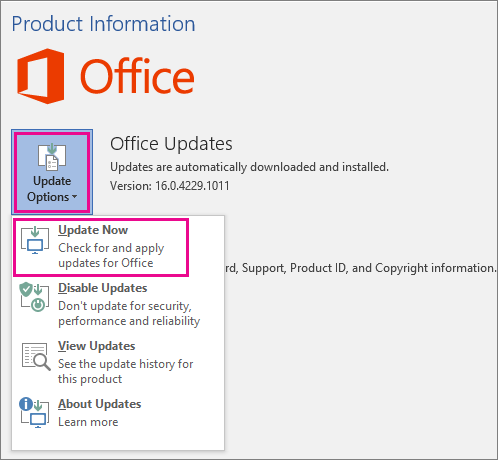
Lukk vinduet «Du er oppdatert!» eller «Oppdateringer ble installert» etter at Microsoft 365 eller Office er ferdig med å se etter og installere oppdateringer.
Du kan også bruke Knappen Oppdateringsalternativer til å deaktivere Oppdateringer eller vise Oppdateringer som tidligere var installert.
Fungerer ikke Oppdateringen for Microsoft 365 eller Office for Windows?
Hvis Oppdateringen for Microsoft 365 eller Office for Windows ikke fungerer:
- Kontroller at PC-en er koblet til Internett.
- Hvis oppdateringsalternativer mangler og det bare finnes Om-knappen, har du enten en volumlisensinstallasjon, eller firmaet bruker gruppepolicy til å administrere Microsoft 365- eller Office-oppdateringer. Prøv Microsoft Update, eller ta kontakt med teknisk støtte i selskapet ditt.
- Hvis du vil laste ned en oppdatering manuelt, kan du se Office-oppdateringer.
- Hvis du vil oppdatere Office, men ikke kan åpne noen av Office-appene dine, kan du prøve å reparere Office.
Se også
Nyeste oppdateringer for versjoner av Office som bruker Windows Installer (MSI)