Hvis du vil ha hjelp med problemer du kan støte på når du installerer Microsoft 365 på grunn av treg hastighet eller upålitelige tilkoblinger, følger du fremgangsmåten nedenfor, som er spesifikk for planen din. Du må være koblet til Internett for å laste ned denne installasjonsfilen, men når det er gjort, kan du installere Microsoft 365 frakoblet på en PC når det passer.
Trinn for frakoblet installasjonsprogram
Trinnene nedenfor er forskjellige hvis Microsoft 365-produktet er en del av en Office for hjemmebruk - eller Office for bedrifter-plan , så du må velge riktig fane for produktet.
Hvis du ikke er sikker på hvilken versjon du har, kan du gå til Om Office: Hvilken versjon av Office bruker jeg?
Velg ditt abonnement
Trinn 1. Last ned installasjonsprogrammet for frakoblet installasjon fra kontoportalen
Viktig
Før du begynner, må du kontrollere at PC-en eller Mac-en oppfyller systemkravene.
Velg nedlastingsknappen nedenfor:
Obs!
Hvis du prøver å installere Microsoft 365 som du fikk via jobben eller skolen, og du allerede er logget på med jobb- eller skolekontoen, skal du ikke følge disse instruksjonene. Velg fanen Office for bedrifter ovenfor i stedet.
Velg Frakoblet installasjonsprogram fra rullegardinlisten Velg en versjon i Installer-vinduet.
Velg språket du vil installere Microsoft 365-appene på. Velg Installer.
Når du blir bedt om det, velger du nederst i nettleservinduet enten Lagre (i Microsoft Edge), Åpne (i Internet Explorer), Åpne når ferdig (i Chrome) eller Lagre fil (i Firefox). Filen vil så lastes ned på PC-en din.
Når nedlastingen er fullført, finner du nedlastingsmappen og åpner den. Dobbeltklikk på filen O365HomePremRetail.img. Velg Åpne hvis du blir bedt om det.
Dette skal åpne et vindu for virtuell stasjon. Hvis det ikke er et virtuelt stasjonsvindu etter at du har åpnet IMG-filen, åpner du Filutforsker og finner den nye virtuelle stasjonen, for eksempel (D:). Denne stasjonen inneholder Microsoft 365-installasjonsfilene. Dobbeltklikk på den virtuelle stasjonen for å åpne den. Hvis du ikke har den nye stasjonen, finner du bildefilen du lastet ned og dobbeltklikker den på nytt. Den nye stasjonen skal da vises i katalogen.
Obs!
Hvis du allerede har en stasjon merket (D:), oppretter Microsoft 365 en virtuell stasjon med neste tilgjengelige bokstav, som vil være (E:) (som vist i neste trinn nedenfor).
Lagre bildet: Du kan også velge å lagre en kopi av denne virtuelle stasjonen på en minnepinne eller plate for senere bruk.
Trinn 2. installer Office
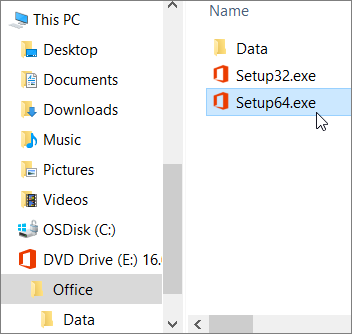
Åpne Office-mappen i den virtuelle stasjonen, og velg enten Setup32.exe for å installere 32-bitersversjonen av Microsoft 365, eller Setup64.exe for å installere 64-bitersversjonen for å starte den frakoblede installasjonen. Hvis du er usikker på hvilken versjon du skal installere, kan du gå til Velge 64-biters- eller 32-bitersversjonen av Office.
Når du får meldingen, Du er klar, kan du få tilgang til Microsoft 365-programmene dine.
Når Microsoft 365-installasjonen er fullført, må du aktivere Microsoft 365. Pass på at du er koblet til Internett, og åpne deretter et Office-program, for eksempel Word eller Excel.
I de fleste tilfeller aktiveres Office når du starter et program, og når du klikker på Godta for å godta lisensvilkårene. Hvis du trenger hjelp med aktiveringen, kan du gå til Aktivere Office.
Når du har aktivert Office, og før du begynner å bruke det, må du kontrollere at du har den siste oppdateringen.
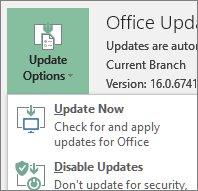
Åpne et nytt eller eksisterende dokument i en hvilken som helst Microsoft 365-app, for eksempel Word, og velg deretter Filkonto>.
Velg Oppdater nå fra rullegardinlisten Oppdateringsalternativer
Obs!
Hvis du installerte et Office-produkt uten abonnement, for eksempel Office 2024, oppdateres lisensen for dette produktet kort tid etter at installasjonen er fullført.
Hvis du har et produkt for Microsoft 365 for bedrifter, kan du bruke distribusjonsverktøyet (ODT) for Microsoft 365 til å laste ned og installere Microsoft 365 eller Microsoft 365 i frakoblet modus. Verktøyet er utformet for bedriftsmiljøer og kjøres fra kommandolinjen, så trinnene er mer kompliserte – men de vil fungere for installasjon på én enkelt enhet.
Du må ha en Microsoft 365- eller Microsoft 365-lisens tilordnet til deg for å installere og aktivere Microsoft 365-appene. Hvis du vil kontrollere om du har en, kan du gå til Hvilket Microsoft 365 Business-produkt eller hvilken lisens har jeg?
- Opprett en mappe på harddisken, og gi den navnet ODT. I dette eksemplet oppretter vi den på c:\-stasjonen, slik som dette: c:\ODT.
- Last ned distribusjonsverktøyet for Microsoft 365 fra Microsoft Download Center. Velg Lagre som og lagre det i Nedlastinger-mappen.
- Hvis du vil installere verktøyet, dobbeltklikker du på EXE-filen for distribusjonsverktøyet for Office i nedlastingsmappen.
- Hvis du får opp en melding under Brukerkontokontroll som sier "Vil du tillate at denne appen gjør endringer på enheten?" velger duJa.
- Godta lisensvilkårene for Microsoft-programvare, og velg deretter Fortsett.
- Velg ODT-mappen du opprettet i tidligere, i dialogboksen Bla gjennom etter mappe, og velg deretter OK.
Trinn 2 – Last ned og installer Office
Rullegardinlisten nedenfor inneholder detaljerte trinn som viser hvordan du laster ned og installerer 32-biters eller 64-biters versjonen av Microsoft 365 Apps for enterprise eller Microsoft 365 Apps for business.
Hvis du har et Microsoft 365 Apps for business- eller Microsoft 365 Business Standard-abonnement, må du laste ned Microsoft 365 Apps for business-versjonen. For alle andre abonnementer kan du laste ned Microsoft 365 Apps for enterprise-versjonen. Følgende informasjon hjelper deg hvis du ikke er sikker på hvilken versjon du skal installere:
Installer 32-bitersversjonen av Office365 ProPlus
Trinn 1: Installer 32-biters versjonen av Microsoft 365 Apps for enterprise
Åpne Notisblokk på datamaskinen.
Kopier og lim inn følgende i en tom tekstfil i Notisblokk:
<Configuration>
  <Add OfficeClientEdition="32">
    <Product ID="O365ProPlusRetail">
      <Language ID="en-us" />
    </Product>
  </Add>
</Configuration>
Obs!
Språk-ID-en <> i koden ovenfor er for den engelske versjonen «en-us». Du må endre det som er mellom disse klammene hvis du vil laste ned Office i et annet språk. Hvis du ikke er sikker på hva det er, bruker du URL-adressen for dette emnet for å se din språk-ID, for eksempel «support.office.com/<dette er din språk-ID/>artikkel». I teksten du nettopp kopierte, erstatter du «en-us» i denne linjen, <Language ID="your language ID" />.
Lagre filen som installOfficeProPlus32.xml i ODT-mappen.
Velg Start, skriv kjør, og velg deretter Kjør skrivebord-appen for å åpne den.
I dialogboksen Kjør skriver du inn følgende nøyaktig slik det vises nedenfor, og velger deretter OK.
-
c:\odt\setup.exe /download installOfficeProPlus32.xml
Hvis du får opp en melding under Brukerkontokontroll som sier "Vil du tillate at denne appen gjør endringer på enheten?" velger duJa.
En tom dialogboks åpnes med c:\ODT\setup.exe i tittellinjen. Nedlasting av Office-installasjonsfilene til ODT-mappen på datamaskinen starter.
Det kan ta litt tid å fullføre nedlastingen, og det kan se ut som ingenting skjer når du laster ned filene. Du vet at installasjonen er fullført når dialogboksen lukkes av seg selv, og en ny mappe kalt Office vises i ODT-mappen du opprettet tidligere.
Når filene er ferdig nedlastet, åpner du dialogboksen Kjør på nytt. Denne gangen skriver du inn følgende, og velger OK.
-
c:\odt\setup.exe /configure installOfficeProPlus32.xml
Hvis du får opp en melding under Brukerkontokontroll som sier "Vil du tillate at denne appen gjør endringer på enheten?" velger duJa.
Installeringen skal nå starte.
Trinn 2: Aktiver og oppdater Office
Når Office-installasjonen er fullført, må du aktivere Office. Kontroller at du er koblet til Internett, og åpne deretter et Office-program, for eksempel Word eller Excel.
Deretter åpner du et eksisterende dokument eller oppretter et nytt dokument og velger Filkonto>. Office skal aktiveres automatisk.
Når du har aktivert Office, og før du begynner å bruke det, må du kontrollere at du har de siste oppdateringene. Velg Alternativer for oppdatering i samme dokument, og velg Oppdater nå i rullegardinlisten.
Hvis det ikke skjer noe, lukk programmet og gjenta trinn 2 og 3 for å oppdatere Office fra kontosiden.
Var disse trinnene nyttige?
Gi oss en kommentar.
Installer 64-bitersversjonen av Office365 ProPlus
Trinn 1: Installer 64-bitersversjonen av Microsoft 365 Apps for enterprise
Åpne Notisblokk på datamaskinen.
Kopier og lim inn følgende i en tom tekstfil i Notisblokk:
<Configuration>
  <Add OfficeClientEdition="64">
    <Product ID="O365ProPlusRetail">
      <Language ID="en-us" />
    </Product>
  </Add>
</Configuration>
Obs!
Språk-ID-en <> i koden ovenfor er for den engelske versjonen «en-us». Du må endre det som er mellom disse klammene hvis du vil laste ned Office i et annet språk. Hvis du ikke er sikker på hva det er, bruker du URL-adressen for dette emnet for å se din språk-ID, for eksempel «support.office.com/<dette er din språk-ID/>artikkel». I teksten du nettopp kopierte, erstatter du «en-us» i denne linjen, <Language ID="your language ID" />.
Lagre filen som installOfficeProPlus64.xml i ODT-mappen.
Velg Start, skriv kjør, og velg deretter Kjør skrivebord-appen for å åpne den.
I dialogboksen Kjør skriver du inn følgende nøyaktig slik det vises nedenfor, og velger deretter OK.
-
c:\odt\setup.exe /download installOfficeProPlus64.xml
Hvis du får opp en melding under Brukerkontokontroll som sier "Vil du tillate at denne appen gjør endringer på enheten?" velger duJa.
En tom dialogboks åpnes med c:\ODT\setup.exe i tittellinjen. Nedlasting av Office-installasjonsfilene til ODT-mappen på datamaskinen starter.
Det kan ta litt tid å fullføre nedlastingen, og det kan se ut som ingenting skjer når du laster ned filene. Du vet at installasjonen er fullført når dialogboksen lukkes av seg selv, og en ny mappe kalt Office vises i ODT-mappen du opprettet tidligere.
Når filene er ferdig nedlastet, åpner du dialogboksen Kjør på nytt. Denne gangen skriver du inn følgende, og velger OK.
-
c:\odt\setup.exe /configure installOfficeProPlus64.xml
Hvis du får opp en melding under Brukerkontokontroll som sier "Vil du tillate at denne appen gjør endringer på enheten?" velger duJa.
Installeringen skal nå starte.
Trinn 2: Aktiver og oppdater Office
Når Office-installasjonen er fullført, må du aktivere Office. Kontroller at du er koblet til Internett, og åpne deretter et Office-program, for eksempel Word eller Excel.
Deretter åpner du et eksisterende dokument eller oppretter et nytt dokument og velger Filkonto>. Office skal aktiveres automatisk.
Når du har aktivert Office, og før du begynner å bruke det, må du kontrollere at du har de siste oppdateringene. Velg Alternativer for oppdatering i samme dokument, og velg Oppdater nå i rullegardinlisten.
Hvis det ikke skjer noe, lukk programmet og gjenta trinn 2 og 3 for å oppdatere Office fra kontosiden.
Var disse trinnene nyttige?
Gi oss en kommentar.
Installer 32-bitersversjonen av Office365 Business
Trinn 1: Installer 32-biters versjonen av Microsoft 365 Apps for business
Åpne Notisblokk på datamaskinen.
Kopier og lim inn følgende i en tom tekstfil i Notisblokk:
<Configuration>
  <Add OfficeClientEdition="32">
    <Product ID="O365BusinessRetail">
      <Language ID="en-us" />
    </Product>
  </Add>
</Configuration>
Obs!
Språk-ID-en <> i koden ovenfor er for den engelske versjonen «en-us». Du må endre det som er mellom disse klammene hvis du vil laste ned Office i et annet språk. Hvis du ikke er sikker på hva det er, bruker du URL-adressen for dette emnet for å se din språk-ID, for eksempel «support.office.com/<dette er din språk-ID/>artikkel». I teksten du nettopp kopierte, erstatter du «en-us» i denne linjen, <Language ID="your language ID" />.
Lagre filen som installOfficeBusRet32.xml i ODT-mappen.
Velg Start, skriv kjør, og velg deretter Kjør skrivebord-appen for å åpne den.
I dialogboksen Kjør skriver du inn følgende nøyaktig slik det vises nedenfor, og velger deretter OK.
-
c:\odt\setup.exe /download installOfficeBusRet32.xml
Hvis du får opp en melding under Brukerkontokontroll som sier "Vil du tillate at denne appen kan gjøre endringer på enheten?" velger du OK.
En tom dialogboks åpnes med c:\ODT\setup.exe i tittellinjen. Nedlasting av Office-installasjonsfilene til ODT-mappen på datamaskinen starter.
Det kan ta litt tid å fullføre nedlastingen, og det kan se ut som ingenting skjer når du laster ned filene. Du vet at installasjonen er fullført når dialogboksen lukkes av seg selv, og en ny mappe kalt Office vises i ODT-mappen du opprettet tidligere.
Når filene er ferdig nedlastet, åpner du dialogboksen Kjør på nytt. Denne gangen skriver du inn følgende, og velger OK.
-
c:\odt\setup.exe /configure installOfficeBusRet32.xml
Hvis du får opp en melding under Brukerkontokontroll som sier "Vil du tillate at denne appen kan gjøre endringer på enheten?" velger du OK.
Installeringen skal nå starte.
Trinn 2: Aktiver og oppdater Office
Når Office-installasjonen er fullført, må du aktivere Office. Kontroller at du er koblet til Internett, og åpne deretter et Office-program, for eksempel Word eller Excel.
Deretter åpner du et eksisterende dokument eller oppretter et nytt dokument og velger Filkonto>. Office skal aktiveres automatisk.
Når du har aktivert Office, og før du begynner å bruke det, må du kontrollere at du har de siste oppdateringene. Velg Alternativer for oppdatering i samme dokument, og velg Oppdater nå i rullegardinlisten.
Hvis det ikke skjer noe, lukk programmet og gjenta trinn 2 og 3 for å oppdatere Office fra kontosiden.
Var disse trinnene nyttige?
Gi oss en kommentar.
Installer 64-bitersversjonen av Office365 Business
Trinn 1: Installer 64-bitersversjonen av Microsoft 365 Apps for business
Åpne Notisblokk på datamaskinen.
Kopier og lim inn følgende i en tom tekstfil i Notisblokk:
<Configuration>
  <Add OfficeClientEdition="64">
    <Product ID="O365BusinessRetail">
      <Language ID="en-us" />
    </Product>
  </Add>
</Configuration>
Obs!
Språk-ID-en <> i koden ovenfor er for den engelske versjonen «en-us». Du må endre det som er mellom disse klammene hvis du vil laste ned Office i et annet språk. Hvis du ikke er sikker på hva det er, bruker du URL-adressen for dette emnet for å se din språk-ID, for eksempel «support.office.com/<dette er din språk-ID/>artikkel». I teksten du nettopp kopierte, erstatter du «en-us» i denne linjen, <Language ID="your language ID" />.
Lagre filen som installOfficeBusRet64.xml i ODT-mappen.
Velg Start, skriv kjør, og velg deretter Kjør skrivebord-appen for å åpne den.
I dialogboksen Kjør skriver du inn følgende nøyaktig slik det vises nedenfor, og velger deretter OK.
-
c:\odt\setup.exe /download installOfficeBusRet64.xml
Hvis du får opp en melding under Brukerkontokontroll som sier "Vil du tillate at denne appen gjør endringer på enheten?" velger duJa.
En tom dialogboks åpnes med c:\ODT\setup.exe i tittellinjen. Nedlasting av Office-installasjonsfilene til ODT-mappen på datamaskinen starter.
Det kan ta litt tid å fullføre nedlastingen, og det kan se ut som ingenting skjer når du laster ned filene. Du vet at installasjonen er fullført når dialogboksen lukkes av seg selv, og en ny mappe kalt Office vises i ODT-mappen du opprettet tidligere.
Når filene er ferdig nedlastet, åpner du dialogboksen Kjør på nytt. Denne gangen skriver du inn følgende, og velger OK.
-
c:\odt\setup.exe /configure installOfficeBusRet64.xml
Hvis du får opp en melding under Brukerkontokontroll som sier "Vil du tillate at denne appen gjør endringer på enheten?" velger duJa.
Installeringen skal nå starte.
Trinn 2: Aktiver og oppdater Office
Når Office-installasjonen er fullført, må du aktivere Office. Kontroller at du er koblet til Internett, og åpne deretter et Office-program, for eksempel Word eller Excel.
Deretter åpner du et eksisterende dokument eller oppretter et nytt dokument og velger Filkonto>. Office skal aktiveres automatisk.
Når du har aktivert Office, og før du begynner å bruke det, må du kontrollere at du har de siste oppdateringene. Velg Alternativer for oppdatering i samme dokument, og velg Oppdater nå i rullegardinlisten.
Hvis det ikke skjer noe, lukk programmet og gjenta trinn 2 og 3 for å oppdatere Office fra kontosiden.
Var disse trinnene nyttige? I så fall må du gjerne gi oss beskjed nederst i dette emnet. Hvis det ikke var tilfelle, og du fremdeles har problemer med å installere Office, kan du fortelle oss hva du prøvde å gjøre og hvor du fikk problemer. Vi kan bruke tilbakemeldingen din til å dobbeltsjekke fremgangsmåten og gi ytterlig informasjon.
