
Opprett en mappe i en liste når du oppretter en visning , er ikke tilstrekkelig til å gruppere og/eller administrere innholdet i lister som er opprettet i Microsoft SharePoint, Lister-appen i Microsoft 365 eller Teams.
Oppretting av en mappe i en liste ligner på oppretting av SharePoint-biblioteker. Men i lister kan du ikke opprette en mappe før listeeieren eller en bruker med utformingstillatelser aktiverer muligheten til å opprette en mappe:
Slik aktiverer du muligheten til å opprette en mappe
- Gå til Listeinnstillinger>For avanserte innstillinger>Mapper.
- Velg Ja under Gjør ny mappe tilgjengelig?
- Velg OK.
Opprette en mappe i en liste
Som standard bruker du kommandoen Ny mappe til å opprette en mappe i Microsoft 365-lister. Den nye mappen er imidlertid kanskje ikke tilgjengelig med mindre listeeieren eller administratoren har aktivert denne funksjonen.
Gå til SharePoint-området som inneholder listen der du vil legge til mappen.
Eller velg Mer > åpne i SharePoint fra Files-fanen øverst i kanalen.Velg navnet på listen på hurtigstartlinjen, eller velg Innstillinger
 , velg Områdeinnhold, og velg deretter tittelen på listen du vil legge til mapper i.
Obs!
Ser skjermen annerledes ut enn dette, og du bruker SharePoint? Administratoren kan ha SharePoint Classic-opplevelsen angitt i dokumentbiblioteket. I så fall kan du se Opprette en mappe i en klassisk SharePoint-opplevelsesliste.
Velg +Ny-knappen på den øverste verktøylinjen, og velg deretter Mappe fra rullegardinlisten.
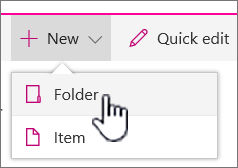
Obs!
Hvis kommandoen + Ny mappe ikke vises, kan du aktivere den på nytt med minst eier- eller utformingstillatelser. Velg Innstillinger
, velg Listeinnstillinger, og velg deretter Avanserte innstillinger. Velg Ja for kommandoen Gjør ny mappe tilgjengelig i Mapper-delen. Oppdater deretter skjermen, og gjenta dette trinnet.Skriv inn et mappenavn i feltet i dialogboksen Mappe , og velg deretter Opprett.
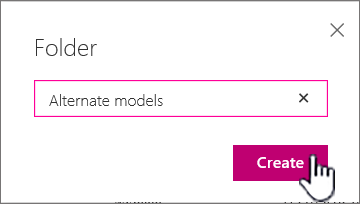
-
Obs!
Hvis du vil endre mappenavnet, velger du ellipsen ... og velger deretter Rediger. Endre mappenavnet, og klikk Lagre.
(Valgfritt) Du kan invitere andre til å dele mappen. Hvis du vil ha mer informasjon, kan du se Redigere og behandle tillatelser for en SharePoint-liste eller et SharePoint-bibliotek.
Tips
Vurder å bruke SharePoint-visninger i stedet for mapper, fordi de gjør det mulig å filtrere, gruppere og sortere innhold på flere måter. Hvis du har en stor liste, kan en kombinasjon av visninger og mapper fungere best. Hvis du vil opprette visninger, kan du se Opprette, endre eller slette en visning av en liste eller et bibliotek.
Opprette en mappe i en klassisk opplevelsesliste
Følg disse trinnene for å opprette en mappe i SharePoint Classic.
Obs!
Hvis kommandoen Ny mappe ikke er tilgjengelig, kan du aktivere den på nytt hvis du har minst eier- eller utformingstillatelser. Velg Bibliotekinnstillinger på Bibliotek-fanen på båndet, og velg deretter Avanserte innstillinger. Kontroller at Ja-alternativet er valgt for Kommandoen Gjør ny mappe tilgjengelig i Mappe-delen.
Gå til SharePoint-området som inneholder listen der du vil legge til mappen.
Velg navnet på listen på hurtigstartlinjen, eller velg Innstillinger
 , og velg områdeinnhold, og velg deretter tittelen på listen du vil legge til mapper i.
Obs!
Utformere kan endre utseendet og navigasjonen til et område betydelig. Hvis du ikke finner et alternativ, for eksempel en kommando, knapp eller kobling, kan du kontakte administratoren.
Velg Elementer-fanen på båndet, og velg Ny mappe i Ny-gruppen.
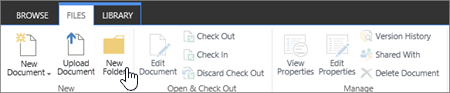
Obs!
Hvis kommandoen Ny mappe ikke er tilgjengelig, kan du aktivere den på nytt hvis du har minst eier- eller utformingstillatelser. Velg Listeinnstillinger på Liste-fanen på båndet, og velg deretter Avanserte innstillinger. Kontroller at Ja-alternativet er valgt for Kommandoen Gjør ny mappe tilgjengelig i Mappe-delen.
Obs!
Hvis du vil endre mappenavnet senere, velger du ellipsen ... , velger ellipsen ... i dialogboksen, og velger deretter Gi nytt navn. Endre mappenavnet i Navn-feltet , og velg deretter Lagre.
Skriv inn et mappenavn i Navn-feltet i dialogboksen Opprett en ny mappe, og velg deretter Opprett.

Andre artikler om mapper og filer
Flytt eller kopier en mappe, fil eller kobling i et dokumentbibliotek
Laste opp filer til et bibliotek
Opprette en mappe i et SharePoint-dokumentbibliotek
Slette en mappe fra en SharePoint-liste
Slette en fil, mappe eller kobling fra et SharePoint-dokumentbibliotek
Gi oss en tilbakemelding
Var denne artikkelen nyttig? Mangler det innhold? Hvis dette er tilfelle, kan du gi oss beskjed om hva som manglet eller var forvirrende nederst på denne siden. Inkluder din versjon av SharePoint, OS og nettleser. Vi bruker tilbakemeldingen din til å dobbeltsjekke fakta, legge til informasjon og oppdatere denne artikkelen.