
I SharePoint eller Microsoft Lister-appen eksporterer du listeelementer som vises i gjeldende visning til Excel, slik at du kan arbeide med dataene i en arbeidsbok.
Du kan eksportere til begge:
Excel-arbeidsbok Dataene har en enveistilkobling til den opprinnelige listen. Regelmessig oppdatering av arbeidsboken henter inn endringer som er gjort i listen.
CSV-fil (kommadelte verdier) Den kan åpnes i Notisblokk eller Excel. Dataene er ikke koblet til den opprinnelige listen. (På macOS er eksport til CSV det eneste tilgjengelige alternativet.)
Viktig
- Maksimalt antall rader du kan eksportere til en CSV-fil, er 30 000.
- Du har kanskje lagt merke til alternativet Eksporter til CSV aktivert i dokumentbiblioteker i en kort periode. Alternativet ble aktivert utilsiktet, så vi måtte deaktivere det. Vi vil gjerne bringe muligheten til dokumentbiblioteker, og vi jobber med det, men har ingen tidsberegning som kan deles.
Eksporter til en Excel-arbeidsbok
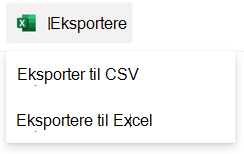
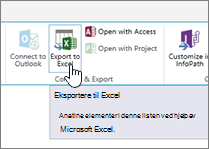
Velg Eksporter> tilExcel fra kommandolinjen i listen.
Viktig
Eksportalternativene er bare tilgjengelige når listeelementer ikke er valgt.
Avhengig av nettleseren kan du lagre og åpne eller åpne filen direkte.
Obs!
Hvis du lagrer filen, er standard filnavn for den første kopien query.iqy, og den plasseres i standard nedlastingsmappe for nettleseren. Hvis du vil endre navn og plassering, bruker du nettleserens Lagre som.
Hvis det er nødvendig, velger du OK>Åpne etter at filnedlastingen begynner.
Hvis du blir bedt om det og du stoler på SharePoint-området, velger du Aktiver på sikkerhetssiden i Excel.
Velg hvordan du vil vise disse dataene i dialogboksen Importer data i Excel, og hvor vil du plassere dataalternativene.
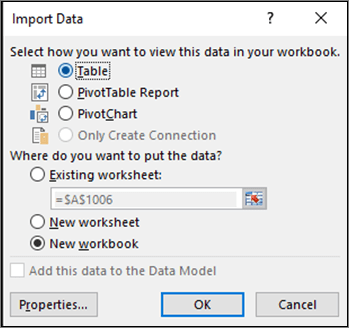
Når du er ferdig, velger du OK. Listen skal vises i Excel.
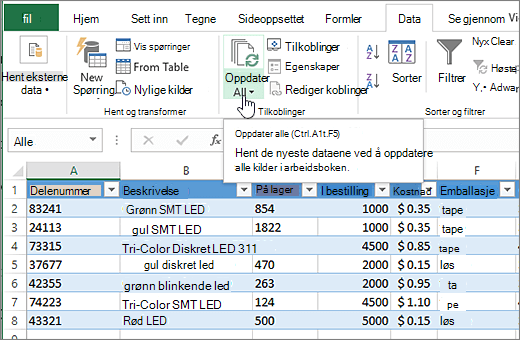
Excel oppretter en Excel-tabell med en enveis datatilkobling basert på en nettspørringsfil. Hvis du vil ta med en ny kopi av SharePoint-listen til Excel, velger du Oppdater alt på Data-fanen . Endringer i Excel-tabellen sendes ikke til SharePoint-listen.
Hvis SharePoint-listen inneholder mapper, vises ikke mappestrukturen i den resulterende Excel-tabellen. Elementtype- og Bane-kolonnene legges imidlertid til i Excel-tabellen, slik at du kan filtrere og sortere dataene, basert på typen og plasseringen eller undermappen i listen.
Eksporter til en CSV-fil
Når du eksporterer til CSV, kan du eksportere maksimalt 30 000 rader med data.
Åpne listen med data du vil eksportere.
Velg Eksporter>eksporter til CSV som type datautdata fra kommandolinjen over listen.
(På macOS, fra kommandolinjen over listen, velger du ganske enkelt Eksporter til CSV.)Obs!
- Alternativet Eksporter er bare tilgjengelig når listeelementer ikke er valgt.
- Når listen er innebygd som en nettdel, ser du bare Eksporter til Excel. Velg Se alle for å se alle eksportalternativene.
Velg Åpne for å åpne filen i Excel. Deretter kan du lagre filen som en Excel-arbeidsbok, slik at du kan legge til formatere dataene slik du vil.
Du kan også velge Lagre som for å lagre filen i .csv format på datamaskinen.

Flere ressurser
Hvis du vil eksportere data fra Excel til SharePoint, kan du se: