
Standardinnstillingen for tekst i listekolonner er ren tekst. Ved å velge den utvidede kolonneinnstillingen for rik tekst, kan du tilpasse skriftfargen, størrelsen eller stilen eller markeringen på teksten. Du trenger rediger tilgangsnivå eller høyere for å opprette en utvidet kolonne for rik tekst .
Opprette en utvidet kolonne for rik tekst
Obs!
Ser skjermen annerledes ut enn eksemplene her? Administratoren kan ha klassisk opplevelse angitt på listen, eller du bruker en tidligere versjon. I så fall kan du se Formatere teksten under kolonneoverskrifter i lister. Hvis du er listeeier, områdeeier eller administrator, kan du se Bytte standardopplevelsen for lister eller dokumentbiblioteker fra ny eller klassisk for trinnene for å angi standardopplevelsen.
- Åpne listen du vil opprette en utvidet kolonne for rik tekst for.
- Rull helt til høyre i listen, og velg deretter + Legg til kolonne eller +.
- Velg flere linjer med tekst i menyen.

- Skriv inn navnet og beskrivelsen for kolonnen.
- Klikk Flere alternativer, og velg deretter alternativet Bruk utvidet rik tekst (rik tekst med bilder, tabeller og hyperkoblinger ).
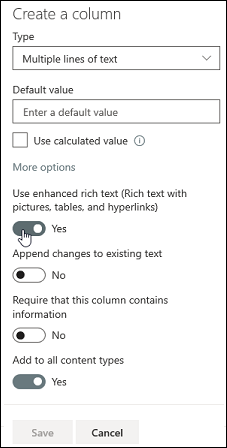
- Klikk på Lagre.
Redigere en utvidet kolonne for rik tekst
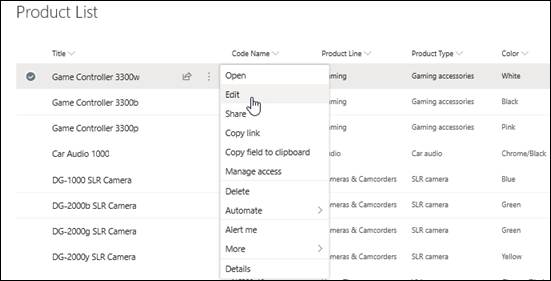
Åpne listen du vil redigere.
Velg listeelementet, høyreklikk, og velg deretter Rediger.
Klikk
 for blyantlister ved siden av tekstetiketten for å vise Rediger-vinduet.
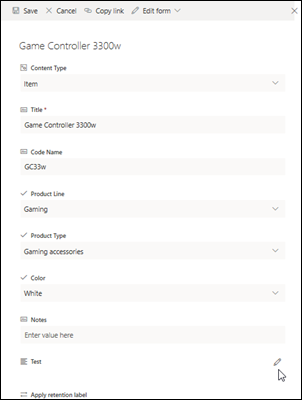
Vær oppmerksom på at du ikke kan redigere en utvidet kolonne for rik tekst i hurtigredigeringsvisning .Legg til tekst og formater den slik du vil (endre skrift, skriftstørrelse, skriftfarge, utheving, fet, kursiv, understreking, punktmerking, nummerering og så videre.

- Hvis du vil ha flere formateringsalternativer, klikker du ellipsen (...) og velger fra listen.
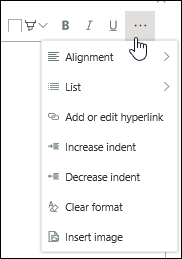
- Hvis du vil bruke noe av formateringen i tabellen nedenfor, velger du Gå tilbake til klassisk opplevelse nederst i Rediger-vinduet.
Funksjoner i redigeringsprogrammet for klassisk rik tekst som ikke støttes i redigeringsprogrammet for moderne rik tekst: Gjennomstreve tekst Senket skrift, hevet skrift Avsnitt fra venstre mot høyre, høyre mot venstre avsnitt Blokkjuster justering Stiler Markup > Edit HTML source > Merk elementer på siden basert på HTML-elementer Konverter > HTML-kode til XHMTL Merk et > språk Sett inn > tabell Sett inn > opplastingsbilde på området Sett inn > opplastingsfil på området Sett inn > innebyggingskode - Hvis du vil ha flere formateringsalternativer, klikker du ellipsen (...) og velger fra listen.
Hvis du har gjort endringer, klikker du rediger-fanen og deretter Lagre.
Klikk på Lagre.
Gi oss en tilbakemelding
Var denne artikkelen nyttig? Hvis dette er tilfelle, kan du gi oss beskjed nederst på denne siden. Hvis den ikke var nyttig, vil vi gjerne vite hva som var forvirrende eller manglet. Vi bruker tilbakemeldingen din til å dobbeltsjekke fakta, og oppdatere denne artikkelen.