
Microsoft Lister hjelpe deg med å organisere, samarbeide og dele informasjonen du bryr deg om.
Du kan opprette og dele lister som hjelper deg med å spore problemer, ressurser, rutiner, kontakter, beholdning og mer. Start fra Microsoft Lister-appen, Microsoft Teams eller SharePoint ved hjelp av en mal, Excel-fil eller fra grunnen av.
Denne artikkelen tar for seg listemalene som følger med Microsoft 365. Finn ut hvordan du oppretter en liste fra en mal.
Listemaler
Maler hjelper deg med å opprette lister ved hjelp av forhåndskonfigurerte oppsett som inkluderer kolonner, fargeformatering og datastruktur. Du kan tilpasse hver liste slik at den passer til situasjonen ved å endre formateringen for å utheve viktige data, konfigurere skjemaer til å se mer raskt og angi påminnelser for å holde deg og gruppen oppdatert om hva som skjer.
Når du har opprettet en liste basert på en Microsoft Lister mal, har du alternativer for å tilpasse den slik at den oppfyller organisasjonens spesifikke behov. Mer informasjon om redigering av lister, tilpasning av kolonnene og endring av kolonnerekkefølgen. Hvis du vil lære mer om listeelementer, kan du se Legge til, redigere eller slette listeelementer.
Velg en av listemalene nedenfor for mer informasjon om kolonnene for den nye listen du har opprettet.
Ressursforvalter

Aktivaforvalter-malen hjelper deg med å holde oversikt over fysiske ressurser som teamet bruker, slik at du vet hvem som har hvilke aktiva som er under reparasjon, og hva innsjekkings- og utsjekkingsdatoene er for hver av dem.
Eksempelliste
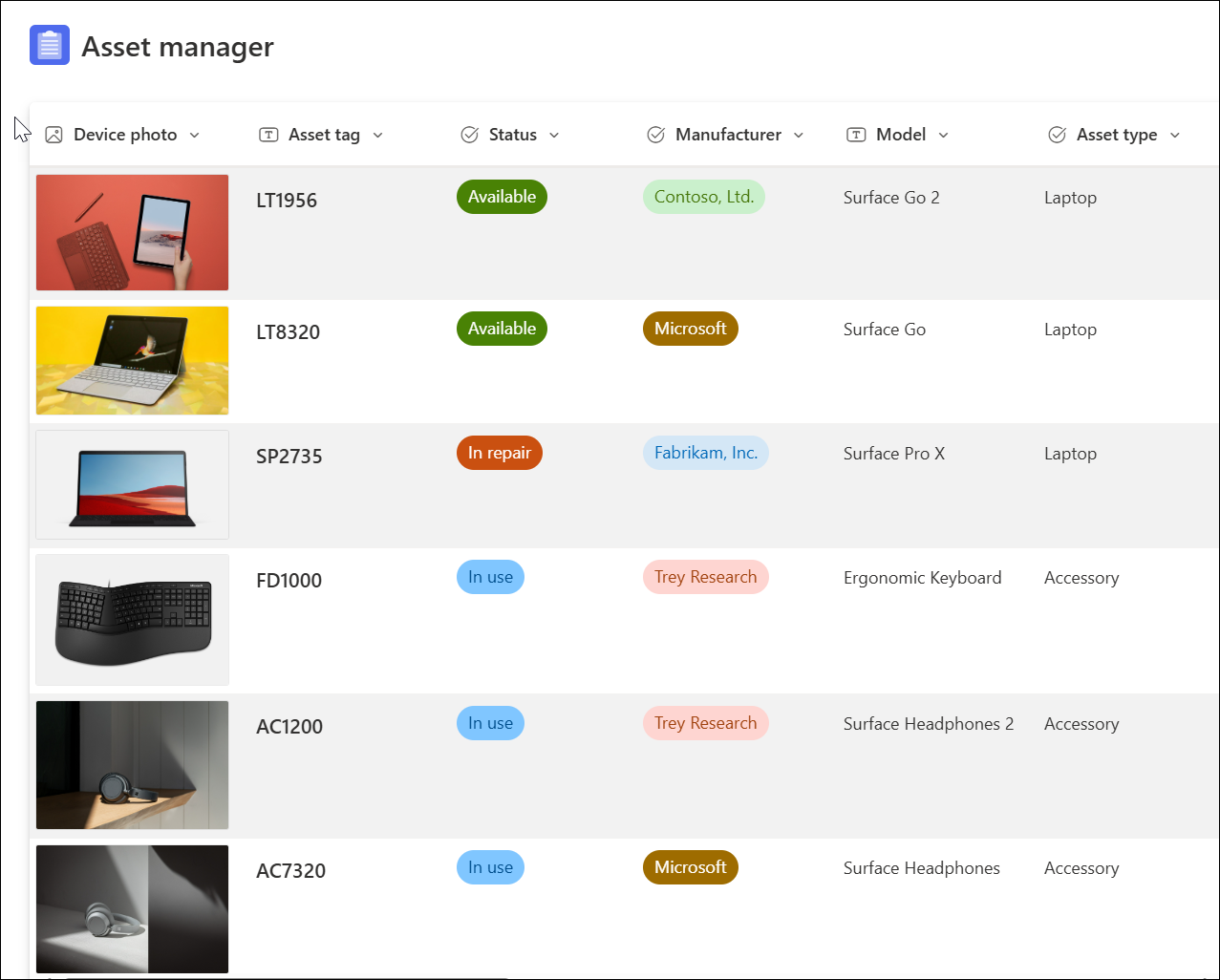
Listekolonnedetaljer
| Listekolonne | Beskrivelse | Kolonnetype |
|---|---|---|
| Aktivakode | Identifikasjonsnummer for aktivumet | Tekst med én linje |
| Status | Velg blant tilgjengelige, reserverte, i bruk, i reparasjon eller tilbaketrukket | Valg |
| Produsent | Produsent av aktivumet | Valg |
| Modell | Modell/merke av enheten | Tekst med én linje |
| Aktivatype | Velg aktivatype | Valg |
| Farge | Velg fargen på aktivumet | Valg |
| Serienummer | Serienummer som er knyttet til aktivumet | Tekst med én linje |
| Kjøpsdato | Angi en dato aktivumet ble kjøpt på | Dato og klokkeslett |
| Kjøpesummen | Innkjøpsprisen for aktivumet | Valuta |
| Bestillingsnummer | Bestillings- eller fakturanummeret for aktivumet | Tekst med én linje |
| Gjeldende eier | Navn eller e-post til personen som for øyeblikket bruker aktivumet | Person |
| Forrige eier | Navn eller e-post til personen som sist brukte aktivumet | Person |
| Leveringsdato | Datoen aktivumet returneres den | Dato og klokkeslett |
| Betingelsesnotater | Merknader om gjeldende betingelse for aktivumet | Tekst med flere linjer |
| Vedlegg | Sette inn en fil som er relatert til aktivumet | Ekstern fil |
Innholdsplanlegger

Innholdsplanleggingsmalen hjelper deg med å planlegge og administrere innholdsstrategien. Filtrer ned til elementene som forfaller snart, eller få varsler når forfattere sjekker inn kladdene sine.
Eksempelliste
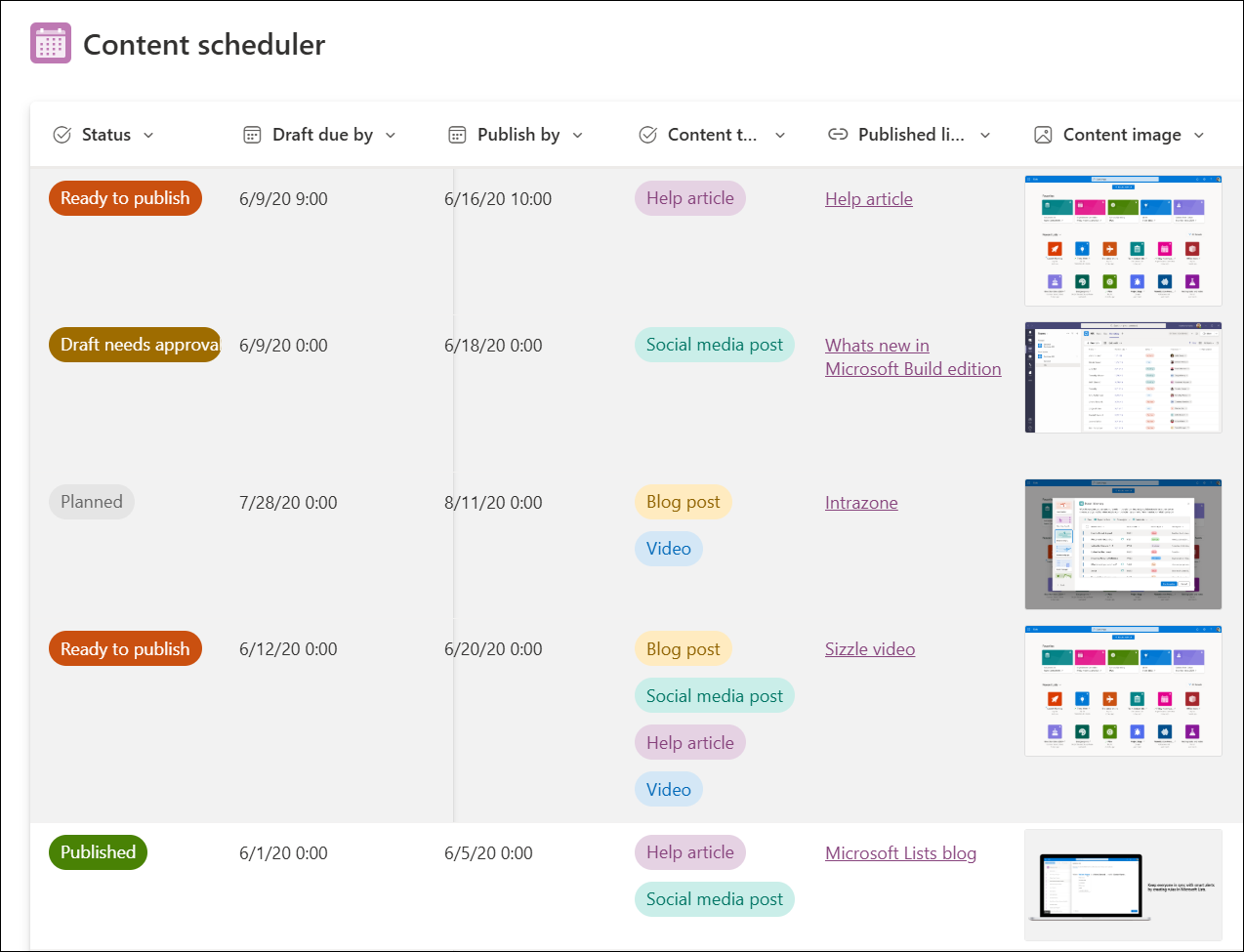
Listekolonnedetaljer
| Listekolonne | Beskrivelse | Kolonnetype |
|---|---|---|
| Innholdstittel | Navn på innholdet | Tekst med én linje |
| Beskrivelse | Beskrivelse av innholdet | Tekst med flere linjer |
| Forfatter | Innholdsoppretter | Person |
| Status | Velg mellom planlagt, tilordnet, kladd må godkjennes, klar til å publisere, publisere | Valg |
| Utkast forfalt av | Datoen innholdet forfaller | Dato og klokkeslett |
| Publiser etter | Dato innholdet skal publiseres på | Dato og klokkeslett |
| Innholdstype | Velge fra hjelpeartikkel, blogginnlegg, video eller innlegg på sosiale medier | Valg |
| Publisert kobling | Kobling til det publiserte innholdet | Hyperkobling |
| Innholdsbilde | Innholdskopi | Bilde |
| Innholdsfiler | Vedlegg til innholdskopi, hvis lagret i en fil | Ekstern fil |
Medarbeiderpålasting

Pålastingsmalen for ansatte gjør det enkelt å administrere den nye ansattes pålastingsprosess og veilede dem gjennom relevante kontakter og ressurser.
Eksempelliste
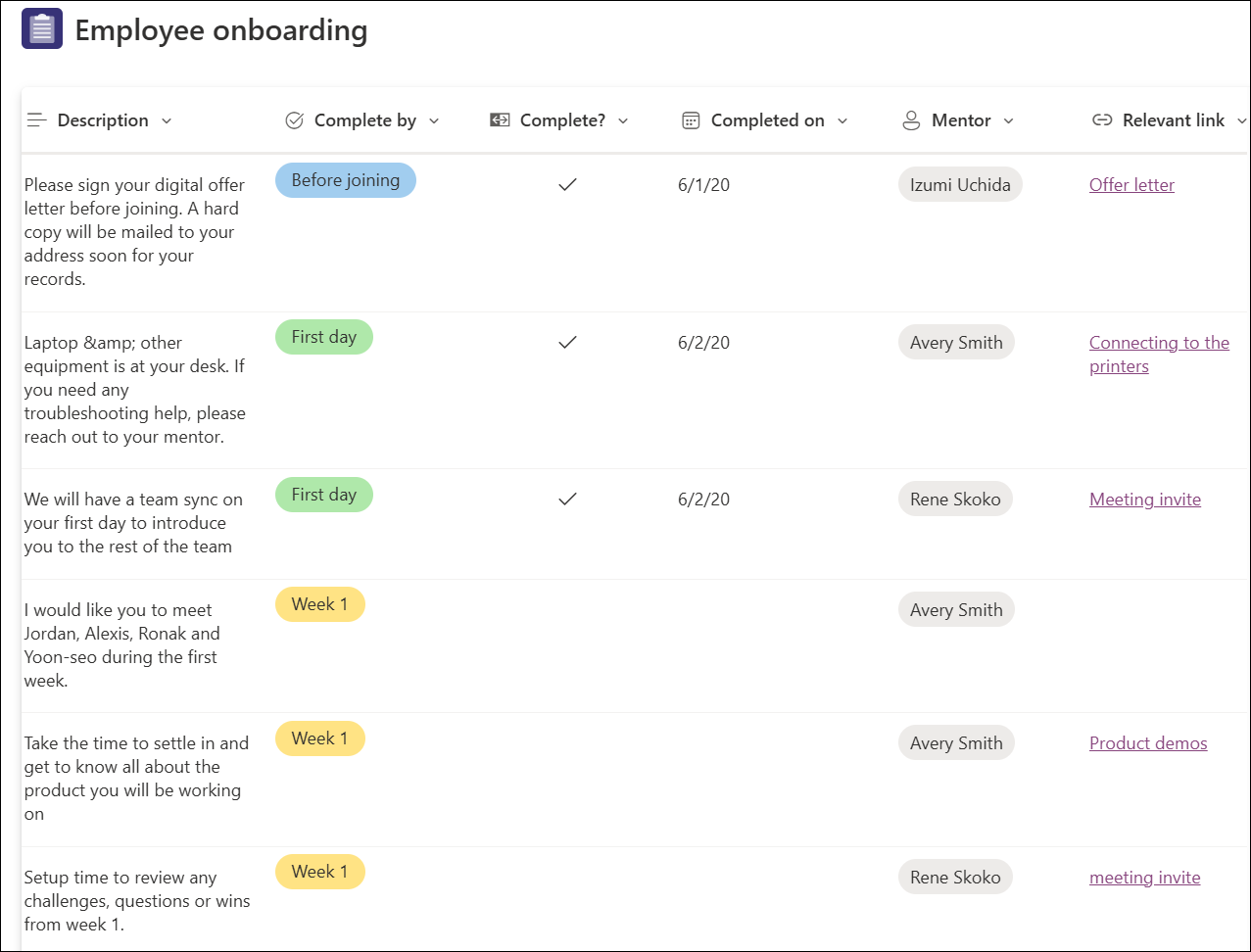
Listekolonnedetaljer
| Listekolonne | Beskrivelse | Kolonnetype |
|---|---|---|
| Arbeid | Navn på arbeidselement | Tekst med én linje |
| Beskrivelse | Sammendrag av arbeidselementet | Tekst med flere linjer |
| Fullført av | Forfallsdato som arbeidet skal fullføres på | Dato og klokkeslett |
| Fullført | Merk når arbeidet er fullført | Ja/nei |
| Fullført den | Datoen arbeidet er fullført | Dato og klokkeslett |
| Mentor | Kontaktpunkt for å få hjelp med arbeidselementet | Person |
| Relevant kobling | Kobling for å støtte arbeidselementet | Hyperkobling |
| Relevante filer | Fil som støtter arbeidselementet | Ekstern fil |
Reiserute for arrangement
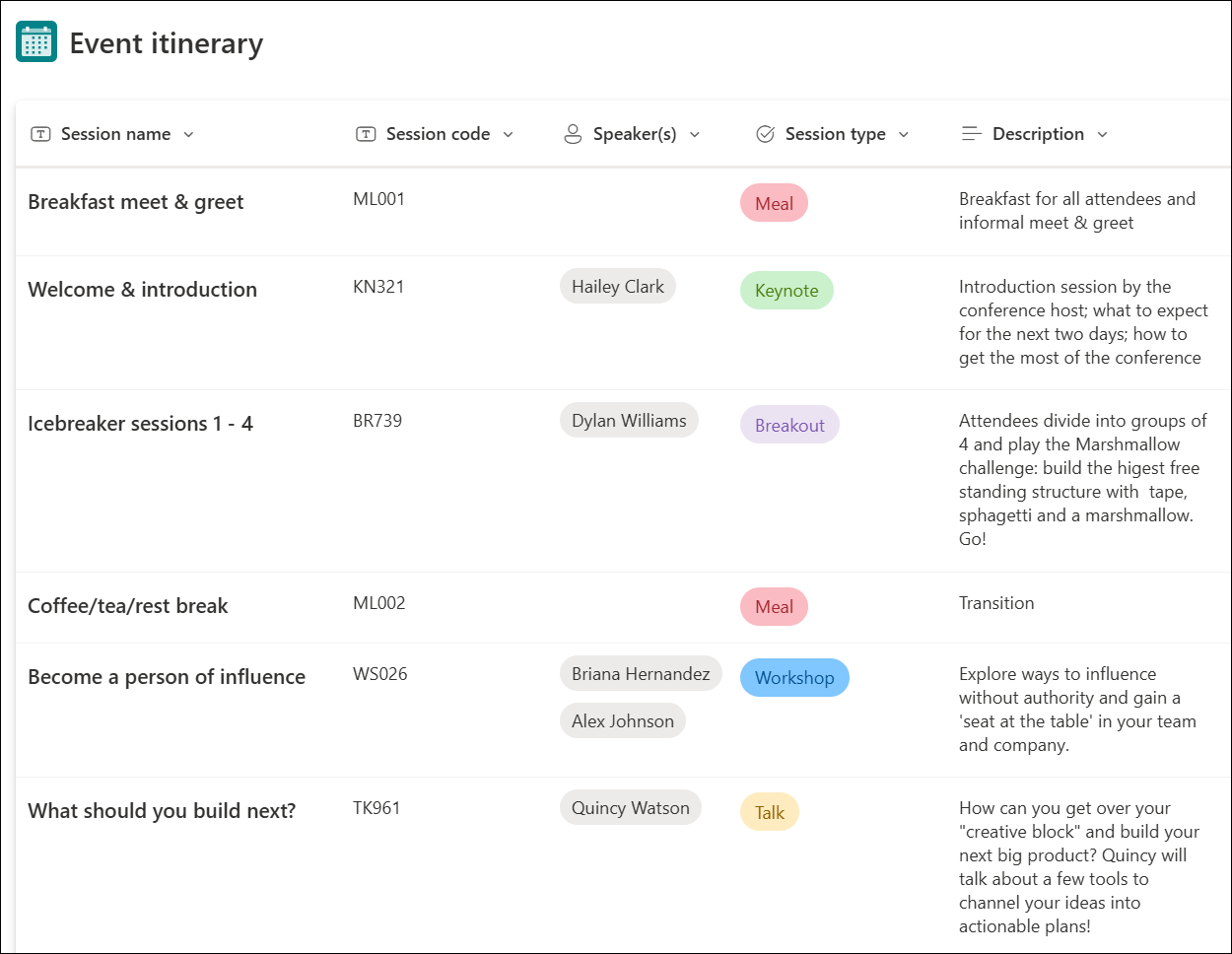
Event-reiserutemalen hjelper deg med å organisere alle viktige hendelsesdetaljer på ett sted, slik at alt går problemfritt. Ved å veksle til kalendervisningen får du et tydelig bilde av hendelsesaktiviteter over tid (dag, uke, måned).
Eksempelliste
Listekolonnedetaljer
| Listekolonne | Beskrivelse | Kolonnetype |
|---|---|---|
| Øktnavn | Navnet på hendelsen | Tekst med én linje |
| Øktkode | ID knyttet til hendelsen | Tekst med én linje |
| Høyttaler(er) | Navn på hendelsestaler(er) | Person |
| Økttype | Type hendelse | Tekst med én linje |
| Beskrivelse | Beskrivelse av hendelsen | Tekst med flere linjer |
| Startdato og -klokkeslett | Dato og klokkeslett hendelsen starter | Dato og klokkeslett |
| Sluttdato og -klokkeslett | Dato og klokkeslett hendelsen avsluttes | Dato og klokkeslett |
| Varighet | Lengden på hendelsen | Tekst med én linje |
| Kapasitet | Maksimalt antall personer | Tall |
| Plassering | Plassering av hendelsen | Tekst med én linje |
| Notater | Informasjon relatert til hendelsen | Tekst med flere linjer |
Problemsporing

Malen for problemsporing hjelper deg med å spore, administrere og få problemer til å avsluttes ved å gjøre det
enkelt å angi prioriteringer i statuskolonnen og sende varsler til gruppemedlemmer når det oppstår problemer.
Eksempelliste

Listekolonnedetaljer
| Listekolonne | Beskrivelse | Kolonnetype |
|---|---|---|
| Problem | Navn på problemet | Tekst med én linje |
| Beskrivelse av problemet | Beskrivelse av problemet | Tekst med flere linjer (redigeringsprogram for rik tekst) |
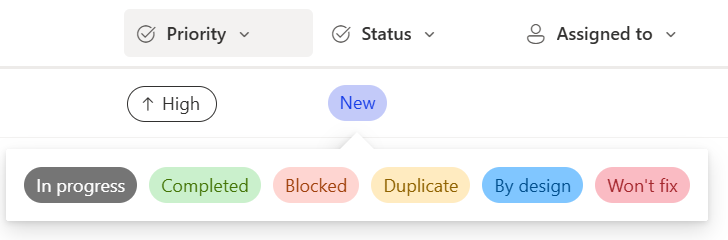
| Priority | Velg kritisk, høy, normal eller lav | Valg |
| Status | Velg blokkerte, pågående, fullførte, dupliserte, etter utforming, løser ikke, nye | Valg |
| Tilordnet til | Navn på person eller gruppe som problemet er tilordnet til | Person |
| Tilknyttede filer | Files knyttet til problemet | Vedlegg |
| Relatert problem | Velg fra andre elementer i listen for å merke som relatert | Oppslag |
Egendefinert formatering
Obs!
Oppdatering av kolonnevalgene status vil fjerne den egendefinerte formateringen, du kan referere til en annen liste for å oppdatere JSON og følge veiledningen: Bruk kolonneformatering til å tilpasse SharePoint.
Bruk en egendefinert bildeforklaring til å gjøre raske endringer i problemstatusen ved å klikke pilleverdien. Du kan også bruke den normale rutenettvisningen eller redigeringsskjemaopplevelsen til å oppdatere elementer.
Automatiserte regler
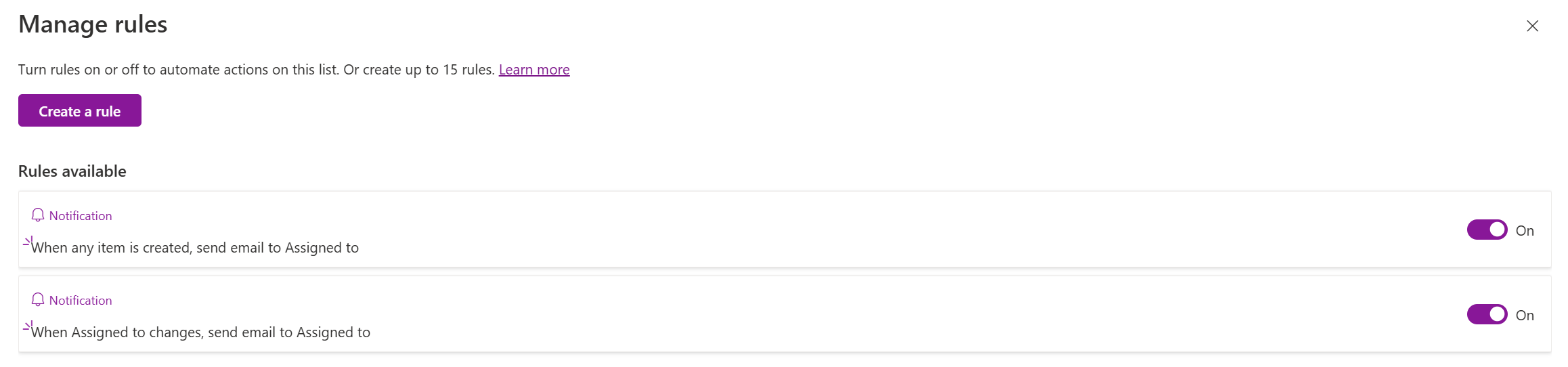
Denne malen leveres med to forhåndsbygde regler for å sende e-post til den tilordnede personen. Du kan legge til flere regler, redigere eller fjerne regler når som helst ved å gå til rullegardinlisten Automate og velge Behandle regler.
Rekrutteringssporing
Rekrutteringssporingsmalen hjelper deg med å spore og administrere rekrutteringssamlebåndet i organisasjonen eller teamet, slik at du kan holde oversikten over tilbakemeldinger for alle kandidater.
Eksempelliste

Listekolonnedetaljer
| Listekolonne | Beskrivelse | Kolonnetype |
|---|---|---|
| Kandidatnavn | Navnet på kandidaten | Tekst med én linje |
| Plassering | Stilling kandidaten søker om | Valg |
| Fremdrift | Plasser i ansettelsesprosessen | Valg |
| Rekrutterer | Navnet på personen som administrerer rekruttering | Person |
| Programdato | Datoen programmet ble sendt inn | Dato og klokkeslett |
| Detaljer for telefonskjerm | Dato for telefonskjermen | Dato og klokkeslett |
| Telefonskjerm | Person som skjermer kandidat | Person |
| Intervjudato | Dato og klokkeslett for intervju | Dato og klokkeslett |
| Intervjuer(er) | Navn på personer som skal intervjue kandidaten | Person |
| Notater | Notater om kandidaten og/eller stillingen | Tekst med flere linjer |
| LinkedIn-profil | Kobling til kandidatens LinkedIn-profil | Hyperkobling |
| CV eller CV | Vedlegg til kandidatens CV eller pensum vitae | Ekstern fil |
Reiseforespørsler
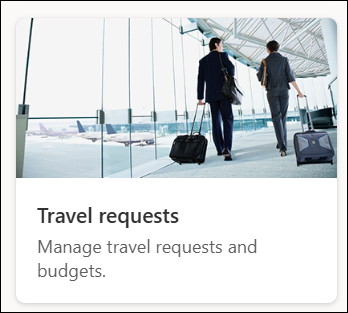
Malen for reiseforespørsler hjelper deg med å administrere alle reiseforespørsler og holde et øye med budsjettene.
Eksempelliste

Listekolonnedetaljer
| Listekolonne | Beskrivelse | Kolonnetype |
|---|---|---|
| Turtittel | Navnet på reiseforespørselen | Tekst med én linje |
| Årsak til reise | Årsak til reiseforespørselen | Tekst med flere linjer (redigeringsprogram for rik tekst) |
| Anmoder | Navnet på personen som ber om reise | Person |
| Mål | Sted der personen er på vei til | Plassering |
| Startdato for reise | Dato når reisen starter | Dato og klokkeslett |
| Sluttdato for reise | Dato når reisen avsluttes | Dato og klokkeslett |
| Reisevarighet | Antall dager reisen vil forekomme | Tall |
| Flyselskapet | Velg navnet på flyselskapet | Valg |
| Estimert flybillett | Estimere kostnaden for flybilletten | Valuta |
| Hotell | Navnet på hotellet for den reisende | Tekst med én linje |
| Estimert hotellkostnad | Estimere kostnaden for hotellet | Valuta |
| Godkjent | Er reiseforespørselen godkjent | Ja/nei |
Arbeidssporing
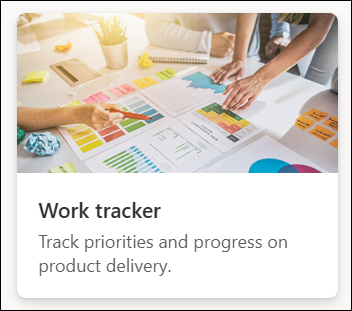
Arbeidssporingsmalen hjelper deg med å spore prioriteringer og fremdrift mens du arbeider med å levere produkter og tjenester.
Eksempelliste
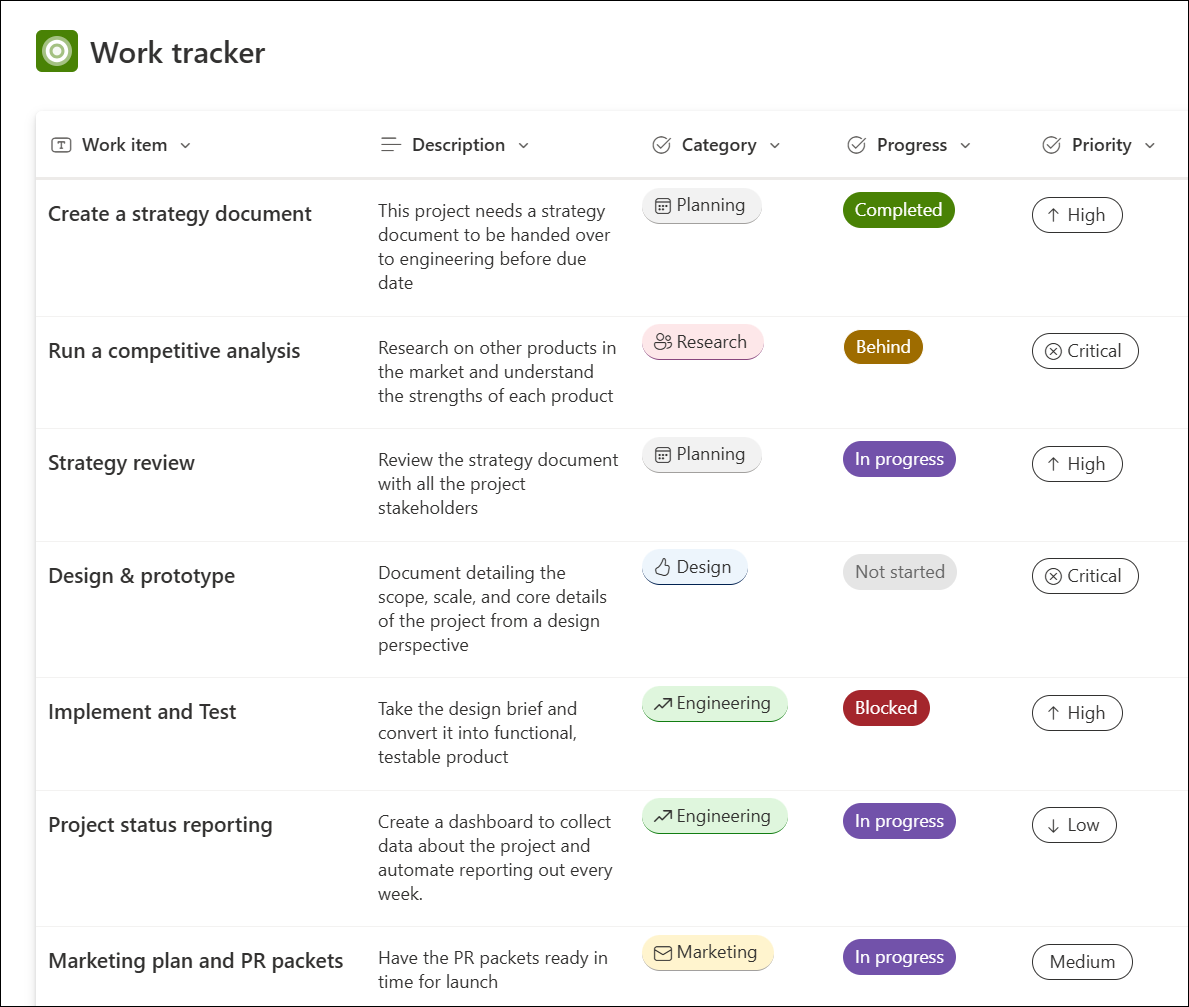
Listekolonnedetaljer
| Listekolonne | Beskrivelse | Kolonnetype |
|---|---|---|
| Arbeidselement | Navnet på arbeidet som skal gjøres | Tekst med én linje |
| Beskrivelse | Beskrivelse av arbeidselement | Tekst med flere linjer |
| Kategori | Velg planlegging, utforming, utvikling, markedsføring | Valg |
| Fremdrift | Velg ikke startet, pågår, fullført, blokkert, bak | Valg |
| Priority | Velg kritisk, høy, middels, lav | Valg |
| Startdato | Datoen arbeidselementet ble startet | Dato og klokkeslett |
| Leveringsdato | Datoen arbeidselementet skal fullføres | Dato og klokkeslett |
| Tilordnet til | Person eller gruppe arbeidselementet er tilordnet til | Person |
| Notater | Legge til notater som er spesifikke for arbeidselementet | Tekst med flere linjer |
| Sentrale interessenter | Legg til personer for å holde deg informert om fremdriften | Person |
Automatiserte regler
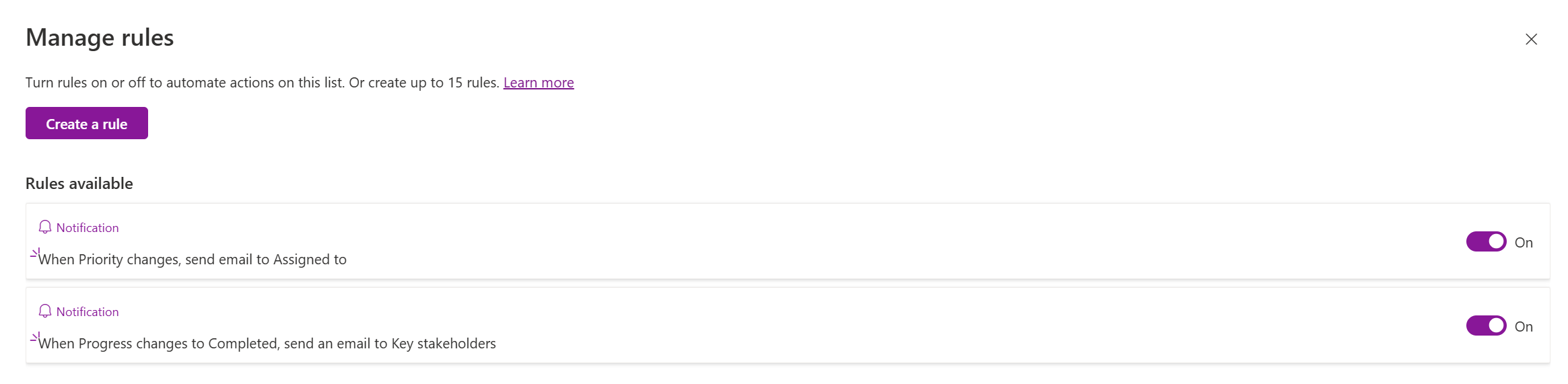
Denne malen leveres med to forhåndsbygde regler for å sende e-post basert på feltene Prioritet og Fremdrift. Du kan legge til flere regler, redigere eller fjerne regler når som helst ved å gå til rullegardinlisten Automate og velge Behandle regler.
Obs!
- Microsoft Lister integrere med Power Automate for å hjelpe deg med å automatisere vanlige oppgaver mellom SharePoint og andre Microsoft 365- og tredjepartstjenester. Hvis du vil ha mer informasjon, kan du se Komme i gang med Power Automate.
- Du kan tilpasse listene ved hjelp av Microsoft Power Apps, et programutviklingsmiljø for å bygge egendefinerte apper for dine forretningsbehov. Når du har opprettet en ny liste, åpner du skjemaet Nytt element og velger Rediger skjema>tilpass med Power Apps. Hvis du vil ha mer informasjon, kan du se Opprette en Power App for en liste i SharePoint.