Emojier, animerte GIF-bilder og merkelapper er en flott måte å uttrykke deg på og gjøre chattene morsommere på. Bla gjennom gallerier med populære GIF-er, finn klistremerkepakkene du liker best, og tilpass emojiens hudtoner – alt på ett sted.
Emojier og reaksjoner du nylig har brukt, synkroniseres på tvers av datamaskin og mobil.
Send en emoji, GIF eller et klistremerke
Slik setter du inn en emoji, GIF eller et klistremerke i en chat eller kanalmelding:
- Velg emojier, GIF-er og klistremerker
 på høyre side av meldingsboksen.
- Herfra kan du søke etter en bestemt emoji, GIF eller et klistremerke, eller navigere gjennom galleriene ovenfor søkefeltet.
- Velg emojien, GIF-en eller klistremerket du vil bruke, fra galleriet.
- Når du har valgt elementet du vil bruke, vises det i skriveboksen for chatten. Når du er ferdig, velger du Send
 .
.
Sende et raskt svar
Si mer, raskere med raske reaksjoner. Hold pekeren over en melding, og velg den du vil bruke. Se deretter at den vises nederst til venstre i meldingen.
Velg Flere reaksjoner for å velge fra en fullstendig liste over reaksjoner. Gjenta prosessen for å legge til opptil 20 reaksjoner per melding.
Gå til Like eller reagere på meldinger i Microsoft Teams for å finne ut mer om reaksjoner.

Sette inn en emoji med en hurtigtast
- Skriv inn : i skriveboksen, og begynn å skrive inn emojinavnet (for eksempel :smile:) for å filtrere forslag.
- Velg emojien fra forslagslisten, eller trykk på Enter for å sette inn det øverste treffet.
Tilpass emojien
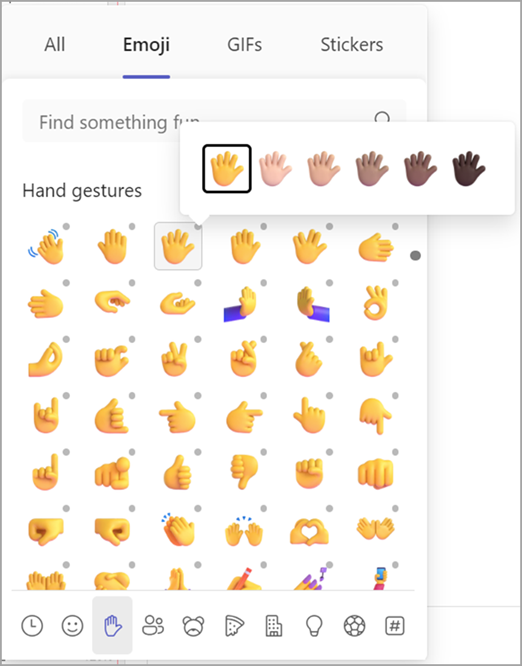
Noen emojier – de som inneholder en grå prikk i hjørnet – kan tilpasses for ulike hudtoner.
Høyreklikk på en emoji med en grå prikk for å åpne en rekke varianter av emojien, og velg den du vil sende.
Tilpasse en meme eller et klistremerke
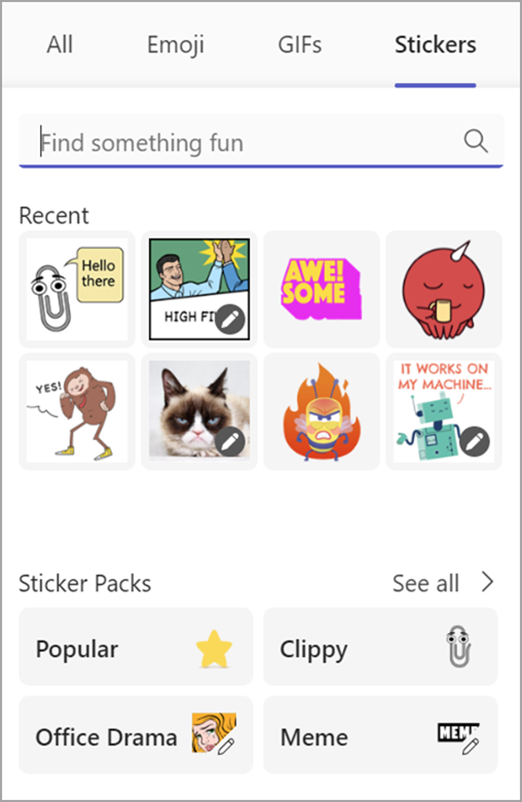
Noen memer og klistremerker kan tilpasses med dine egne bildetekster.
- Finn en meme eller et klistremerke som har et redigeringsikon nederst til høyre.
- Klikk på memen eller klistremerket, skriv inn den (hysterisk morsomme) bildeteksten i tekstboksen, og velg Ferdig.
- Det tilpassede memet eller klistremerket vises i chatteboksen. Nå trenger du bare å velge Send
Relaterte artikler
Like eller reagere på meldinger
Lag personlige klistremerker med Designer's Sticker Creator
Legge til en emoji
Hvis du vil legge til en emoji i en melding, trykker du på Emoji under boksen, velger et emojigalleri som inkluderer smilefjes, håndbevegelser, People, Dyr, Mat, Reise og steder, Objekter, aktiviteter og symboler, og velger deretter emojien du vil sende.
Enda mer moro og uttrykksfullhet er her med et utvidet utvalg på over 800 emojier over ni gallerier som introduserer et bredt spekter av mangfold og representasjon. Velg emojien som passer til humøret ditt med en ny gallerivelger, hudfargevelger og kortkodevelger.
Legge til en reaksjon
Hvis du vil legge til en emoji-reaksjon, trykker du på og holder nede meldingen du vil legge til en reaksjon på. Trykk deretter på reaksjonen du vil ha, og se at den vises øverst til høyre i meldingen. Gjenta prosessen for å legge til opptil 20 reaksjoner per melding.
Gå til Like eller reagere på meldinger i Microsoft Teams for å finne ut mer om reaksjoner.
Legg til et GIF-bilde
Hvis du vil legge til et animert GIF-bilde i en melding eller en kanalsamtale, velger du bare GIF-ikonet under boksen. Bruk søkefeltet øverst i vinduet til å se etter noe bestemt (for eksempel «katter som spiller piano») eller bla gjennom samlingen av populære GIF-bilder.
Hvis du vil legge til egendefinerte memer eller klistremerker, kan du bruke skrivebords- eller nettprogrammet.
Legge til en emoji
Hvis du vil legge til en emoji i en melding, trykker du på Emoji under boksen, velger et emojigalleri som inkluderer smilefjes, håndbevegelser, People, Dyr, Mat, Reise og steder, Objekter, aktiviteter og symboler, og velger deretter emojien du vil sende.
Enda mer moro og uttrykksfullhet er her med et utvidet utvalg på over 800 emojier over ni gallerier som introduserer et bredt spekter av mangfold og representasjon. Velg emojien som passer til humøret ditt med en ny gallerivelger, hudfargevelger og kortkodevelger.
Legge til en reaksjon
Hvis du vil legge til en emoji-reaksjon, trykker du på og holder nede meldingen du vil legge til en reaksjon på. Velg deretter den reaksjonen du vil ha, og se at den vises øverst i høyre hjørne av meldingen. Gjenta prosessen for å legge til opptil 20 reaksjoner per melding.
Gå til Like eller reagere på meldinger i Microsoft Teams for å finne ut mer om reaksjoner.
Legg til et GIF-bilde
Hvis du vil legge til et animert GIF-bilde i en melding eller en kanalsamtale, velger du bare GIF-ikonet under boksen. Bruk søkefeltet øverst i vinduet til å se etter noe bestemt (for eksempel «katter som spiller piano») eller bla gjennom samlingen av populære GIF-bilder.
Hvis du vil legge til egendefinerte memer eller klistremerker, kan du bruke skrivebords- eller nettprogrammet.
