
Du kan dele det som er på skjermen mens du er i en chat, uten å dele video eller lyd.
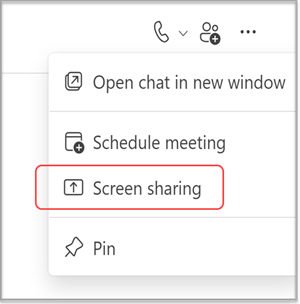
Velg Flere chatalternativer
 øverst til høyre, og velg deretter Skjermdeling
 .
.
Obs!
Linux-brukere kan foreløpig ikke dele skjermer i en Teams-chat.
Velg skjermen du vil dele, eller velg Vindu for å velge blant åpne programmer.
Andre chatdeltakere mottar et varsel om å godta skjermdelingen. Når de gjør det, kan de se skjermen din og fortsette chatten.
Tips
Skjermdeling åpner en dempet samtale. Opphev dempingen av samtalen eller slå på kameraet mens du deler skjermen for å starte et øyeblikkelig møte.
Avslutte skjermdelingen
- Gå til møtekontrollene og velg Stopp deling.
- Gå til møteanropsvinduet, og velg Forlat.
Obs!
Hvis du har delt skjermen i en gruppechat og du ikke er den siste personen som forlater den, slutter den ikke. Du kan bli med på nytt ved å åpne gruppechatten og velge Bli med. Når den siste personen forlater samtalen, er møtet avsluttet.
Beslektede koblinger
Starte en chat med andre i Teams
Del innhold i et møte i Teams