
Vil du vite om personer har lest eller sett meldinger du har sendt? Bruk lesebekreftelser. Når de leser meldingen din, vises  ved siden av det. Ellers ser du bare en bekreftelse om meldingen ble sendt
  .
.
Obs!
Som standard er Lesebekreftelser aktivert for alle. Administratoren bestemmer om du har denne funksjonen, og muligheten til å slå den av.
Hva regnes som at noen har lest meldingen din?
-
Alle må ha lesebekreftelser aktivert
Hvis du chatter med noen som har den slått av eller noen som er utenfor organisasjonen, vil du ikke se lesebekreftelser fra denne personen. -
Aktivitet i chattevinduet merker en melding som en lesebekreftelse
Du får ikke en lesebekreftelse hvis noen ser meldingen din i et varsel eller i aktivitetsfeeden . Eller, hvis de ser eller besvarer fra et bannervarsel. Du får bare en lesebekreftelse hvis noen er aktiv i chatten og har svart der.
Hva utløser ikke en lesebekreftelse?
Som tidligere nevnt vil en melding ha en lesebekreftelse bare hvis mottakeren er aktiv i chattevinduet. Lesebekreftelser vil ikke merke en melding som lest hvis den vises fra et hurtiginngangspunkt, for eksempel en profilprofil eller et bannervarsel.
Aktivere eller deaktivere lesebekreftelser
Hvis du vil se eller endre dette alternativet, velger du Innstillinger og mer ved siden av profilen din øverst i Teams, og deretter velger
  Innstillinger>Chatter og kanaler. Herfra kan du aktivere eller deaktivere lesebekreftelser.
Viktig
Administratoren bestemmer om du kan deaktivere denne innstillingen.
Se hvem som har lest meldingen din i en gruppesamtale
Alternativet Les av viser hvem som er sett meldingen i en gruppesamtale med 20 personer eller færre. Når alle har lest meldingen vises Sett ved siden av meldingen.
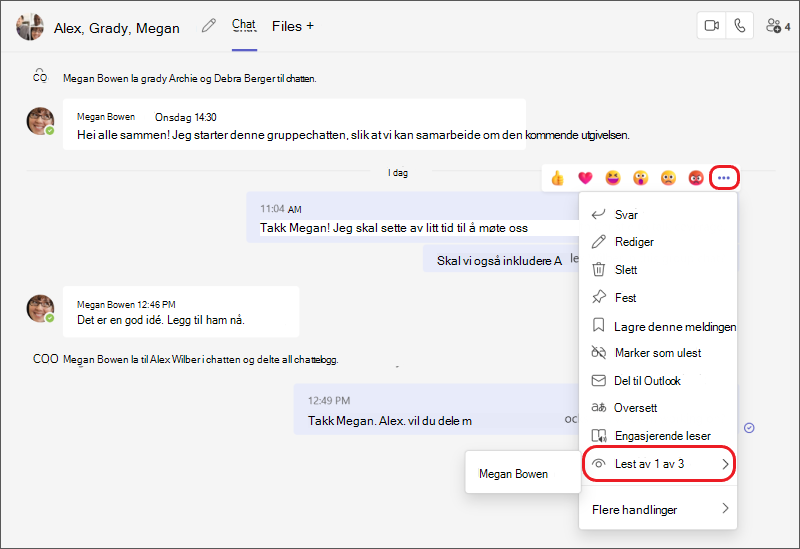
Hvis du vil se hvem som har lest meldingen kan du gå til meldingen i en gruppesamtale og velge Flere alternativer >Les av. Alle med en lesebekreftelse vises i listen.
Obs!
Når du bruker en Loop-komponent, har alle muligheten til å se hvem som redigerer den. Hvis du vil lære mer om hvordan du bruker en Loop-komponent i Microsoft Teams, kan du lese følgende hjelpeartikkel: Sende en Loop-komponent i Teams-chat.
