Du kan utsette leveringen av en enkelt melding ved å beholde den i Utboks i et angitt tidsrom etter at du har valgt Send.
Velg et fanealternativ nedenfor for versjonen av Outlook som du bruker.
Hvilken versjon av Outlook har jeg?
Obs!
Hvis trinnene under denne nye Outlook-fanen ikke fungerer, kan det hende du ikke bruker nye Outlook for Windows ennå. Velg klassisk Outlook-fanen , og følg disse trinnene i stedet.
Planlegg en melding til senere i nye Outlook
Obs!
Denne funksjonen er ikke tilgjengelig for IMAP- eller POP-kontoer.
- Når du skriver en melding, velger du rullegardinlisten ved siden av Send og velger Planlegg sending.
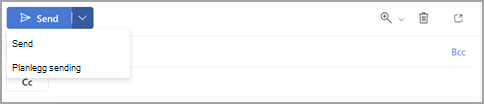
- Velg ett av standardalternativene, og velg deretter Send eller velg et egendefinert tidspunkt, og velg deretter Send.
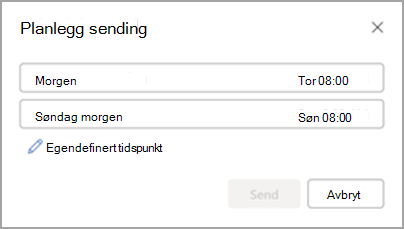
- Når du har valgt Send, beholdes meldingen i Kladd-mappen til leveringstidspunktet.
Hvis du senere finner ut at du vil sende meldingen med en gang, kan du gjøre følgende:
- Bytt til Kladd-mappen .
- Åpne den planlagte meldingen, og velg Avbryt sending.
- Velg Send , så sendes meldingen umiddelbart.
Planlegg en melding til senere i klassiske Outlook for Windows
- Når du skriver en melding, velger du Meldingsalternativer-pilen fra Koder-gruppen på båndet.
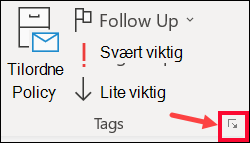
Hvis du ikke har disse alternativene, har du sannsynligvis det forenklede båndet: Velg Alternativer-fanen på båndet, og velg  deretter Flere kommandoer.
- Merk av for Ikke lever før under Alternativer for levering, og velg deretter ønsket leveringsdato og klokkeslett.
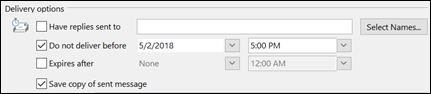
- Velg Lukk.
- Når du er ferdig med å skrive e-postmeldingen, velger du Send.
Når du har valgt Send, beholdes meldingen i Utboks-mappen til leveringstidspunktet.
Hvis du senere finner ut at du vil sende meldingen med en gang, gjør du følgende:
- Bytt til Utboks-mappen.
- Åpne den forsinkede meldingen.
- Velg pilen Meldingsalternativer fra Merker-gruppen på båndet.
Hvis du ikke har disse alternativene, har du sannsynligvis det forenklede båndet: Velg Alternativer-fanen på båndet, og velg deretter Flere kommandoer.
- Fjern merket for Ikke lever før under Alternativer for levering.
- Velg Lukk, og velg deretter Send.
Obs!
Outlook må være tilkoblet og tilkoblet for at denne funksjonen skal fungere.
Utsette levering av alle meldinger i klassisk Outlook
Du kan forsinke levering av alle meldinger med opptil to timer ved å opprette en regel.
- Velg Fil-fanen på båndet i E-post.
- Velg
 Behandle regler & varsler.
- Velg
 regel.
- I trinn 1: Velg en mal-boksen , under Start fra en tom regel, velger du Bruk regel på meldinger jeg sender, og velger deretter Neste.
- Merk av for alternativene du vil bruke, i Trinn 1: Velg betingelse(r) -listen, og velg deretter Neste.
Hvis du ikke merker av for noen alternativer, vises en bekreftelsesdialogboks. Hvis du velger Ja, brukes regelen på alle meldinger du sender.
- Merk av for Utsett levering med flere minutter i listen Trinn 1: Velg handling(er).
- I boksen Steg 2: Rediger regelbeskrivelsen (klikk en understreket verdi) merker du det understrekede uttrykket et antall ganger , og skriver inn antall minutter du vil at meldingene skal være på vent før de sendes.
Leveringen kan forsinkes med opptil to timer.
- Velg OK, og velg deretter Neste.
- Merk av for eventuelle unntak du vil angi.
- Velg Neste.
- Skriv inn et navn på regelen i boksen Trinn 1: Angi et navn på denne regelen.
- Merk av for Aktiver denne regelen.
- Velg Fullfør.
Når du har valgt Send, beholdes hver melding i Utboks-mappen i tidsperioden du har angitt.
Planlegge en melding senere i Outlook på nettet eller Outlook.com
- Når du skriver en melding, velger du rullegardinlisten ved siden av Send og velger Planlegg sending.
- Velg ett av standardalternativene, og velg deretter Send eller velg et egendefinert tidspunkt, og velg deretter Send.
- Når du har valgt Send, beholdes meldingen i Kladd-mappen til leveringstidspunktet.
Hvis du senere finner ut at du vil sende meldingen med en gang, kan du gjøre følgende:
- Bytt til Kladd-mappen .
- Åpne den planlagte meldingen, og velg Avbryt sending.
- Velg Send , så sendes meldingen umiddelbart.
Relaterte artikler
Planlegg sending for Outlook på Mac
