Bruk regler til automatisk å utføre bestemte handlinger på e-postmeldinger som ankommer innboksen. Du kan for eksempel opprette regler som endrer viktighetsnivået for meldinger etter hvert som de kommer, automatisk flytter dem til andre mapper eller sletter dem basert på bestemte kriterier.
Obs!
- Hvis trinnene under denne nye Outlook-fanen ikke fungerer, kan det hende du ikke bruker nye Outlook for Windows ennå. Velg klassisk Outlook-fanen , og følg disse trinnene i stedet.
- Nye Outlook støtter for øyeblikket ikke regler for administrasjon av tredjepartskontoer som Gmail, Yahoo og iCloud. Hvis du vil konfigurere regler for disse kontoene, må du konfigurere dem via de respektive e-postleverandørene.
I nye Outlook har du muligheten til å:
Opprette en regel | Redigere en regel | Slette en regel | Angi regelrekkefølge | Kjør regler | Deaktiver regler
Opprett en innboksregel for nye Outlook for Windows
Regler er brukt på innkommende meldinger og kan opprettes fra en mappe.
- Du kan raskt opprette en regel som flytter all e-post fra en bestemt avsender eller et sett med avsendere til en mappe, ved å høyreklikke på en melding i meldingslisten som du vil opprette en regel for, holde markøren over regler og deretter velge Opprett regel.
- Velg mappen der du vil at alle meldinger fra den avsenderen eller dette settet med avsendere skal flyttes, og velg deretter OK.
- Når du har valgt OK, brukes regelen på alle innkommende meldinger.
Hvis du vil gjøre mer enn å bare flytte en melding fra en bestemt avsender eller et sett med avsendere til en mappe, velger du Flere alternativer. Innstillingsmenyen for regler vil åpnes.
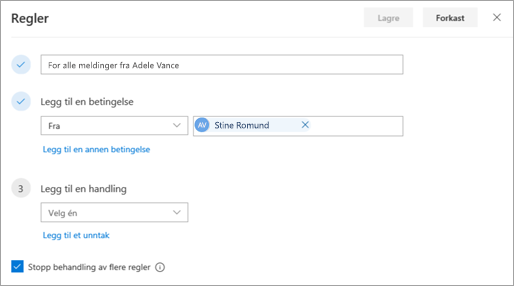
Hver regel trenger minst tre ting: Et navn, en betingelse og en handling. Regler kan også inneholde unntak for betingelser. Du kan legge til flere betingelser, handlinger og unntak i hvert trinn ved å velge Legg til en betingelse, Legg til en handling og Legg til et unntak.
Tips
Med en jobb- eller skolekonto kan du også aktivere varsler for når en e-postmelding flyttes til en annen mappe ved hjelp av regler.
Hvis du vil kjøre andre regler etter denne, merker du av for Stopp behandling av flere regler. Hvis du vil ha mer informasjon, kan du se Stoppe behandling av flere regler i Outlook.
Trykk på Lagre for å opprette en regel eller Forkast for å avbryte oppretting av regler.
Redigere en innboksregel i nye Outlook for Windows
- Velg Innstillinger øverst på siden

- Velg e-postregler>.
- Velg
 i regelen du vil redigere.
- Trykk Lagre for å lagre regelen du redigerte.
Obs!
Noen regler som er opprettet i klassisk Outlook, kan ikke behandles av nye Outlook fordi de er regler på klientsiden. Du kan løse en regel som ble overført fra klassisk Outlook ved å opprette en ny regel som erstatter den.
Slette en innboksregel i nye Outlook for Windows
Velg Innstillinger øverst på siden
Velg e-postregler>.
Velg i regelen du vil slette 
Tips
Hvis du vil deaktivere regelen midlertidig, kan du velge veksleknappen ved siden av regelen.
Angi rekkefølgen for hvordan innboksregler skal brukes for innkommende meldinger i nye Outlook for Windows
Innboksregler brukes for innkommende meldinger basert på rekkefølgen deres i Innboksregler-listen. Du kan ordne rekkefølgen på hvordan reglene du oppretter, skal brukes på meldinger som kommer inn i innboksen:
- Velg Innstillinger øverst på siden
- Velg e-postregler>.
- Velg en regel, og bruk deretter PIL OPP eller PIL NED for å endre hvor i rekkefølgen regelen er brukt på innkommende meldinger.
Kjøre innboksregler på eksisterende meldinger i nye Outlook for Windows
Som standard kjøres en innboksregel på innkommende meldinger etter at du har opprettet regelen. For å kjøre en regel på eksisterende meldinger:
- Velg Innstillinger øverst på siden
- Velg e-postregler>.
- Velg
 ved siden av regelen du vil kjøre.
Deaktivere og aktivere regler i nye Outlook for Windows
Hvis du vil stanse midlertidig eller oppheve aktiveringen av en regel og ikke vil slette den, kan du vurdere å deaktivere regelen. Slik deaktiverer eller aktiverer du en regel:
Velg Innstillinger øverst på siden
Velg e-postregler>.
Bruk veksleknappen ved siden av regelnavnet til å deaktivere eller aktivere regelen.
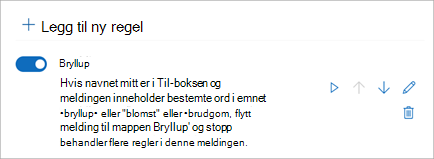
I klassisk Outlook har du muligheten til å:
Opprette en regel | Opprette en regel fra en mal | Redigere en regel | Slette en regel | Kjør regler | Egendefinerte regler
Opprette en regel i en melding i klassisk Outlook for Windows
- Høyreklikk på en eksisterende melding, og velgOpprett regel for regler>.
- Velg en betingelse og hva du vil gjøre med meldingen basert på betingelsen.
Hvis du for eksempel vil flytte meldinger med en viss tittel til en bestemt mappe, velger du Emne inneholder-betingelsen, velg Flytt elementet til mappe, velg eller opprett en Ny mappe, og velg deretter OK.
- Når du er ferdig med å opprette regelen, velger du OK.
- Merk avmerkingsboksen Kjør denne nye regelen nå på meldinger som allerede finnes i den gjeldende mappen for å bruke regelen umiddelbart, og velg deretter OK.
Meldingen vises nå i denne mappen.
Opprett en regel fra en mal i klassisk Outlook for Windows
Velg Filbehandle>regler & varsler>om ny regel.
Velg en mal.
Hvis du for eksempel vil flagge en melding:
- Velg Flagge meldinger fra noen for oppfølging.
Rediger regelbeskrivelsen.
- Velg en understreket verdi, velg alternativene du vil bruke, og velg deretter OK.
Velg Neste.
Velg betingelsene, legg til relevant informasjon, og velg deretter OK.
Velg Neste.
Fullfør konfigurasjonen av regelen.
- Gi navn til regelen, konfigurer regelalternativer, og se gjennom regelbeskrivelsen. Klikk på en understreket verdi for å redigere.
Velg Fullfør.
Visse regler kjøres bare når Outlook er aktivert. Hvis du får denne advarselen, velger du OK.
Velg OK.
Redigere en regel i klassisk Outlook for Windows
Hvis du har angitt regler for å organisere innkommende e-post, men ikke alle fungerer som forventet, kan disse trinnene være til hjelp for å finne og løse problemet.
Slik reparerer du en brutt regel:
- Klikk Filbehandle > regler & varsler.
- Hvis det vises en melding om at du har en brutt regel som må endres, klikker du på OK.
- Merk av boksen ved siden av regelen i rødt.
- Klikk koblingene under Regelbeskrivelse og rediger regelen etter behov, og klikk deretter OK.
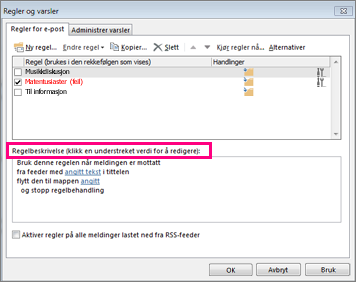
Slik endrer du en regels innstillinger, navn, plassering eller virkemåte:
Klikk Filbehandle > regler & varsler.
Merk av i boksen ved siden av regelen du vil endre.
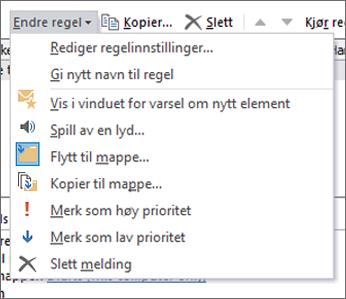
Klikk Endre regel, klikk endringstypen du vil gjøre, og fullfør deretter trinnene.
Obs!
Hvis du vil slette en regel, merker du av for regelen i dialogboksen Regler og varsler , og deretter klikker du Slett.
Slette en regel i klassisk Outlook for Windows
Du kan slette en regel når den er ikke lenger er nødvendig.
- Velg Behandle regler og varsler på fanen Fil.
- Velg regelen du vil slette, på fanen E-postregler i dialogboksen Regler og varsler.
- Velg Slett,
 >OK.
>OK.
Tips
Hvis du vil suspendere en regel midlertidig, fjerner du merket ved siden av regelen. På denne måten kan du beholde regelen og aktivere den senere.
Kjøre regler manuelt i klassisk Outlook for Windows
Du kan kjøre en eller flere regler manuelt.
- Velg Behandle regler og varsler på fanenFil, og velg Kjør nye regler nå på fanen E-postregler.
- Merk av for hver regel du vil kjøre, under Velg hvilke regler du vil kjøre i boksenKjør regler nå.
- Velg Bla gjennom i boksen Kjør i mappen hvis du vil velge en annen mappe. Velg mappen og deretter OK.
Merk av for Inkluder undermapper hvis du vil inkludere alle mapper som er under mappen du valgte i trinn 3.
- Godta standardinnstillingen for alle meldinger, eller endre til leste eller uleste meldinger i listen Bruk regler på.
- Velg Kjør nå.
Opprette egendefinerte handlingsregler i klassisk Outlook
Det finnes tredjepartsutviklere som skriver tillegg for egendefinerte handlingsregler i form av dynamiske koblingsbiblioteker (.dll filer) som du må installere på datamaskinen som kjører klassisk Outlook, før du kan bruke dem. Microsoft tilbyr ikke tillegg for egendefinerte handlinger.
Lær hvordan du bruker tillegg i Outlook.
Obs!
En regel med en egendefinert handling kjører bare på datamaskinen den er installert på, og bare når Outlook kjører.
I Outlook på nettet har du muligheten til å:
Opprette en regel | Redigere en regel | Slette en regel | Endre rekkefølge på regler | Deaktiver regler
Opprette en innboksregel i Outlook på nettet
- Velg
 .
.
- Velg E-post. Velg deretter Regler under E-post.
- Velg Legg til ny regel
 .
.
- Skriv inn et navn på innboksregelen i boksen Gi navn til regelen , og velg deretter en betingelse og handling fra de respektive rullegardinlistene. Du kan legge til flere betingelser eller handlinger ved å velge Legg til en betingelse eller Legg til en handling.
- Legg til unntak for innboksregelen ved å velge Legg til unntak og deretter velge ett fra menyen Legg til unntak.
- Som standard er alternativet Stopp behandling av flere regler aktivert. Når dette alternativet er aktivert og det kommer inn en melding som oppfyller vilkårene for flere regler, brukes bare den første regelen. Hvis det ikke er merket av for det, brukes alle innboksreglene som en melding oppfyller vilkårene for.

Redigere en innboksregel i Outlook på nettet
Du kan redigere en innboksregel ved å merke den og deretter velge Rediger regel for å åpne den, slik at du kan endre vilkårene eller handlingene i den.
Slette en innboksregel i Outlook på nettet
Hvis du har en innboksregel du ikke lenger vil ha, kan du velge den og deretter velge Slett for å fjerne den. Hvis du bare vil deaktivere regelen en stund, fjerner du merket ved siden av regelen.
Angi rekkefølgen for hvordan innboksregler skal brukes for innkommende meldinger i Outlook på nettet
Innboksregler brukes for innkommende meldinger basert på rekkefølgen deres i listen Innboksregler. Du kan ordne rekkefølgen på hvordan reglene du oppretter skal brukes på meldinger som kommer inn i innboksen:
- Velg .
- Velg E-post. Velg deretter Regler under E-post.
- Velg regelen du vil flytte, og velg deretter PIL OPP eller PIL NED
 for å plassere regelen der du vil ha den plassert i regellisten.
Obs!
Hvis du bruker en jobb- eller skolekonto til å logge på Microsoft 365, bruker du Outlook på nettet. Hvis du bruker en Outlook.com-, Hotmail-, Live- eller MSN-konto, kan du gå til Outlook.com-fanen .
Deaktivere og aktivere regler i Outlook på nettet
Hvis du vil stanse midlertidig eller oppheve aktiveringen av en regel og ikke vil slette den, kan du vurdere å deaktivere regelen. Slik deaktiverer eller aktiverer du en regel:
Velg Innstillinger øverst på siden
Velg e-postregler>.
Bruk veksleknappen ved siden av regelnavnet til å deaktivere eller aktivere regelen.
I Outlook.com har du muligheten til å:
Opprette en regel | Redigere en regel | Slette en regel | Endre rekkefølge på regler | Kjør regler | Deaktiver regler
Opprette en innboksregel i Outlook.com
Regler er brukt på innkommende meldinger og kan opprettes fra en mappe.
- Hvis du raskt vil opprette en regel som flytter alle e-postmeldinger fra en bestemt avsender eller et sett med avsendere, til en mappe, høyreklikker du på en melding i meldingslisten som du vil opprette en regel for, og velger Regel og deretter Opprett regel.
- Velg mappen der du vil at alle meldinger fra den avsenderen eller dette settet med avsendere skal flyttes, og velg deretter OK.
Hvis du vil gjøre mer enn å bare flytte meldingen fra en bestemt avsender eller et sett med avsendere til en mappe, velger du Flere alternativer.
Hvis du vil opprette en helt ny regel, velger du Innstillinger øverst på siden >E-post>Regler.
Velg Legg til ny regel.
Tips
Hver regel trenger minst tre ting: Et navn, en betingelse og en handling. Regler kan også inneholde unntak for betingelser. Du kan legge til flere betingelser, handlinger og unntak i hvert trinn ved å velge Legg til en betingelse, Legg til en handling og Legg til et unntak.
Trykk på Lagre for å opprette en regel eller Forkast for å avbryte oppretting av regler.
Hvis du vil kjøre andre regler etter denne, merker du av for Stopp behandling av flere regler. Hvis du vil ha mer informasjon, kan du se Stoppe behandling av flere regler i Outlook.com.
Redigere en innboksregel i Outlook.com
- Velg Innstillinger øverst på siden
- Velg e-postregler>.
- Velg Rediger
 regelen du vil redigere.
- Velg Lagre for å lagre den redigerte regelen.
Obs!
Noen regler som er opprettet i andre versjoner av Outlook, kan ikke behandles av Outlook.com. Regelen kan ikke kjøres eller redigeres i Outlook.com.
Slette en innboksregel i Outlook.com
Velg Innstillinger øverst på siden
Velg e-postregler>.
Velg Slett i regelen du vil slette.
Tips
Hvis du vil deaktivere regelen midlertidig, kan du velge veksleknappen ved siden av regelen.
Angi rekkefølgen for hvordan innboksregler skal brukes for innkommende meldinger i Outlook.com
Innboksregler brukes for innkommende meldinger basert på rekkefølgen deres i Innboksregler-listen. Du kan ordne rekkefølgen på hvordan reglene du oppretter, skal brukes på meldinger som kommer inn i innboksen:
- Velg Innstillinger øverst på siden
- Velg e-postregler>.
- Velg en regel, og bruk deretter PIL OPP eller PIL NED for å endre hvor i rekkefølgen regelen er brukt på innkommende meldinger.
Kjøre innboksregler på eksisterende meldinger i Outlook.com
Du kan foreløpig ikke kjøre innboksregler på eksisterende meldinger i betaversjonen av Outlook.com. En ny regel brukes bare for meldinger du mottar etter at regelen ble opprettet.
Du kan imidlertid bruke Arkiv, Flytt til og Opprydding for automatisk å flytte eller slette meldinger i innboksen din. Hvis du vil vite mer, kan du se Organiser innboksen med Arkiv, Opprydding og andre verktøy i Outlook.com.
Deaktivere og aktivere regler i Outlook.com
Hvis du vil stanse midlertidig eller oppheve aktiveringen av en regel og ikke vil slette den, kan du vurdere å deaktivere regelen. Slik deaktiverer eller aktiverer du en regel:
Velg Innstillinger øverst på siden
Velg e-postregler>.
Bruk veksleknappen ved siden av regelnavnet til å deaktivere eller aktivere regelen.
Hva mer trenger jeg å vite om Outlook.com
Du kan ha opprettet en regel for å videresende eller omdirigere meldinger du mottar til en annen e-postadresse. Hvis dette er tilfelle, er det viktig å vite forskjellen mellom videresending og omdirigering.
- En videresendt melding vises som en melding du mottok og deretter videresendte til en annen mottaker. Når mottakeren svarer, går svaret til adressen meldingen ble videresendt fra.
- En omdirigert melding beholder den opprinnelige avsenderen på Fra-linjen. Når en mottakeren av meldingen som ble videresendt svarer, går svaret til den opprinnelige avsenderen.
