Sammendrag
Du kan tilbakekalle en e-postmelding fra nye eller klassiske Outlook for Windows eller Outlook på nettet bare hvis både du og mottakeren har en jobb- eller skole-e-postkonto for Microsoft 365 i samme organisasjon, og mottakeren ikke har åpnet meldingen ennå.
Personlige e-postkontoer (Gmail, Hotmail Outlook.com) kan ikke bruke tilbakekalling av melding. For personlige kontoer kan du bruke Angre sending-forsinkelsesfunksjonen i nye Outlook for Windows eller Outlook.com i stedet.
Hvis du bruker Outlook for Mac, kan du gå til Kalle tilbake en e-postmelding i Outlook for Mac.
Obs!
Hvis trinnene under denne nye Outlook-fanen ikke fungerer, kan det hende du ikke bruker nye Outlook for Windows ennå. Velg klassisk Outlook-fanen , og følg disse trinnene i stedet.
Kalle tilbake og erstatte en melding i nye Outlook
- Velg Sendte elementer i den venstre mapperuten, og dobbeltklikk deretter på den sendte meldingen for å åpne den i et eget vindu.
- Velg
 fra båndet.Kall tilbake melding, og velg OK i bekreftelsesdialogboksen.
- Kort tid etter vil du motta en tilbakekallingsrapport for melding i innboksen. Velg koblingen i meldingen for å se om tilbakekallingen er vellykket, venter eller mislykkes.
Med tilbakekalling av melding tilbakekalles en melding du har sendt, fra postboksene til mottakerne som ikke har åpnet den. Du kan også bytte den ut med en erstatningsmelding. Hvis du for eksempel glemte å inkludere et vedlegg, kan du prøve å kalle tilbake meldingen og deretter sende en erstatningsmelding med vedlegget.
Kalle tilbake og erstatte en melding i klassisk Outlook
Velg Sendte elementer-mappen i mapperuten til venstre i Outlook-vinduet.
Åpne meldingen du vil kalle tilbake. Du må dobbeltklikke for å åpne meldingen. Hvis du merker meldingen slik at den vises i leseruten, kan du ikke kalle den tilbake.
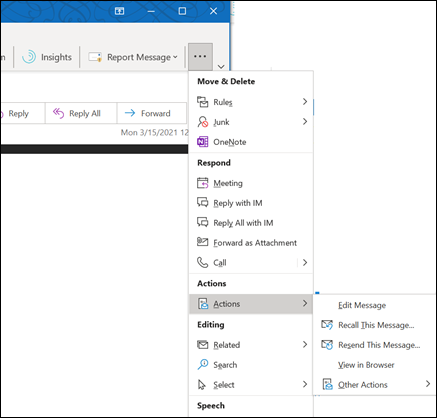
Hvis du har det klassiske båndet, velger du Flere flyttehandlinger i Flytt-gruppen på Melding-fanen, og deretter velger du Kall tilbake denne meldingen.
Hvis du har det forenklede båndet, velger du Melding-fanen og deretter Flere kommandoer (...). Pek på Handlinger , og velg Kall tilbake denne meldingen.
Obs!
- Hvis du ikke ser kommandoen Kall tilbake denne meldingen , har du sannsynligvis ikke en Exchange-konto , eller så er ikke funksjonen tilgjengelig i organisasjonen.
- Du kan ikke tilbakekalle en melding som er beskyttet av Azure Information Protection.
- Du kan ikke tilbakekalle en melding i Outlook på nettet.
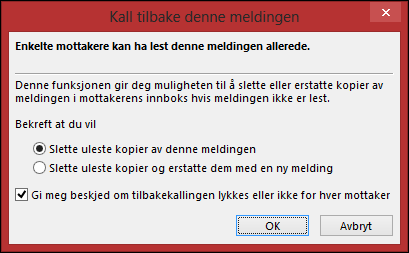
Velg Slett uleste kopier av denne meldingen eller Slett uleste kopier og erstatt med en ny melding, og velg deretter OK.
Hvis du sender en erstatningsmelding, skriver du meldingen og velger Send.
Slik kontrollerer du tilbakekallingen i klassisk Outlook
Når du har sendt inn en tilbakekallingsforespørsel, vanligvis mindre enn 30 sekunder senere, får du et e-postvarsel med emnet «Tilbakekallingsrapport for melding [opprinnelig meldingsemne]».
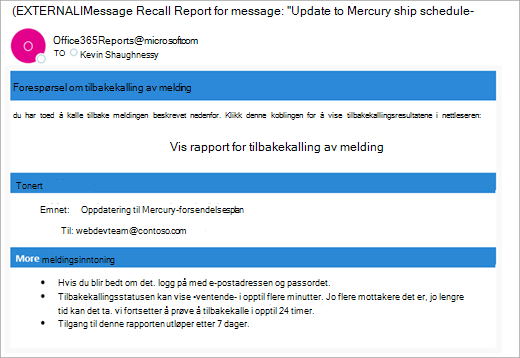
Velg koblingen Vis rapport for tilbakekalling av melding for å vise rapporten i nettleseren. Hvis du blir bedt om det, logger du på med legitimasjonen for postboksen for å se rapporten.
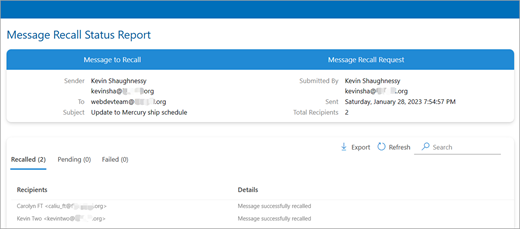
Tilbakekallingshandlinger er vanligvis raske, uavhengig av hvor mange mottakere som er involvert. Men hvis tilbakekallingsforespørselen av en eller annen grunn ikke kan utføres med en gang (for eksempel at mottakerens postboks er midlertidig utilgjengelig), vil vi fortsette å prøve på nytt i opptil 24 timer før tilbakekallingen merkes som mislykket.
Statusoppdateringer er vanligvis også ganske raske, men noen ganger kan det ta opptil fem minutter for en melding med opptil noen hundre mottakere. For et stort antall mottakere (titusener) er tilbakekallingen i seg selv fortsatt rask, men det kan ta opptil tretti minutter å hente tilbakekallingsstatusen for alle mottakerne.
Obs!
Outlook for nettet er nettversjonen av Outlook for forretningsbrukere med en jobb- eller skolekonto.
Tilbakekalle en melding i Outlook på nettet
- Velg Sendte elementer i den venstre mapperuten, og dobbeltklikk deretter på den sendte meldingen for å åpne den i et eget vindu.
- Velg Kall tilbake melding på båndet, og velg deretter OK i bekreftelsesdialogboksen.
- Kort tid etter vil du motta en tilbakekallingsrapport for melding i innboksen. Velg koblingen i meldingen for å se om tilbakekallingen er vellykket, venter eller mislykkes.
Obs!
Outlook.com er nettversjonen av Outlook for brukere som logger på med en personlig Microsoft-konto, for eksempel en Outlook.com- eller Hotmail.com-konto.
Kan jeg tilbakekalle en melding i Outlook.com?
La oss si at du nettopp har sendt en e-postmelding til noen ved en feiltakelse i Outlook.com. Hvordan husker du det?
Det går dessverre ikke.
Tilbakekalling av melding er ikke tilgjengelig for brukere med e-postadresser som slutter på @outlook.com, @hotmail.com, @live.com, eller @msn.com. Dette er nettbaserte e-posttjenester der når du sender en e-postmelding, er borte fra e-postserveren og ute av din kontroll.
Konfigurere Angre sending i Outlook.com
Selv om du ikke kan kalle tilbake en melding når den er sendt, Outlook.com det å forsinke sendingen av meldingen når du aktiverer Angre sending-alternativet, slik at du kan avbryte den hvis du ombestemmer deg.
Du kan utsette sending av meldingen i opptil 30 sekunder. Slik aktiverer du Angre sending-alternativet:
- Velg Settings
 >MailCompose> øverst på siden.
- Velg hvor lenge Outlook.com skal vente før meldingene sendes, under Angre sending.
- Velg Lagre.
Angre innsending Outlook.com
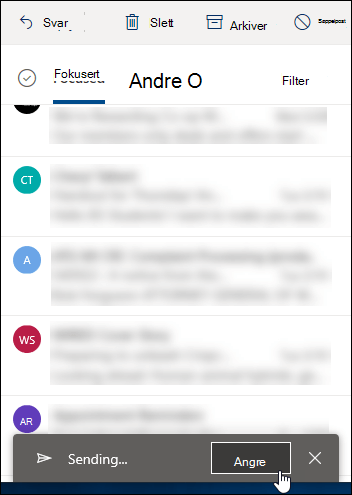
Når angre sending er konfigurert, vil du se en angre-melding nederst i meldingslisten hver gang du sender en ny melding. Spørsmålet vil være tilgjengelig så lenge du angir i Compose.
Trenger du fortsatt hjelp?

|
Hvis du vil ha støtte i Outlook.com, trykker eller klikker du her eller velger Hjelp på menylinjen og skriver inn spørringen. Hvis selvhjelpen ikke løser problemet, blar du ned til Trenger du fortsatt hjelp? og velger Ja.
Hvis trinnene ovenfor ikke fungerer eller hvis du ikke kan logge på, trykker eller klikker du her. |

|
Hvis du vil ha mer hjelp med Microsoft-kontoen og abonnementene, kan du gå til Hjelp for konto & fakturering. |

|
Hvis du vil ha hjelp og feilsøke andre Microsoft-produkter og -tjenester, kan du angi problemet ditt her. |

|
Legg inn spørsmål, følg diskusjoner og del kunnskapen din i Outlook.com Community. |
Relaterte artikler
Tilbakekalle en e-postmelding i Outlook for Mac
Skybasert tilbakekalling av meldinger i Exchange Online – Microsoft Community Hub
Kontroller om du har en Exchange-konto i klassisk Outlook
