Når du legger til de fleste kontotyper i Outlook, vises meldingene som standard i Samtaler. En samtale inneholder alle meldingene i samme tråd med samme emnelinje.
Velg et fanealternativ nedenfor for versjonen av Outlook som du bruker.
Hvilken versjon av Outlook har jeg?
Obs!
Hvis trinnene under denne nye Outlook-fanen er like med skjermen, kan det hende du ikke bruker den nye Outlook for Windows ennå. Velg klassisk Outlook, og følg disse trinnene i stedet.
Vise meldinger gruppert etter samtale i nye Outlook
Velg Innstillinger > fore-post> øverst på siden.
Velg ett alternativ under Hvordan vil du ordne meldingslisten under Hvordan vil du ordne meldingslisten:
- Velg Grupper meldinger etter samtale for å vise e-postmeldinger gruppert etter samtale.
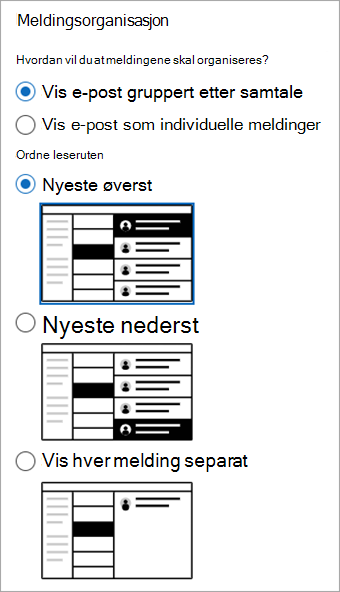
Du kan også velge alternativet Grupper meldinger etter grener i samtaler for å vise e-postmeldinger som grener i samtaler, eller velge Ikke grupper meldinger for å hindre at e-postmeldinger blir gruppert etter samtale.
Bruke samtalevisning i klassisk Outlook
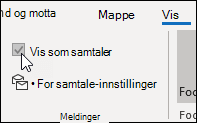
- Velg Vis>vis som diskusjoner fra en hvilken som helst e-postmappe, for eksempel innboksen, for å slå samtalevisning på eller av.
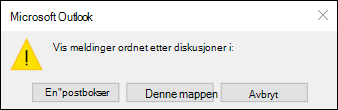
- Velg Alle postbokser eller Denne mappen.
- Samtaler som omfatter flere meldinger, identifiseres i meldingslisten med et trekantet ikon for å vise/skjule, ikonet
 . Velg for å vise eller skjule en samtale.
- I hver diskusjon sorteres meldingene med den nyeste meldingen øverst. Du kan ikke endre denne sorteringsrekkefølgen.
- Når du mottar en ny melding som er en del av en diskusjon, flyttes hele samtalen til toppen av meldingslisten.
- Alle diskusjoner som inneholder uleste meldinger, har et uthevet emne, og antallet uleste meldinger vises ved siden av emnet. Når du utvider diskusjonen, har uleste meldinger en overskrift i fet skrift.
Endre samtalealternativer i klassisk Outlook
Det finnes flere samtalealternativer du kan endre.
Velg Vis>samtaleinnstillinger fra en hvilken som helst e-postmappe, for eksempel innboksen
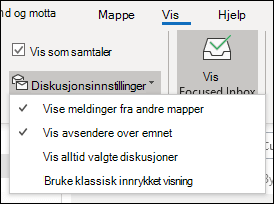
Velg ett av de tilgjengelige alternativene.
- Vis meldinger fra andre mapper Bruk dette alternativet for å vise meldinger i samtalen som har blitt flyttet til andre mapper, i tillegg til meldinger du har sendt som er lagret i Sendte elementer-mappen.
-
Vis avsendere over emnet Når du velger dette alternativet, vises avsendernavnene øverst i samtalen i stedet for samtaleemnet.
- Vis alltid valgte samtaler Dette alternativet gjelder bare for den merkede samtalen. Samtalen som velges når du merker av denne boksen, vises alltid som utvidet.
-
Bruke klassisk innrykket visning Klassisk innrykksvisning viser meldinger i samtalen rykket inn basert på plasseringen i samtalen.
Vise meldinger gruppert etter samtale i Outlook på nettet eller Outlook.com
VelgLeseruten fore-post>> øverst på siden.
Velg et alternativ under Hvordan vil du at meldingslisten skal ordnes under Slik vil du organisere meldingslisten:
- Velg Grupper meldinger etter samtale for å vise e-postmeldinger gruppert etter samtale.
Du kan også velge alternativet Grupper meldinger etter grener i samtaler for å vise e-postmeldinger som grener i samtaler, eller velge Ikke grupper meldinger for å hindre at e-postmeldinger blir gruppert etter samtale.
Relaterte artikler
Vise e-postmeldinger etter samtale i Outlook for Mac
