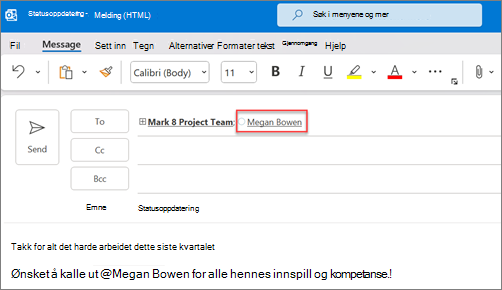
Hvis du vil fange noens oppmerksomhet i en e-postmelding eller møteinvitasjon, skriver du inn @-symbolet etterfulgt av navnet i meldingen eller invitasjonen. Dette vil utheve navnet deres og vise at Outlook legger dem til Til-linjen, slik at de legger merke til det og legger til @-symbolet ved siden av meldingen i innboksen.
Velg et fanealternativ nedenfor for versjonen av Outlook som du bruker. Hvilken versjon av Outlook har jeg?
Obs!
Hvis trinnene under denne nye Outlook-fanen ikke fungerer, kan det hende du ikke bruker nye Outlook for Windows ennå. Velg klassisk Outlook, og følg disse trinnene i stedet.
For nye Outlook: Bruk @ i brødteksten i en melding eller møteinvitasjon
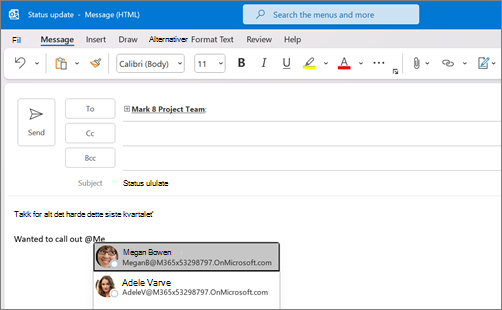
- I brødteksten i e-postmelding eller kalenderinvitasjon, kan du angi @-symbolet og de første bokstavene i kontaktens for- eller etternavn.
- Når nye Outlook gir deg ett eller flere forslag, kan du velge kontakten du vil omtale. Som standard blir kontaktens fulle navn inkludert og lagt til i Til: -linjen.
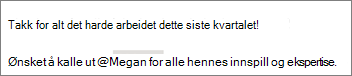
- Du kan slette en del av omtalen, for eksempel alt annet enn personens fornavn.
Filtrere etter meldinger som omtaler deg
Hvis du mottar masse e-post, kan det hende du ønsker å filtrere meldingene i en mappe for å få bare de meldingene som omtaler deg selv.
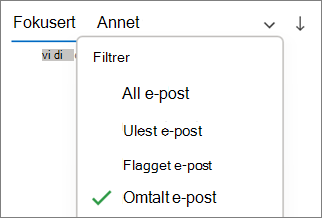
- Velg
 Filter mot toppen av meldingslisten.
 - Velg @ Omtaler meg.
Obs!
Omtalt e-post-funksjonen er bare tilgjengelig for mottakere som bruker Exchange Server 2016, Exchange Server 2019, Exchange Online eller Outlook.com. Indikatoren for @-symbolet (alfakrøll) er bare tilgjengelig for Exchange Online eller Outlook.com.
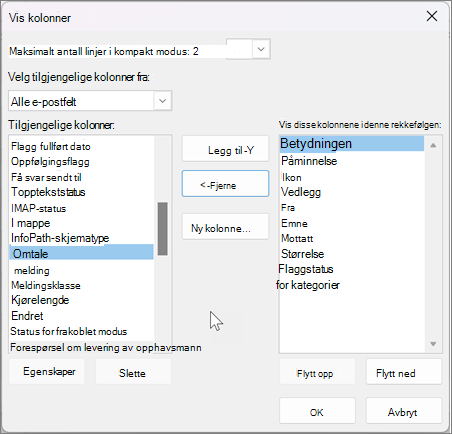
Legg til omtale i e-postkolonnene for å vise hvor du er omtalt
I nye Outlook for Windows vises @mention koder automatisk i meldingslisten.