
SharePoint-dokumentbiblioteket tilbyr mange måter å arbeide med filene på, fra å opprette filer til å kopiere og flytte dem mellom mapper. Du kan vise arbeidet som du og andre har gjort på filene, og lagre tidligere versjoner som du kan gjenopprette om nødvendig. Du og gruppen din har mye kontroll over hvor, hva og hvordan dere arbeider med filene deres.
Opprette et nytt dokument, en kobling eller en mappe i et dokumentbibliotek
Når du har opprettet et SharePoint-dokumentbibliotek, må du legge til innhold. Du kan begynne ved å opprette eller laste opp dokumenter og filer.
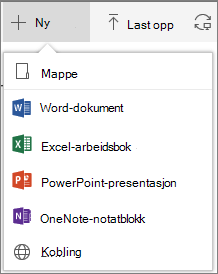
Når du velger et nytt Microsoft 365-dokument, opprettes en generisk fil i biblioteket (Document.docx, book.xlsx osv.), og et tomt dokument åpnes i den respektive appen. SharePoint- eller Microsoft 365-administratoren eller -eieren kan angi ulike dokumenttyper. Hvis du vil ha mer informasjon, kan du se Opprette en ny fil i et dokumentbibliotek.
Hvis du vil organisere filene dine, kan du bruke mapper i et dokumentbibliotek. Hvis du vil ha mer informasjon om hvordan du legger til mapper i biblioteket, kan du se Opprette en mappe i et dokumentbibliotek
Redigere filer i et dokumentbibliotek
Files som er knyttet til Microsoft 365-apper som Word, Excel og PowerPoint, kan åpnes og redigeres på nettet når du klikker på filnavnet i et dokumentbibliotek. Når du redigerer i Microsoft 365, lagres alle endringer automatisk.
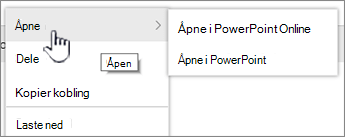
Når du har et skrivebordsprogram som for eksempel Word, vises det når du åpner eller redigerer filen. Hvis du velger et skrivebordsprogram, åpnes dokumentet i programmet, og du kan redigere det som en hvilken som helst annen fil. I motsetning til nettversjonen av Word, Excel eller PowerPoint må du lagre dokumentet før du avslutter for å beholde endringene.
Hvis du ikke har en app som er knyttet til en fil, får du et alternativ for å laste ned filen. Se Redigere et dokument i et dokumentbibliotek for mer informasjon om hvordan du åpner og redigerer filer.
Slette filer fra et dokumentbibliotek
Hvis et element i et dokumentbibliotek ikke lenger er nødvendig, kan du slette det. Når du sletter en mappe, sletter SharePoint også eventuelle filer eller mapper i mappen. Se Slette en mappe, en fil eller en kobling fra et dokumentbibliotek for mer informasjon.
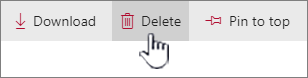
Hvis du sletter noe, men trenger å få det tilbake, kan du kanskje gjenopprette det fra papirkurven. Se Gjenopprette slettet innhold i papirkurven til et SharePoint-område for mer informasjon.
Sjekk filer inn eller ut for eksklusiv redigering
Når du sjekker ut en fil, kan du låse andre ute fra å gjøre endringer. Dette bidrar til å hindre at kolleger angrer eller overskriver hverandres endringer.
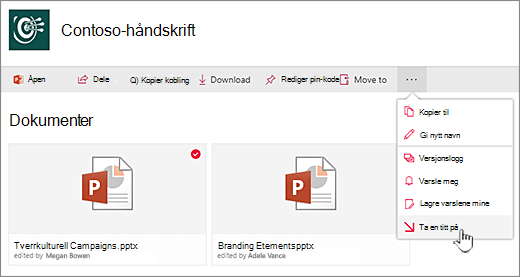
Mens du har en fil sjekket ut, kan ingen andre sjekke den ut eller redigere den. Når du sjekker filen inn igjen, kan andre se endringene du har gjort. Hvis du vil ha mer informasjon, kan du se Sjekk ut eller sjekk inn filer i et dokumentbibliotek.
Se aktivitet på filer i et dokumentbibliotek
Når du arbeider med et team, kan du følge med på filaktivitet, for eksempel hvordan du legger til, sletter og redigerer i et dokumentbibliotek for å være sikker på at alt er i rute. Du kan se filaktivitet for ett enkelt element, eller en oversikt over all aktivitet i et dokumentbibliotek.
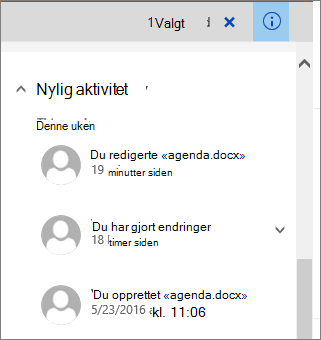
Du kan utvide noen elementer under nylig aktivitet for å få mer informasjon om hvor filene ble oppdatert. Se Filaktivitet i et dokumentbibliotek for mer informasjon om visning av filaktivitet.
Vise og arbeide med versjonsloggen for filer i et dokumentbibliotek
Versjonsloggen for SharePoint i Microsoft 365 oppretter en ny versjon av filer som er lagret eller sjekket inn i et dokumentbibliotek.
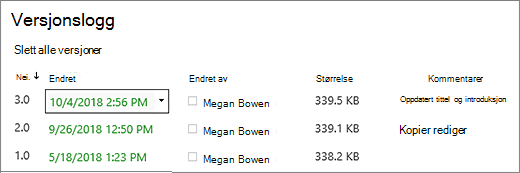
I versjonsloggen kan du vise kommentarer som ble lagt til da filen ble sjekket inn, filstørrelsen og datoen den ble sjekket inn eller lagret i et dokumentbibliotek. Du kan også velge å gjenopprette eller slette en versjon av filen. Se Vise versjonsloggen for en fil i et SharePoint-dokumentbibliotek for mer informasjon.
Vise og redigere filinformasjon i et dokumentbibliotek
Dokumentbiblioteket lagrer individuelle egenskaper som filnavn, tittel og emneknagger for filene, mappene og koblingene i tillegg til selve elementene.
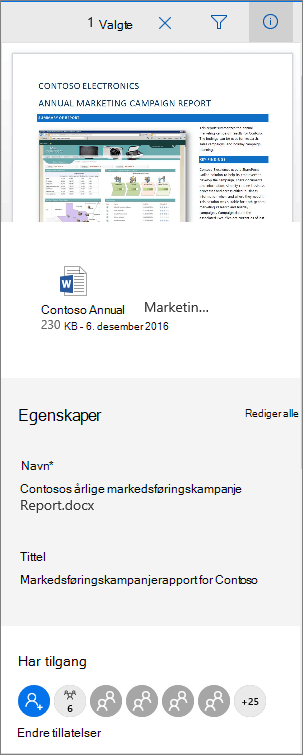
Du kan vise og redigere navnet, tittelen eller emneknaggegenskapene for hvert element i dokumentbiblioteket. Se Vise og redigere informasjon om en fil, en mappe eller en kobling i et dokumentbibliotek for å se og redigere disse egenskapene.
Vi er her for deg.
Oppdatert: 16. oktober 2018
Var denne artikkelen nyttig? Hvis dette er tilfelle, kan du gi oss beskjed nederst på denne siden. Hvis den ikke var nyttig, vil vi gjerne vite hva som var forvirrende eller hva som mangler. Inkluder din versjon av SharePoint, OS og nettleser. Vi bruker tilbakemeldingen din til å dobbeltsjekke fakta, legge til informasjon og oppdatere artikkelen.