
Når versjonskontroll er aktivert i listen eller biblioteket, kan du lagre, spore og gjenopprette elementer i en liste og filer i et bibliotek når de endres. Biblioteker kan spore både hovedversjoner, for eksempel de der en ny inndeling ble lagt til i et dokument, og underordnede versjoner, for eksempel de der en stavefeil ble rettet. Lister kan bare spore hovedversjoner. Hvis du vil ha mer informasjon om versjonskontroll, kan du se Slik fungerer versjonskontroll i lister og biblioteker.
Obs!
Versjonskontroll er aktivert som standard i SharePoint-biblioteker, og av som standard i SharePoint-lister. Hvis du vil ha mer informasjon om hvordan du konfigurerer versjonskontroll, kan du se Aktivere og konfigurere versjonskontroll for en liste eller et bibliotek.
Åpne listen eller biblioteket fra hurtigstartlinjen.
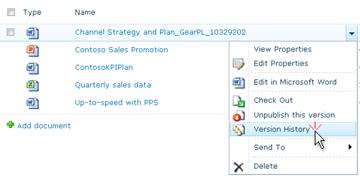
Hvis navnet på listen eller biblioteket ikke vises, klikker du Områdeinnhold eller Vis alle, og deretter klikker du navnet på listen eller biblioteket.Høyreklikk på mellomrommet mellom element- eller dokumentnavnet og datoen, og klikk deretter på Versjonslogg på menyen. Du må kanskje bla i menyen for å se versjonsloggen.
Hvis du ikke ser Versjonslogg, klikker du ellipsen (...) i dialogboksen, og deretter klikker du Versjonslogg.
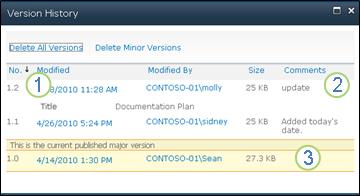
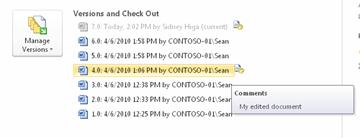
Du vil se en liste over versjoner av filen.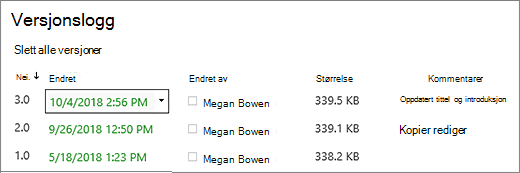
Hold pekeren ved siden av versjonen du vil vise, i dialogboksen Versjonslogg , og klikk pil ned på høyre side for å få en liste over alternativer.
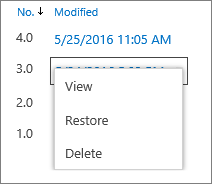
Klikk på Visning.
Obs!
For alle dokumentversjoner, bortsett fra den nyeste, ser du Vis, Gjenopprett og Slett. For den nyeste versjonen ser du bare Vis og gjenopprett.
Dialogboksen Versjonslogg åpnes med ulike handlinger du kan velge.
Handlingene som er tilgjengelige, varierer med versjon og med attributter som er konfigurert av administratoren eller eieren.
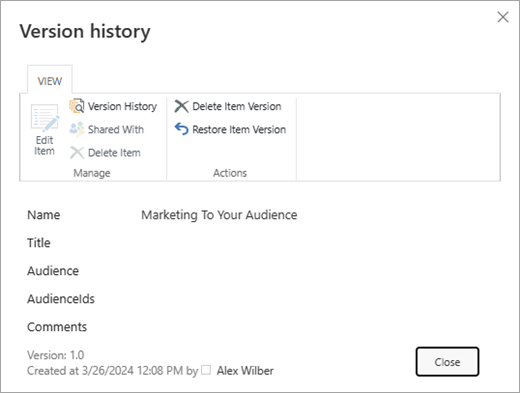
Valgene endres basert på om du valgte den nyeste filen eller en tidligere versjon.
Versjonsloggvinduet for den nyeste versjonen av filen inkluderer handlinger for å behandle, varsle, sjekke ut eller opprette en arbeidsflyt.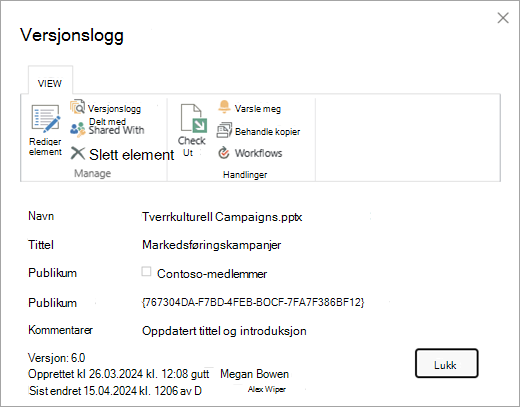
Visningen av versjonsloggen for en tidligere versjon av en fil viser alternativet for å gjenopprette eller slette denne versjonen.



Jeg ser ikke et alternativ for versjonslogg
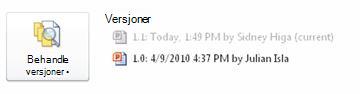
Versjonskontroll er aktivert som standard i SharePoint-biblioteker, og av som standard i SharePoint-lister. Versjonskontroll må være slått på for å se versjonslogg-alternativet på menyer eller bånd. Hvis du vil aktivere versjonsloggen, kan du se Aktivere og konfigurere versjonskontroll for en liste eller et bibliotek.
Mine versjoner går ikke langt nok tilbake
Når du konfigurerer versjonskontroll, angir du et maksimalt antall versjoner som skal lagres. Når maksimalt antall versjoner lagres, sletter SharePoint den eldste for å gi plass til nyere versjoner. Du kan angi at SharePoint skal lagre flere versjoner, opptil systemgrensen. Hvis du vil ha mer informasjon, kan du se Hvordan versjonskontroll fungerer i lister og biblioteker.
Kan jeg se og gjenopprette dokumentversjoner i Office-apper?
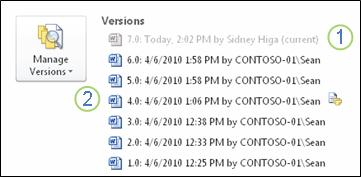
Ja, du kan vise tidligere versjoner i Office-skrivebordsprogrammer. Hvis du vil ha mer informasjon, se Gjenopprette en tidligere versjon av en fil som er lagret i OneDrive.
Mer hjelp og ressurser
Her er noen koblinger med mer informasjon om versjonskontroll og relaterte emner:
Versjonskontroll
Sjekk inn og ut
Legge til og slette filer og mapper
Vi er her for deg.
Var denne artikkelen nyttig? Hvis dette er tilfelle, kan du gi oss beskjed nederst på denne siden. Hvis den ikke var nyttig, vil vi gjerne vite hva som var forvirrende eller hva som mangler. Inkluder din versjon av SharePoint, OS og nettleser. Vi bruker tilbakemeldingen din til å dobbeltsjekke fakta, legge til informasjon og oppdatere artikkelen.