
Å opprette mapper i et SharePoint-dokumentbibliotek er én måte å gruppere og behandle filer på. Du kan opprette mapper fra enheten din når du synkroniserer, eller fra kommandolinjen på nettet.
Opprette en mappe i SharePoint
Gå til SharePoint-nettstedet, og der du vil opprette en ny mappe, åpner du SharePoint-dokumentbiblioteket.
Velg + Ny på menylinjen, og velg deretter Mappe.
Hvis du ikke har Mappe som et alternativ på + Ny-menyen , kan det være deaktivert. En bibliotekeier eller bruker med utformingstillatelser kan aktivere mappekommandoen .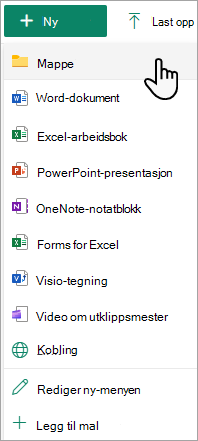
Obs!
Ser skjermen annerledes ut enn bildene i denne artikkelen? SharePoint-administratoren har kanskje den klassiske SharePoint-opplevelsen angitt i dokumentbiblioteket.
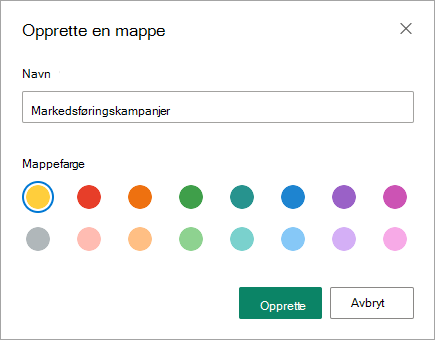
Skriv inn et mappenavn i Navn-boksen i dialogboksen Opprett en mappe, og velg deretter Opprett.
Obs!
Hvis du vil endre mappenavnet senere, velger du ... (ellipse) ved siden av mappenavnet, og deretter velger du Gi nytt navn. Endre mappenavnet i dialogboksen Gi nytt navn , og velg deretter Oppdater. Hvis du vil ha mer informasjon, kan du se Gi nytt navn til en fil, en mappe eller en kobling i et dokumentbibliotek.
Når du er ferdig, skal du se den nye mappen i dokumentbiblioteket og kan begynne å legge til filer eller opprette undermapper i den. Hvis du vil legge til en ny fil, kan du se Opprette en ny fil i et dokumentbibliotek. Hvis du vil laste opp eksisterende filer, kan du se Laste opp, vise og fjerne prosjektfiler eller -dokumenter.
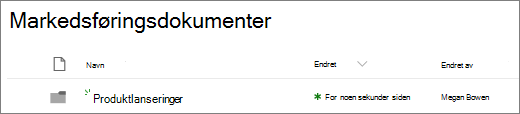
Hvis du ikke ser den nye mappen i biblioteket, oppdaterer du nettleseren.
I noen tilfeller kan du vurdere å bruke visninger i stedet for mapper. Du kan filtrere, gruppere og sortere filer i visninger. Hvis du har et stort bibliotek, kan en kombinasjon av visninger og mapper fungere best.
Slå på mapper i SharePoint eller SharePoint Server 2019
Mapper er slått på som standard, men hvis de er deaktivert og du har tillatelsene, følger du denne fremgangsmåten:
- Åpne biblioteket der du vil begynne å legge til mapper.
- Velg Innstillinger
 , og velg deretter Bibliotekinnstillinger.
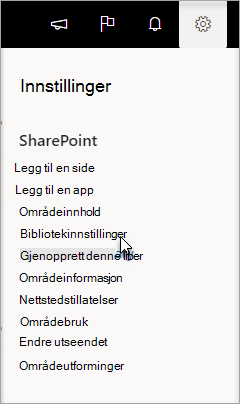
- Velg Avanserte innstillinger.
- I Mappe-delen, for kommandoen "Ny mappe" tilgjengelig,sørg for at Ja-alternativet er valgt.
- Velg OK , og naviger tilbake til biblioteket.
Obs!
Designere kan foreta betydelige endringer med hensyn til utseende og navigering. Hvis du ikke finner et alternativ, for eksempel en kommando, knapp eller kobling, kontakter du administratoren.
Opprette en mappe i et klassisk SharePoint-opplevelsesbibliotek
Gå til SharePoint-nettstedet som inneholder SharePoint-biblioteket der du vil legge til mappen.
Velg tittelen på biblioteket på hurtigstartlinjen for å åpne det, eller velg
 , velg Nettstedsinnhold, og velg deretter tittelen på biblioteket du vil legge til mapper i.
Obs!
Designere kan foreta betydelige endringer med hensyn til utseende og navigering. Hvis du ikke finner et alternativ, for eksempel en kommando, knapp eller kobling, kontakter du administratoren.
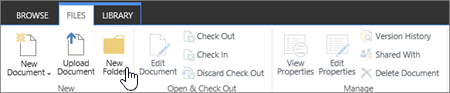
Velg Files på båndet, og velg deretter Ny mappe i Ny-gruppen.
Obs!
Hvis kommandoen Ny mappe ikke er tilgjengelig, kan du aktivere den på nytt med de riktige tillatelsene. Velg Bibliotekinnstillinger på Bibliotek-fanen på båndet, og velg deretter Avanserte innstillinger. Kontroller at Ja-alternativet er valgt for kommandoen Gjør Ny mappe tilgjengelig i Mappe-delen.
Obs!
Hvis du vil endre mappenavnet senere, velger du ... (ellipse) i dialogboksen, og deretter velger du Gi nytt navn. Endre mappenavnet i Navn-boksen , og velg deretter Lagre.
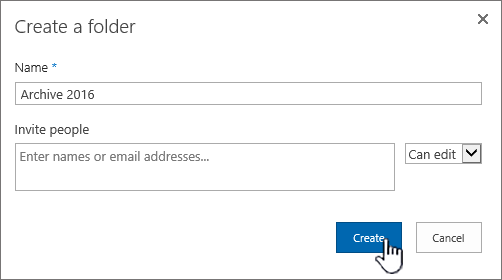
Skriv inn et mappenavn i Navn-feltet i dialogboksen Opprett en mappe, og velg deretter Opprett.
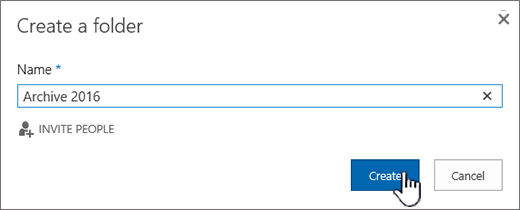
Du kan også invitere personer til å dele mappen.
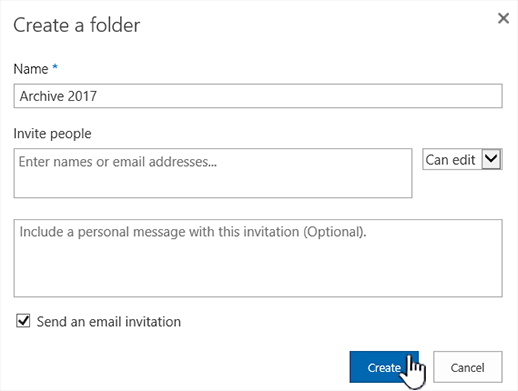
Hvis du vil ha mer informasjon, kan du se Dele SharePoint-filer eller -mapper.
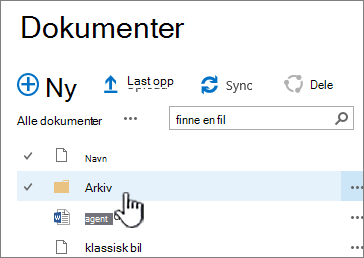
Avhengig av situasjonen bør du vurdere å bruke visninger i stedet for mapper, slik at du kan filtrere, gruppere og sortere innholdet på mange måter. Hvis du har et stort bibliotek, kan en kombinasjon av visninger og mapper fungere best. Hvis du vil ha mer informasjon om visninger, kan du se Video: Opprette og redigere offentlige visninger av en liste eller et bibliotek.
Andre emner om mapper og filer
Flytte eller kopiere filer i SharePoint
Slette en fil, mappe eller kobling fra et SharePoint-dokumentbibliotek
Gi oss en tilbakemelding
Var denne artikkelen nyttig? Manglet det innhold? Hvis dette er tilfelle, kan du gjerne fortelle oss hva som er forvirrende eller mangler nederst på denne siden. Inkluder informasjon om SharePoint-versjon, operativsystem og nettleser. Vi bruker tilbakemeldingen din til å dobbeltsjekke fakta, legge til informasjon og oppdatere denne artikkelen.