
Et gruppeområde for SharePoint kobler deg til gruppen din, slik at dere kan bruke delt innhold og delte ressurser. Bruk gruppenettsteder til å lagre og samarbeide på filer eller til å opprette og administrere lister med informasjon samt:
- Spore og holde deg oppdatert på prosjektstatus
- Organisere og redigere delt innhold samtidig
- Koble til en Microsoft 365-gruppe for å få tilgang til teamressurser
Hvis du trenger et område for å kringkaste informasjon til andre, bruker du et kommunikasjonsområde i stedet.
Slik identifiserer du et gruppeområde
Både gruppenettsteder og kommunikasjonsområder kan ha loddrette eller vannrette navigasjonsfelt. Men gruppeområder viser et Microsoft Teams-kanalikon ved siden av områdets tittel. De angir også om området er offentlig eller privat på høyre side av toppteksten på nettstedet.

Følg fremgangsmåten nedenfor for å opprette, tilpasse og dele et gruppeområde.
Trinn 1: Opprette et gruppeområde
Start med å opprette et nytt gruppenettsted.
Hvis du vil bla gjennom og endre malene for gruppeområdet, velger du Innstillinger og deretter Bruk en områdemal for å vise og velge malalternativer.
Obs!
Lurer du på når du skal bruke OneDrive for jobb eller skole eller et SharePoint-gruppeområde? Se Bør jeg lagre filer i OneDrive eller SharePoint? for å få informasjon om hva du kan bruke.
Trinn 2: Se gjennom innholdet på gruppeområdet
Topptekst for område
Øverst på et gruppeområde ser du områdelogoen, navnet på området og om området er privat (bare godkjente medlemmer kan vise) eller offentlig (alle i organisasjonen kan vise).
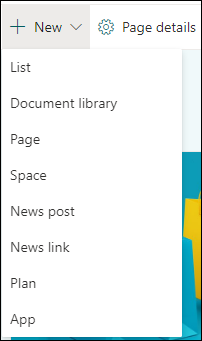
Hvis du har tillatelse til å redigere området, finnes det også en kobling øverst på gruppeområdet, slik at du kan legge til en ny liste, dokumentbibliotek, side, nyhetsinnlegg eller kobling til et nyhetsinnlegg, en Microsoft Planner-tavle eller en SharePoint-app på området.
Søkeboks
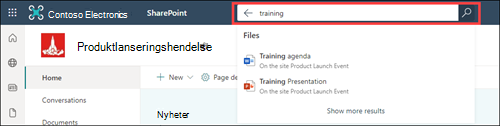
Over toppteksten for området ser du en søkeboks der du kan søke etter filer på gruppeområdet. Forslag vises mens du skriver, basert på filer som du nylig har arbeidet med eller vist. Trykk på ENTER for å se en fullstendig liste over søkeresultatene på en egen side der du kan utvide hva som vises til å omfatte resultater for alle SharePoint-områder, eller begrense resultatene for å vise bare bestemte filtyper.
Navigasjonsrute
Navigasjonsruten på SharePoint-gruppeområder er som standard i venstre side på siden. Her finner du koblinger til gruppens standarddokumentbibliotek, gruppens OneNote-notatblokk, områdesider, områdeinnhold og områdets papirkurv. Hvis du har tillatelse til å redigere området, kan du legge til flere koblinger eller endre rekkefølgen på koblingene ved behov.
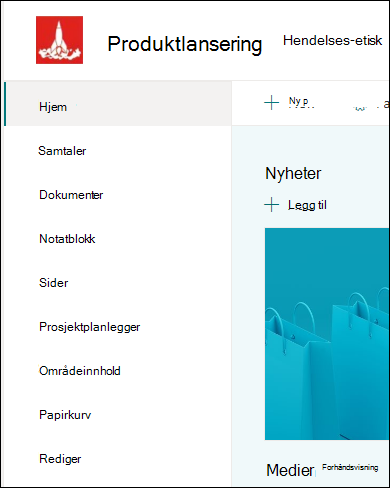
Hvis du har tillatelse til å redigere området, kan du også bytte plasseringen av navigasjonsruten øverst på området.
Hjemmeside
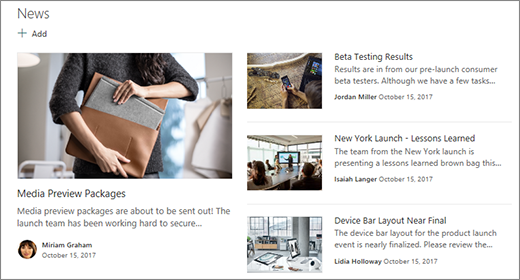
Gruppeområdets hjemmeside inneholder forskjellige nettdeler som standard. Avhengig av malen kan det for eksempel være en Nyheter-inndeling der du kan opprette og vise innlegg om viktige eller interessante elementer for gruppen. Bare velg +Legg til, opprett nyhetssaken, og velg deretter Publiser for å vise saken øverst på gruppeområdets hjemmeside. Hvis du vil vise hele artikkelen, velger du bare overskriften.
Du kan finne eldre nyhetssaker ved å velge Se alle øverst til høyre i Nyheter-delen . Her kan du bla gjennom alle nyhetsartiklene som er publisert av gruppen. Hvis du vil ha mer informasjon om gruppenyheter, kan du se Holde gruppen oppdatert med nyheter på gruppeområdet.
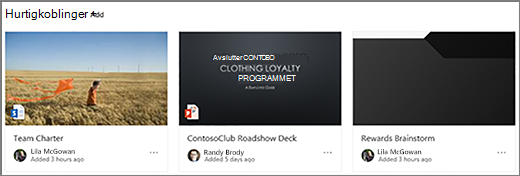
Du kan også se en Hurtigkoblinger-inndeling der du kan legge til en kobling til filer eller nettsider på toppen av siden. Bare velg +Legg til, og angi URL-adressen eller velg et element fra en liste over nylig brukte filer eller nettsider. Du finner mer informasjon om denne nettdelen ved å se Bruke nettdel for hurtigkoblinger.
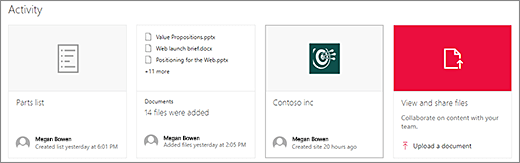
Hjemmesiden inneholder også en aktivitetsfeed der du kan se med et øyekast når noen legger til eller redigerer en fil, side eller liste på området. Hvis du vil ha mer informasjon om denne nettdelen, kan du se Bruke nettdelen for områdeaktivitet.
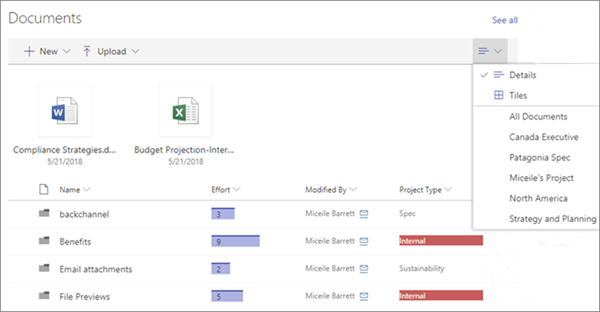
Det kan også finnes nettdeler for dokumentbibliotek som viser koblinger til filer på startsiden for teamområdet. Hvis du vil ha mer informasjon, kan du se Bruke nettdelen for dokumentbibliotek.
Redigere hjemmesiden
Hvis du har redigerings- eller eiertillatelse på området, kan du redigere hjemmesiden ved å velge Rediger øverst til høyre på siden og deretter gjøre endringene.
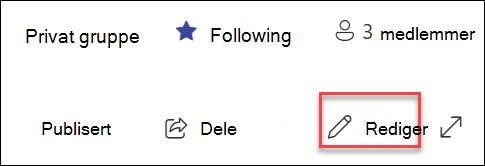
Når du er ferdig, kan du velge Lagre og lukk for å arbeide på siden senere, eller Publiser på nytt hvis du er klar for at brukerne skal se endringene. Hvis du vil ha mer informasjon om hvordan du redigerer hjemmesiden på et gruppeområde, kan du se Bruke nettdeler på sider.

Trinn 3: Integrer med Microsoft 365 Groups
Microsoft 365 Groups er en kraftig og produktiv plattform for SharePoint i Microsoft 365-brukere som samler samtaler og kalender fra Outlook, informasjon og filer fra SharePoint i Microsoft 365, oppgaver fra Planner og en delt OneNote-notatblokk til ett enkelt samarbeidsområde for teamet. Hvis Microsoft 365 Groups er aktivert, får alle nye og eksisterende Microsoft 365 Groups et gruppeområde.
Viktig
Integrasjon med Microsoft 365 Groups er for øyeblikket bare tilgjengelig med SharePoint i Microsoft 365 og bare hvis Microsoft 365 Groups er aktivert av administratoren. Hvis du er administrator, kan du se Administrer hvem som kan opprette Microsoft 365 Groups for fremgangsmåten for å aktivere Microsoft 365 Groups for organisasjonen. Uten Microsoft 365 Groups-integrering vil du ikke ha tilgang til Microsoft 365 Group-ressurser, for eksempel en delt Outlook-innboks eller delt Outlook-kalender.
Hvis Microsoft 365 Groups er aktivert, opprettes en Microsoft 365-gruppe automatisk når du oppretter et gruppeområde. Alle brukere du legger til på gruppeområdet, legges automatisk til i Microsoft 365-gruppen. På samme måte, når du oppretter en Microsoft 365-gruppe i Outlook, opprettes et SharePoint i Microsoft 365-gruppeområde automatisk, og alle brukere du legger til i Microsoft 365-gruppen, legges til på gruppeområdet.
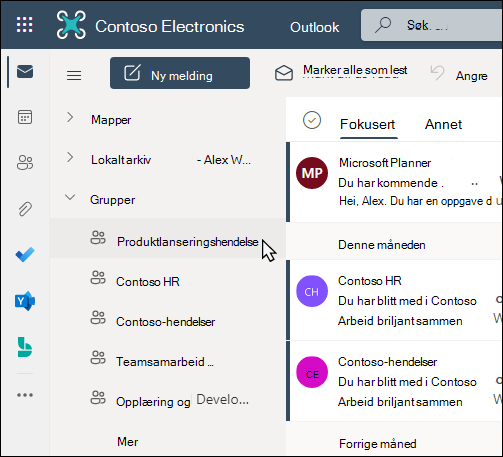
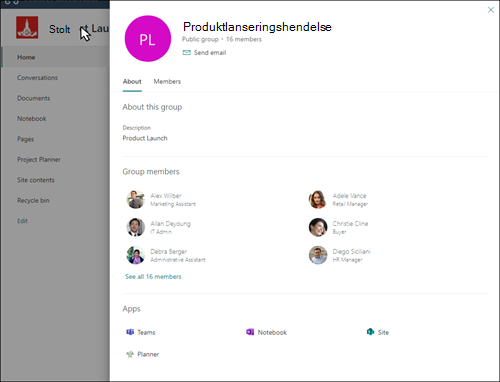
Alle medlemmer i Microsoft 365-gruppen har tilgang til gruppeområdet, og alle medlemmer av gruppeområdet har tilgang til Microsoft 365-gruppen. Medlemmer kan legge til flere dokumentbiblioteker, lister og apper ved behov. Det er ikke nødvendig å opprette en distribusjonsliste eller en SharePoint-gruppe. Ved å velge områdenavnet kan medlemmer også få tilgang til et gruppekort med mer informasjon om Microsoft 365-gruppen, medlemskap, tilknyttede apper osv.
Hvis du vil ha mer informasjon om Microsoft 365 Groups, kan du se Finn ut mer om Microsoft 365-grupper.
Trinn 4: Tilpasse utseendet og områdenavigasjonen
Tilpass nettstedets utseende, områdenavigasjon, nettdeler og innhold slik at det passer til behovene til seerne og organisasjonen. Når du gjør tilpasninger, må du kontrollere at området er i redigeringsmodus ved å velge Rediger øverst til høyre på nettstedet. Mens du arbeider, kan du lagre som en kladd, eller publisere endringer på nytt for å gjøre endringer synlige for seerne.
- Opprett et dokumentbibliotek der gruppen kan laste opp ressurser.
- Rediger og tilpass områdenavigasjon.
- Endre utseendet på SharePoint-området ved å tilpasse tema, logo, navigasjonsstil og oppsett for topptekst og bunntekst.
- Legg til eller fjern sider på dette området eller områdenavigasjonen for å gi plass til eksisterende innhold.
- Velg å knytte dette området til et hubområde i organisasjonen, eller legg til dette området i en eksisterende navigasjon for hubområdet ved å legge det til som en kobling i navigasjonsfeltet for hubområdet.
Trinn 5: Dele nettstedet med andre
Del nettstedet med andre etter at du har tilpasset det, gjennomgått det og publisert det endelige utkastet.
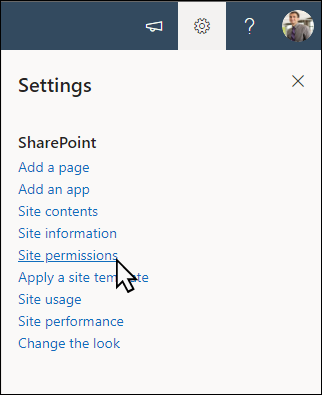
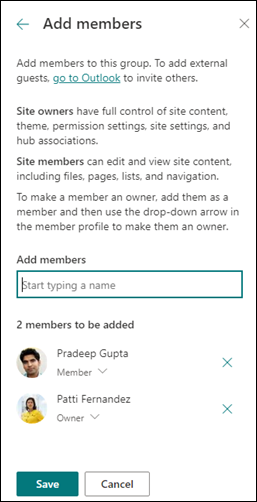
- Velg Innstillinger og deretter Nettstedstillatelser.
- Velg Legg til medlemmer, og velg deretter Legg til medlemmer i gruppen.
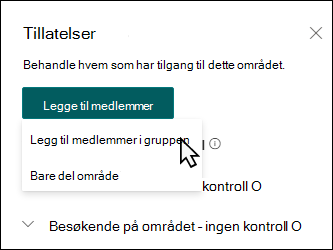
- Velg Legg til medlemmer , og skriv deretter inn navnet på alle brukerne du vil gi full tilgang til innholdet på gruppeområdet, delte ressurser som Outlook-kalenderen for teamet og redigeringsrettigheter til området.
- Velg Lagre når du er ferdig med å legge til medlemmer og angi tillatelser.
Mer informasjon om behandling av innstillinger for gruppeområde, områdeinformasjon og tillatelser.
Trinn 6: Vedlikeholde nettstedet
Når du har opprettet og lansert nettstedet, er den neste viktige fasen å vedlikeholde innholdet på nettstedet. Sørg for at du har en plan for å holde innhold og nettdeler oppdatert.
Anbefalte fremgangsmåter for nettstedsvedlikehold:
- Plan for områdevedlikehold – Opprett en tidsplan for å gjennomgå områdeinnholdet så ofte som nødvendig for å sikre at innholdet fremdeles er nøyaktig og relevant.
- Legg ut nyheter regelmessig – distribuer de nyeste kunngjøringene, informasjonen og statusen på tvers av organisasjonen. Lær hvordan du legger til et nyhetsinnlegg på et gruppeområde eller kommunikasjonsområde, og vis andre som skal publisere kunngjøringer, hvordan de kan bruke SharePoint-nyheter.
- Kontroller koblinger og nettdeler – Hold koblinger og nettdeler oppdatert for å sikre at du utnytter den fulle verdien av nettstedet.
- Bruk analyse til å forbedre engasjementet – Vis nettstedsbruk ved hjelp av den innebygde bruksdatarapporten for å få informasjon om populært innhold, nettstedsbesøk og mer.
- Se gjennom innstillingene for området regelmessig – Når du har opprettet et område i SharePoint, kan du gjøre endringer i innstillingene, områdeinformasjonen og tillatelsene for området.
Mer informasjon om gruppeområder og SharePoint
Mer informasjon om planlegging, bygging og vedlikehold av SharePoint-områder.
Tilpasse gruppenettstedet for fillagring og fildeling
Opprette, laste opp og dele filer i et dokumentbibliotek
Flytte eller kopiere elementer fra et SharePoint-dokumentbiblioteket
Se flere maler for SharePoint-område.