
Tilpass måten teksten ser ut for å få enklere lesing, eller få teksten lest høyt med Engasjerende leser i Microsoft Forms. Følg fremgangsmåten nedenfor for å starte Engasjerende leser i Microsoft Forms.
- Åpne et Microsoft-skjema, og velg ... og trykk deretter på Aktiver Engasjerende leser.
- Hold pekeren over en del av teksten i skjemaet for å hente frem Engasjerende leser-ikonet
 .
. - Velg ikonet Engasjerende leser . Engasjerende leser starter i fullskjermmodus.
- Tilpass alternativene for Engasjerende leser (detaljert nedenfor) for å dekke lesebehovene dine.
- Velg
 for å gå tilbake til skjemaet, og velg eller skriv inn svaret ditt.
 - Gjenta trinn 2 til 5 for hvert spørsmål du vil ha støtte til å lese.
Alternativer for Engasjerende leser
Velg Spill av å høre dokumentet bli lest høyt og for å se teksten uthevet samtidig, eller du kan justere innstillingene nedenfor for å tilpasse lesingen.
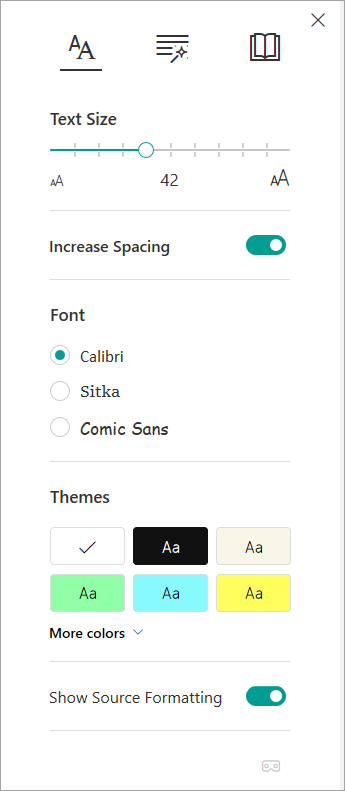
Med Alternativer for tekst-menyen kan du
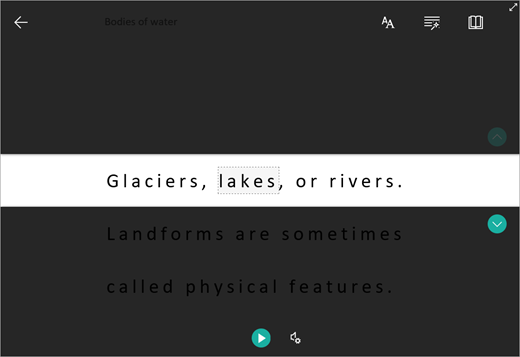
Linjefokus gjør det mulig for leserne å begrense fokuset til leseopplevelsen ved å utheve sett med én, tre eller fem linjer i det valgte materialet i Engasjerende leser. Bruk veksleknappen til å slå den på eller av.
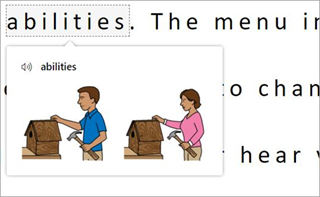
Bildeordliste gir deg muligheten til å klikke et hvilket som helst enkeltord for å høre det lest høyt og se et bilde som bidrar til å definere ordet.
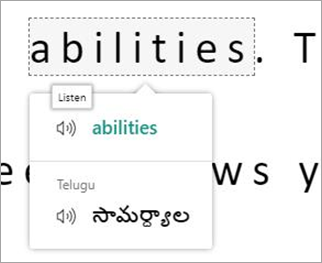
Med Oversett kan du endre språket for teksten du leser.
Finn ut mer
Bruk Engasjerende leser i Microsoft Teams
Transformere tale til tekst i OneNote
Feilsøking: Det skjer ikke noe når jeg trykker på spill av i Engasjerende leser