Med IMPORTCSV-funksjonen kan du importere data fra en CSV-fil direkte til Excel. Det gir en forenklet måte å hente inn kommadelte data som en dynamisk matrise, med alternativer for å hoppe over eller ta rader og bruke nasjonale innstillinger for regional formatering.
Obs!
Denne funksjonen er for øyeblikket generelt tilgjengelig for Microsoft 365-abonnenter som er registrert i Insiders Beta-kanalen , som kjører versjon 2502 (bygg 18604.20002) eller senere i Excel for Windows.
Syntaks
IMPORTCSV-funksjonen importerer data fra en CSV-fil til Excel som en dynamisk matrise.
Syntaksen for funksjonen IMPORTCSV er:
IMPORTCSV(bane; [skip_rows]; [take_rows]; [nasjonal innstilling])
| Argument | Beskrivelse |
|---|---|
|
bane (nødvendig) |
Den lokale banen eller URL-adressen til CSV-filen du vil importere. |
| skip_rows | Et tall som angir hvor mange rader som skal hoppes over. En negativ verdi hopper over rader fra slutten av matrisen. |
| take_rows | Et tall som angir hvor mange rader som skal returneres. En negativ verdi henter rader fra slutten av matrisen. |
| nasjonal innstilling | Bestemmer regional formatering (for eksempel dato, tallformater). De nasjonale innstillingene for operativsystemet brukes som standard. |
Obs!
- Importfunksjoner oppdateres ikke automatisk. Hvis du vil oppdatere importerte data, bruker du Oppdater alle-knappen på Data-fanen .
- IMPORTCSV-funksjonen er en forenklet versjon av IMPORTTEXT som forventer kommaskilletegn og UTF-8-koding . Hvis du vil ha mer fleksibilitet, inkludert støtte for flere skilletegn, koding og kolonner med fast bredde, kan du se funksjonen IMPORTERTEKST.
Koble til tekstfiler på nettet
Når du importerer en fil fra nettet, må du kanskje angi legitimasjon eller logge på for å få tilgang til kildefilen. I slike tilfeller blir du bedt om å velge godkjenningsmetoden som skal brukes for den angitte nettadressen, gjennom en godkjenningsdialogboks.

De tilgjengelige godkjenningsmetodene er:
- Anonym: Velg denne godkjenningsmetoden når innholdet er offentlig tilgjengelig og ikke krever pålogging.
- Windows: Velg denne godkjenningsmetoden når du får tilgang til en ressurs som krever Windows-legitimasjonen din.
- Grunnleggende: Velg denne godkjenningsmetoden når ressursen krever brukernavn og passord.
- Nett-API: Velg denne metoden hvis nettressursen du kobler til, bruker en API-nøkkel til godkjenningsformål.
- Organisasjonskonto: Velg denne godkjenningsmetoden hvis ressursen krever legitimasjon for organisasjonskonto.
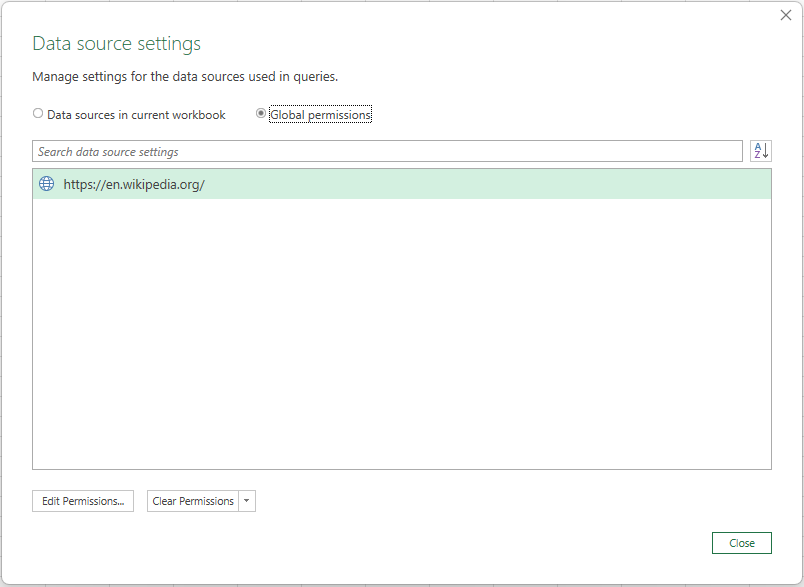
Hvis du vil fjerne tillatelser som er gitt under godkjenningsprosessen, klikker du på Data>Hent data> 'Datakildeinnstillinger ...'. Deretter, under fanen «Globale tillatelser», velg den relevante URL-banen og klikk på «Fjern tillatelser»
Eksempler
De følgende eksemplene er basert på en fiktiv tekstfilbane: «C:\Data\example.csv».
Eksempel 1
Returnere de to første radene fra kildefilen
Data
| Produkt | Kategori | Pris |
|---|---|---|
| A | 1 | 10 |
| B | 2 | 20 |
| C | 3 | 30 |
| Formler |
|---|
| =IMPORTCSV("C:\Data\example.csv",,2) |
Følgende illustrasjon viser resultatet:

Eksempel 2
Hoppe over første rad fra kildefilen
Data
| Produkt | Kategori | Pris |
|---|---|---|
| A | 1 | 10 |
| B | 2 | 20 |
| C | 3 | 30 |
| Formler |
|---|
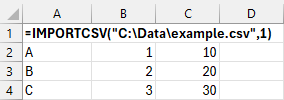
| =IMPORTCSV("C:\Data\example.csv";1) |
Følgende illustrasjon viser resultatet: