
Funksjonen FILTRERXML returnerer spesifikke data fra XML-innhold ved å bruke den angitte xpath-banen.
Obs!
- Funksjonen FILTRERXML er ikke tilgjengelig i Excel på nettet eller Excel for Mac.
- Denne funksjonen kan vises i funksjonsgalleriet i Excel for Mac, men den er avhengig av funksjonene i Windows-operativsystemet, så den vil ikke returnere resultater på Mac.
Syntaks
FILTRERXML(xml; xpath)
Syntaksen for funksjonen FILTRERXML har følgende argumenter:
| Argumenter | Beskrivelse |
|---|---|
|
XML Obligatorisk |
En streng i gyldig XML-format |
|
xpath Obligatorisk |
En streng i standard XPath-format |
Obs!
- Hvis xml ikke er gyldig, returnerer FILTRERXML #VALUE! som feilverdi.
- Hvis xml inneholder et navneområde med et prefiks som ikke er gyldig, returnerer FILTRERXML #VALUE! som feilverdi.
Eksempler
Dette eksemplet bruker funksjonen FILTRERXML på XML-data som ble returnert i celle B2, som hentes fra resultatene av NETTJENESTE-funksjonen på nettspørringen i celle B1.
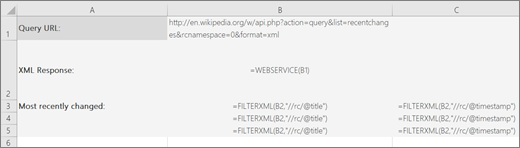
Dataene fra FILTRERXML returneres i celle B3:B5 og C3:C5, og viser de tre sist oppdaterte spørringsresultatene på Wikipedia og tidspunktet de ble oppdatert (i UTC, "Coordinated Universal Time").
Celle B3:B5 inneholder formelen =FILTRERXML(B3,"//rc/@title").
Celle C3:C5 inneholder formelen =FILTRERXML(B3,"//rc/@timestamp").Obs!
Hvis du har en gjeldende versjon av Microsoft 365, kan du ganske enkelt skrive inn formelen i cellen øverst til venstre i utdataområdet, og deretter trykke ENTER for å bekrefte formelen som en dynamisk matriseformel. Ellers formelen må angis som en matriseformel eldre ved først å velge utdataområdet, skrevet inn formelen i topp-venstre-cellen i utdataområdet og deretter trykke CTRL+SKIFT+ENTER å bekrefte den. Excel setter inn klammeparenteser i begynnelsen og slutten av formelen for deg. Hvis du vil ha mer informasjon om matriseformler, kan du se retningslinjer og eksempler på matriseformler.
Du kan også bruke FILTRERXML sammen med funksjonene URL.KODE og NETTJENESTE . Du kan for eksempel bruke markitondemand.com API-tjenesten til å returnere informasjon om en aksje i et selskap:
=NETTJENESTE("http://dev.markitondemand.com/MODApis/Api/Quote/xml?symbol="&ENCODEURL(C2))
Der du har en aksjekurs, i celle C2.
Deretter kan du bruke funksjonen FILTRERXML til å trekke ut bestemte data om denne aksjen. Hvis du for eksempel vil finne siste kurs i aksjekurs, i celle C2, kan du bruke:
=FILTERXML(WEBSERVICE("http://dev.markitondemand.com/MODApis/Api/Quote/xml?symbol="&ENCODEURL(C2)),"//QuoteApiModel/Data/LastPrice")
Trenger du mer hjelp?
Du kan alltid spørre en ekspert i Excels tekniske fellesskap eller få støtte i fellesskap.