Outlook-tillegg gir løsninger som hjelper deg med å samhandle med Outlook bedre og fullføre oppgaver i meldinger og avtaler uten å forlate Outlook.
Mens noen tillegg installeres av e-postadministratoren, kan du installere andre fra Office Store eller en fil.
Velg et fanealternativ nedenfor for versjonen av Outlook som du bruker.
Hvilken versjon av Outlook har jeg?
Installere et tillegg fra Office Store i nye Outlook
Gå til båndet eller navigasjonsfeltet i nye Outlook, og velg Flere apper>Legg til apper.
Tips
Du kan også få tilgang til Store via Apper-knappen for å installere et tillegg direkte fra en melding eller avtale. Hvis du vil ha veiledning om hvordan du finner Apper-knappen for å få tilgang til tillegg mens du leser eller skriver et e-postelement, kan du se Bruke et tillegg i Outlook.
Søk etter tillegget du vil bruke, fra listen over tilgjengelige programmer på Apper-siden . Hvis du er ute etter et bestemt tillegg, kan du også skrive inn navnet i søkeboksen. Når du finner tillegget du vil installere, velger du det for å lære mer om tillegget og lese gjennom personvernerklæringen.
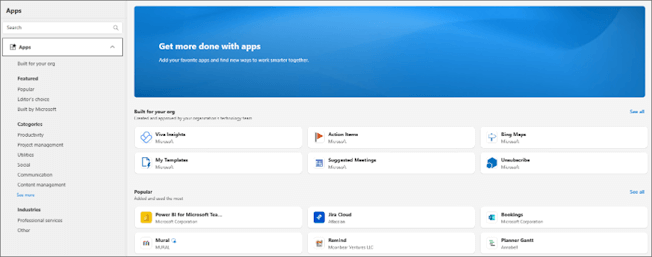
Når du er klar til å installere tillegget, velger du Legg til.
Installere et egendefinert tillegg fra en fil i nye Outlook
Gå til Outlook på nettet i den foretrukne nettleseren, så åpnes vinduet Tillegg for Outlook.
Obs!
Installering av egendefinerte tillegg fra en XML-fil er for øyeblikket bare tilgjengelig via dialogboksen Tillegg for Outlook. Teamet arbeider for å støtte denne funksjonaliteten i den nye Store i Outlook (Flere apper,>Legg til apper).
Velg Mine tillegg.
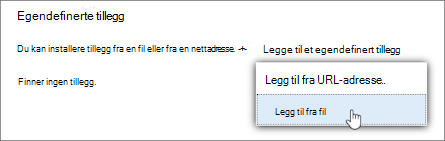
Velg Legg til et egendefinert tillegg under Egendefinerte tillegg, og velg deretter Legg til fra fil.
Obs!
Alternativet Legg til fra nettadresse er ikke lenger tilgjengelig for å installere et egendefinert Outlook-tillegg. Som en midlertidig løsning åpner du URL-adressen i den foretrukne nettleseren for å laste ned tilleggsfilen, og deretter bruker du alternativet Legg til fra fil for å installere det.
Velg XML-filen for tillegget.
Velg Installer for å installere tillegget.
Tillegg installert av IT-administratoren
Hvis du er en del av en organisasjon og et nytt tillegg installeres for deg av IT-administratoren, vil tillegget være tilgjengelig på lese- eller skriveoverflaten der det er utformet for å fungere. Hvis du vil ha veiledning om hvordan du får tilgang til et tillegg, kan du se Bruke et tillegg i Outlook.
Bruke et tillegg i nye Outlook
Hvor et tillegg er installert, avhenger av om du leser eller skriver et e-postelement.
Bruke et tillegg mens du leser en melding i nye Outlook
Velg en melding i leseruten, eller åpne en melding i et eget vindu.
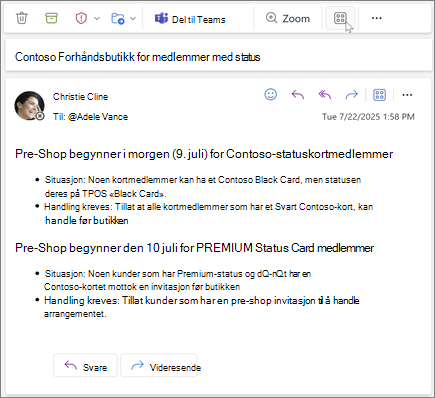
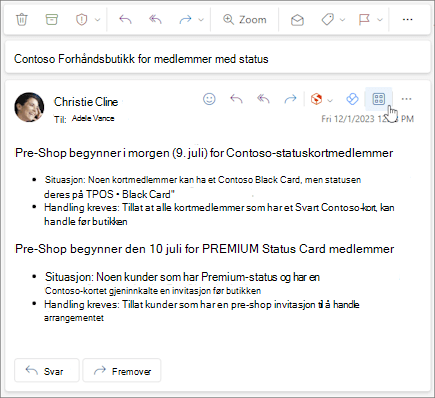
Velg Flere apper fra båndet eller Apper fra handlingsfeltet i meldingen.
Tips
Få rask tilgang til tilleggene dine ved å feste dem til båndet og handlingsfeltet. Hvis du vil feste et tillegg, velger du Flere apper fra båndet. Deretter høyreklikker du det aktuelle tillegget og velger fest. Tillegget vises på båndet og i handlingsfeltet i en melding. 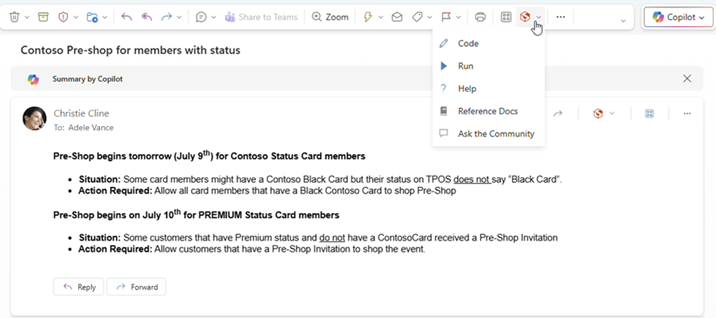
Hvis du vil løsne et tillegg, følger du de samme instruksjonene for å åpne Flere apper-menyen , og velg deretter Løsne det aktuelle tillegget.
Alternativet Flere apper på båndet.
Apper-alternativet i handlingsfeltet.
Bruke et tillegg mens du skriver en melding i nye Outlook
Opprett en ny melding, eller svar på en eksisterende.
Velg Melding-fanen på båndet, og velg deretter tillegget du vil bruke.
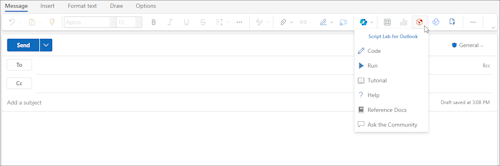
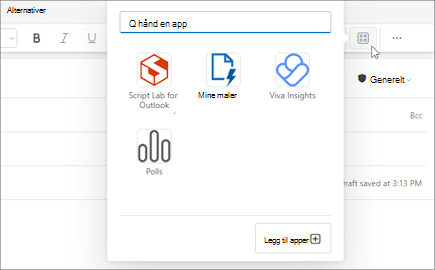
Hvis tillegget ikke vises på båndet, velger du Apper for å vise de installerte tilleggene.
Bruke et tillegg mens du viser eller planlegger et møte eller en avtale i nye Outlook
Åpne en eksisterende avtale eller opprett en ny.
Tips
Hvis du vil bruke et tillegg på et eksisterende møte eller en eksisterende avtale, må du åpne møtet eller avtalen i et popup-vindu for å vise båndet.
Velg tillegget du vil bruke, på båndet.
Tilgjengelighet for tillegg når du er frakoblet
Når maskinen er frakoblet, er Outlook-tillegg og Microsoft 365- og Copilot-butikken utilgjengelige. Tabellen nedenfor beskriver virkemåten til visse typer tillegg når maskinen er frakoblet eller har en uregelmessig tilkobling.
Tips
- Hvis du trenger hjelp med å identifisere hvilken type tillegg du bruker, kan du kontakte organisasjonens brukerstøtteteam.
- Du kan konfigurere postbokspolicyer for administratorer for å sikre at tillegg kontrollerer meldingene for samsvar før de sendes når en nettverkstilkobling opprettes på nytt. Hvis du vil ha mer informasjon, kan du se delen «Tilgjengelighet for tillegg når du er frakoblet» i Utvikle Outlook-tillegg for nye Outlook på Windows.
|
Scenario |
Oppgaverute og tillegg uten grensesnitt |
Hendelsesbaserte tillegg |
| Ingen Internett-tilkobling når Outlook startes |
Installerte tillegg vises ikke på båndet eller i handlingsfeltet. |
Siden Outlook ikke kan finne ut hvilke tillegg som installeres når du er frakoblet, kan ikke hendelsesbaserte tillegg kjøre når hendelsen de håndterer, inntreffer. Et tillegg kan for eksempel ikke sette inn den personlige signaturen din automatisk når du oppretter en ny melding.
Hvis du bruker et tillegg som kontrollerer utgående meldinger før de sendes, lagres den utgående meldingen enten i Kladd- eller Utboks-mappen når du velger Send mens du er frakoblet, avhengig av postbokspolicyen som brukes for organisasjonen. Meldinger som er lagret i Utboks-mappen , sendes automatisk når du er tilkoblet igjen. Du må imidlertid sende meldinger som er lagret i Kladd-mappen , manuelt. Hvis du vil ha hjelp, kan du kontakte organisasjonens brukerstøtteteam. |
| En tilkobling opprettes når du starter Outlook i frakoblet modus |
Installerte tillegg vises på båndet og i handlingsfeltet. |
Outlook kan identifisere hvilke tillegg som er installert. Installerte tillegg kan deretter kjøre når hendelsen de håndterer, inntreffer. |
| Maskinen mister tilkoblingen mens Outlook er i bruk |
Hvis du mister tilkoblingen mens du bruker Outlook, kan ikke de installerte tilleggene kjøres. Det vises en dialogboks eller et varsel for å varsle deg om at du er frakoblet. |
Hvis du mister tilkoblingen, fungerer det annerledes avhengig av hvilken type hendelsesbasert tillegg som er installert.
Tillegg som kjører ved sending: Virkemåten varierer avhengig av hvordan tillegget er konfigurert. Kontakt organisasjonens brukerstøtteteam hvis du vil ha mer informasjon.
Andre hendelsesbaserte tillegg: Tillegget aktiveres ikke når hendelsen det håndterer, inntreffer. |
| En tilkobling opprettes på nytt |
Installerte tillegg kan kjøre operasjoner på nytt. |
Installerte tillegg gjenoppta håndteringshendelser når de oppstår. Meldinger som er lagret i Utboks-mappen , sendes automatisk når du er tilkoblet igjen. Du må imidlertid sende alle meldinger som ble lagret i Kladd-mappen , manuelt slik at aktuelle hendelsesbaserte tillegg kan kjøre samsvarskontroller på dem. Hvis du vil ha hjelp, kan du kontakte organisasjonens brukerstøtteteam. |
Hvis du vil ha informasjon om hvordan du arbeider frakoblet i nye Outlook for Windows, kan du se Arbeide frakoblet i Outlook.
Tilgjengelighet for tillegg i delte postbokser
Tabellen nedenfor gir en oversikt over tilgjengeligheten til tillegg i delte postbokser. Vær oppmerksom på at virkemåten kan variere avhengig av om den delte postboksen er forfremmet til en fullstendig konto (hvis du vil ha mer informasjon, kan du se Administrere innstillinger for delt postboks i nye Outlook).
|
Scenario |
Delt postboks er ikke forfremmet til fullstendig konto |
Delt postboks forfremmet til fullstendig konto |
| Tillegg installert av brukeren |
Du kan ikke installere tillegg i en delt postboks. Tillegg du installerer, legges til i den primære postboksen din. |
Du kan ikke installere tillegg i en delt postboks. Office Store vises ikke på båndet i postboksen. |
| Tillegg installert av en administrator |
Administratorer bør ikke distribuere tillegg til en delt postboks. De bør i stedet distribuere et tillegg til en brukers primære postboks.
Når et tillegg er distribuert til postboksen, kan du bruke tillegget i en delt postboks så lenge tillegget oppfyller bestemte krav (se følgende scenarier for tilleggstilgjengelighet i lese- og skrivemodus). |
|
| Standard Outlook-tillegg |
Standard Outlook-tillegg er tilgjengelige for bruk i delte postbokser. Standardtillegg kan omfatte Mine maler, Stopp abonnement og Gjøremål.
Hvis du ikke har standardtilleggene i Outlook, kan det hende at organisasjonen har deaktivert tillegg. Hvis du vil ha mer hjelp, kan du kontakte administratoren. |
|
| Maler opprettet med Mine maler-tillegget |
Maler du oppretter, lagres i den primære postboksen. Selv om du kan bruke disse malene i både primære og delte postbokser, får ikke andre brukere som har tilgang til den delte postboksen, tilgang til disse malene. Hvis du vil ha mer informasjon, kan du se Opprette en mal for e-postmeldinger. |
Maler du oppretter, lagres i den delte postboksen. Disse malene kan redigeres eller brukes av alle med tilgang til den delte postboksen, så lenge de også åpner den delte postboksen i nye Outlook på Windows og forfremmer den til en fullstendig konto. De delte malene kan ikke åpnes av noen, inkludert den som opprettet malen, fra andre plattformer. Dette inkluderer nye Outlook på Windows hvis den delte postboksen ikke er forfremmet til en fullstendig konto. Maler som er opprettet på andre plattformer, kan derimot ikke nås fra en delt postboks som er hevet til en fullstendig konto. Hvis du vil ha mer informasjon, kan du se Opprette en mal for e-postmeldinger. |
| Tillegg som brukes i lesemodus |
Tillegg som installeres i den primære postboksen, må konfigureres til å støtte delte postbokser. Hvis du vil ha mer hjelp, kan du kontakte administratoren. |
|
| Tillegg som brukes i skrivemodus |
Du kan bruke tillegg som er installert i den primære postboksen din, som støttes i skrivemodus. |
Tilleggene må være installert i den primære postboksen din, og må være konfigurert til å støtte delte postbokser. Hvis du vil ha mer hjelp, kan du kontakte administratoren. |
Slette et tillegg i nye Outlook
- Gå til båndet eller navigasjonsfeltet, og velg
 Flere apper>Legg til apper.
- Velg Administrer appene dine på Apper-siden.
- Finn appen du vil slette, under Administrer apper, og velg Flere alternativer>Fjern.
Installere tillegg fra Store | Installere egendefinerte tillegg | Bruke et tillegg | Tilgjengelighet for tillegg i delte postbokser
Installere et tillegg fra Office Store i klassisk Outlook
Åpne klassisk Outlook.
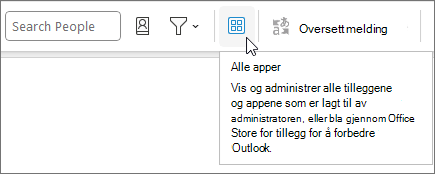
Velg Hjem>Alle apper fra båndet. Hvis det forenklede båndet er konfigurert i Outlook-klienten, velger du ellipseknappen (...) fra båndet, og deretter velger du Alle apper.

Obs!
- Fra og med Outlook for Windows versjon 2303 (bygg 16215.10000) erstatter Alle apper-knappenFå tillegg-knappenpå båndet for å vise installerte tillegg og få tilgang til Office Store. Hvis du bruker en tidligere versjon av Outlook, ser du Få tillegg-knappen i stedet.

- Hvis du ikke ser Alle apper på båndet, kan det hende at administratoren har deaktivert tillegg for organisasjonen.
Avhengig av klassisk Outlook-versjon eller kontotype, velger du Legg til apper eller Få tillegg.
Hvilken dialogboks som vises, varierer avhengig av om alternativet Legg til apper eller Få tillegg var tilgjengelig for deg.
Hvis du valgte Legg til apper, vises dialogboksen Apper .
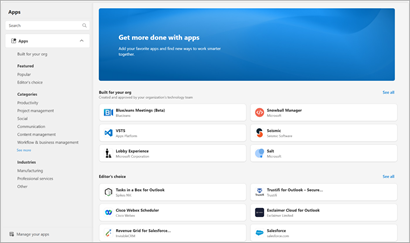
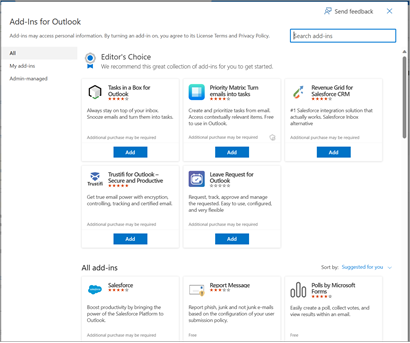
Hvis du valgte Få tillegg, vises dialogboksen Tillegg for Outlook.
Søk etter tillegget du vil bruke, fra listen som er tilgjengelig. Hvis du er ute etter et bestemt tillegg, kan du også skrive inn navnet i søkeboksen. Når du finner tillegget du vil installere, velger du det for å lære mer om tillegget og lese gjennom personvernerklæringen.
Når du er klar til å installere tillegget, velger du Legg til.
Installere et egendefinert tillegg fra en XML-fil
Gå til https://aka.ms/olksideload i nettleseren du foretrekker. Dette åpner Outlook på nettet, og laster deretter dialogboksen Tillegg for Outlook etter noen sekunder.
Obs!
Installering av egendefinerte tillegg fra en XML-fil er for øyeblikket bare tilgjengelig via dialogboksen Tillegg for Outlook. Teamet arbeider for å støtte denne funksjonaliteten i den nye Store i Outlook (Alle apper:>Legg til apper).
Velg Mine tillegg.
Velg Legg til et egendefinert tillegg under Egendefinerte tillegg, og velg deretter Legg til fra fil.
Obs!
Alternativet Legg til fra nettadresse er ikke lenger tilgjengelig for å installere et egendefinert Outlook-tillegg. Som en midlertidig løsning åpner du URL-adressen i den foretrukne nettleseren for å laste ned tilleggsfilen, og deretter bruker du alternativet Legg til fra fil for å installere det.
Velg XML-filen for tillegget.
Velg Installer for å installere tillegget.
Bruke et tillegg i klassisk Outlook
Avhengig av hvilken type tillegg du har installert, vises tillegget i ett av følgende områder i Outlook.
Viktig
- Kontroller at leseruten i Outlook er satt til Høyre eller Nederst. Ellers vil tillegg være utilgjengelige. Hvis du vil konfigurere leseruten, velger du Vis>leserute.
- Hvis du flytter fra klassisk Outlook for Windows til nye Outlook for Windows, må du være oppmerksom på at plasseringen av tillegg er forskjellig for hver klient. Plasseringen av tillegg i nye Outlook for Windows avhenger av om du leser eller skriver et e-postelement. Hvis du vil ha veiledning om hvordan du bruker tillegg i nye Outlook for Windows, kan du se Bruke tillegg i nye Outlook for Windows.
Tillegg på båndet i klassisk Outlook
Enkelte tillegg legges til på båndet på den aktuelle lese- eller skriveoverflaten i en melding eller avtale. Hvis du vil bruke denne typen tillegg, gjør du følgende:
I klassisk Outlook går du til båndet.
Tips
Hvis du vil bruke et tillegg på et møte eller en avtale, må du åpne møtet eller avtalen i et popup-vindu for å vise båndet.
Velg den aktuelle båndfanen. Fanen varierer avhengig av gjeldende e-postoverflate.
- Hvis du leser en melding, velger du Hjem-fanen .
- Hvis du skriver en melding, velger du Melding-fanen.
- Hvis du viser eller planlegger en avtale, velger du Avtale-fanen .
- Hvis du viser eller planlegger et møte, velger du Møte-fanen.
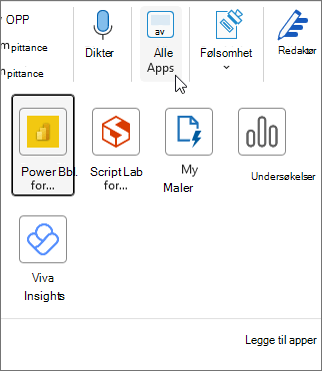
Velg tilleggsknappen fra båndet. Hvis tillegget ikke vises på båndet, velger du Alle apper for å vise de installerte tilleggene.
Tillegg på applinjen i klassisk Outlook
Enkelte tillegg legges til applinjen i Outlook. Hvis du vil bruke denne typen tillegg, kan du gå til applinjen på venstre side av Outlook. Velg deretter tillegget du vil kjøre.

Hvis ikonet for tillegget ikke vises på applinjen, velger du Flere apper for å vise de installerte tilleggene.
Tilgjengelighet for tillegg i delte postbokser
Tabellen nedenfor gir en oversikt over tilgjengeligheten til tillegg i delte postbokser. Hvis du vil ha veiledning om hvordan du får tilgang til delte postbokser i klassisk Outlook på Windows, kan du se Åpne og bruke en delt postboks i Outlook.
|
Scenario |
Virkemåte |
| Tillegg installert av brukeren |
Du kan ikke installere tillegg i en delt postboks. Tillegg du installerer, legges til i den primære postboksen din. |
| Tillegg installert av en administrator |
Administratorer bør ikke distribuere tillegg til en delt postboks. De bør i stedet distribuere et tillegg til en brukers primære postboks.
Når et tillegg er distribuert til postboksen, kan du bruke tillegget i en delt postboks så lenge tillegget oppfyller bestemte krav (se følgende scenarier for tilleggstilgjengelighet i lese- og skrivemodus). |
| Standard Outlook-tillegg |
Standard Outlook-tillegg er tilgjengelige for bruk i delte postbokser. Standardtillegg kan omfatte Mine maler, Stopp abonnement og Gjøremål.
Hvis du ikke har standardtilleggene i Outlook, kan det hende at organisasjonen har deaktivert tillegg. Hvis du vil ha mer hjelp, kan du kontakte administratoren. |
| Maler opprettet med Mine maler-tillegget |
Maler du oppretter, lagres i den primære postboksen. Selv om du kan bruke disse malene i både primære og delte postbokser, får ikke andre brukere som har tilgang til den delte postboksen, tilgang til disse malene. Hvis du vil ha mer informasjon, kan du se Opprette en mal for e-postmeldinger. |
| Tillegg som brukes i lesemodus |
Tillegg som installeres i den primære postboksen, må konfigureres til å støtte delte postbokser. Hvis du vil ha mer hjelp, kan du kontakte administratoren. |
| Tillegg som brukes i skrivemodus |
Du kan bruke tillegg som er installert i den primære postboksen din, som støttes i skrivemodus. |
Obs!
Outlook på nettet er bare tilgjengelig hvis du bruker en jobb- eller skolekonto og du har en gyldig lisens.
Installere tillegg fra Store | Installere egendefinerte tillegg | Tillegg installert av IT-Admin | | Bruke et tilleggTilgjengelighet for tillegg i delte postbokser
Installere et tillegg fra Office Store for Outlook på nettet
I Outlook på nettet går du til båndet eller applinjen på venstre side av klienten. Velg deretter Flere apper>Legg til apper.
Søk etter tillegget du vil bruke, fra listen over tilgjengelige programmer på Apper-siden . Hvis du er ute etter et bestemt tillegg, kan du også skrive inn navnet i søkeboksen. Når du finner tillegget du vil installere, velger du det for å lære mer om tillegget og lese gjennom personvernerklæringen.
Når du er klar til å installere tillegget, velger du Legg til.
Instruksjoner for klassisk Outlook på nettet
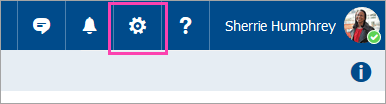
- Velg
 Innstillinger Administrer>tillegg.
- Bruk Aktiver/deaktiver kontroller for å slå gratis tilleggsprogram på eller av. Hvis du vil ha betalte tilleggsprogrammer og gratisversjoner, velger du Få det for å fullføre kjøpet.
Du kan også installere flere tillegg fra Office Store.
Installere et egendefinert tillegg fra en fil
Gå til Outlook på nettet i den foretrukne nettleseren, så åpnes vinduet Tillegg for Outlook.
Obs!
Installering av egendefinerte tillegg fra en XML-fil er for øyeblikket bare tilgjengelig via dialogboksen Tillegg for Outlook. Teamet arbeider for å støtte denne funksjonaliteten i den nye Store i Outlook (Flere apper, > Legg til apper).
Velg Mine tillegg.
Velg Legg til et egendefinert tillegg under Egendefinerte tillegg, og velg deretter Legg til fra fil.
Obs!
Alternativet Legg til fra nettadresse er ikke lenger tilgjengelig for å installere et egendefinert Outlook-tillegg. Som en midlertidig løsning åpner du URL-adressen i den foretrukne nettleseren for å laste ned tilleggsfilen, og deretter bruker du alternativet Legg til fra fil for å installere det.
Velg XML-filen for tillegget.
Velg Installer for å installere tillegget.
Lukk dialogboksen Tillegg for Outlook. Deretter oppdaterer du Outlook på nettet-siden.
Tillegg distribuert av administratorer
Hvis du er en del av en organisasjon og et nytt tillegg installeres for deg av IT-administratoren, vil tillegget være tilgjengelig på lese- eller skriveoverflaten der det er utformet for å fungere. Hvis du vil ha veiledning om hvordan du får tilgang til et tillegg, kan du se delen Bruke et tillegg i Outlook.
Bruke et tillegg i Outlook på nettet
Hvor et tillegg er installert, avhenger av om du leser eller skriver et e-postelement.
Bruke et tillegg mens du leser en melding i Outlook på nettet
Velg en melding i leseruten, eller åpne en melding i et eget vindu.
Velg Flere apper fra båndet eller Apper fra handlingsfeltet i meldingen.
Tips
Få rask tilgang til tilleggene dine ved å feste dem til båndet og handlingsfeltet. Hvis du vil feste et tillegg, velger du Flere apper fra båndet. Deretter høyreklikker du det aktuelle tillegget og velger fest. Tillegget vises på båndet og i handlingsfeltet i en melding.
Hvis du vil løsne et tillegg, følger du de samme instruksjonene for å åpne Flere apper-menyen , og velg deretter Løsne det aktuelle tillegget.
Alternativet Flere apper på båndet.
Apper-alternativet i handlingsfeltet.
Bruke et tillegg mens du skriver en melding i Outlook på nettet
Opprett en ny melding, eller svar på en eksisterende.
Velg Melding-fanen på båndet, og velg deretter tillegget du vil bruke.
Hvis tillegget ikke vises på båndet, velger du Apper for å vise de installerte tilleggene.
Bruke et tillegg mens du viser eller planlegger et møte eller en avtale i Outlook på nettet
Åpne en eksisterende avtale eller opprett en ny.
Tips
Hvis du vil bruke et tillegg på et eksisterende møte eller en eksisterende avtale, må du åpne møtet eller avtalen i et popup-vindu for å vise båndet.
Velg tillegget du vil bruke, på båndet.
Tilgjengelighet for tillegg i delte postbokser
Tabellen nedenfor gir en oversikt over tilgjengeligheten til tillegg i delte postbokser. Vær oppmerksom på at virkemåten kan variere avhengig av om den delte postboksen åpnes i samme panel som den primære postboksen eller i en egen fane eller et eget vindu ved hjelp av alternativet Åpne en annen postboks .
Hvis du vil ha veiledning om hvordan du får tilgang til delte postbokser i Outlook på nettet, kan du se Åpne og bruke en delt postboks i Outlook.
|
Scenario |
Delt postboks åpen i samme fane eller vindu |
Delt postboks åpen i en egen fane eller et eget vindu |
| Tillegg installert av brukeren |
Du kan ikke installere tillegg i en delt postboks. Tillegg du installerer, legges til i den primære postboksen din. |
Du kan ikke installere tillegg i en delt postboks. Office Store vises ikke på båndet i postboksen. |
| Tillegg installert av en administrator |
Administratorer bør ikke distribuere tillegg til en delt postboks. De bør i stedet distribuere et tillegg til en brukers primære postboks.
Når et tillegg er distribuert til postboksen, kan du bruke tillegget i en delt postboks så lenge tillegget oppfyller bestemte krav (se følgende scenarier for tilleggstilgjengelighet i lese- og skrivemodus). |
|
| Standard Outlook-tillegg |
Standard Outlook-tillegg er tilgjengelige for bruk i delte postbokser. Standardtillegg kan omfatte Mine maler, Stopp abonnement og Gjøremål.
Hvis du ikke har standardtilleggene i Outlook, kan det hende at organisasjonen har deaktivert tillegg. Hvis du vil ha mer hjelp, kan du kontakte administratoren. |
|
| Maler opprettet med Mine maler-tillegget |
Maler du oppretter, lagres i den primære postboksen. Selv om du kan bruke disse malene i både primære og delte postbokser, får ikke andre brukere som har tilgang til den delte postboksen, tilgang til disse malene. Hvis du vil ha mer informasjon, kan du se Opprette en mal for e-postmeldinger. |
Maler du oppretter, lagres i den delte postboksen. Disse malene kan redigeres eller brukes av alle med tilgang til den delte postboksen, så lenge de åpner postboksen ved hjelp av alternativet Åpne en annen postboks . De delte malene kan ikke åpnes av noen, inkludert den som opprettet malen, fra andre plattformer. Dette inkluderer Outlook på nettet hvis den delte postboksen åpnes i samme fane som den primære postboksen. Maler som er opprettet på andre plattformer, kan derimot ikke åpnes fra en delt postboks som åpnes ved hjelp av alternativet Åpne en annen postboks . Hvis du vil ha mer informasjon, kan du se Opprette en mal for e-postmeldinger. |
| Tillegg som brukes i lesemodus |
Tillegg som installeres i den primære postboksen, må konfigureres til å støtte delte postbokser. Hvis du vil ha mer hjelp, kan du kontakte administratoren. |
|
| Tillegg som brukes i skrivemodus |
Du kan bruke tillegg som er installert i den primære postboksen din, som støttes i skrivemodus. |
Tilleggene må være installert i den primære postboksen din, og må være konfigurert til å støtte delte postbokser. Hvis du vil ha mer hjelp, kan du kontakte administratoren. |
Vanlige spørsmål
Hvordan fungerer tilleggsprogrammer?
Installerte tillegg er slått på som standard, men du blir bedt om å gi samtykke første gang du kjører dem hvis de trenger tilgang til dataene dine. De fleste tilleggsprogrammer har bare tilgang til dataene i e-postmeldingen du jobber i.
Når du installerer et tilleggsprogram i nye Outlook, vises det i andre versjoner av Outlook også. Hvis du for eksempel har installert et tillegg i nye Outlook, ser du også tillegget når du åpner Outlook på nettet.
Alle tilleggsprogrammer er validert av Microsoft, inkludert de du installerer fra Office Store. Hvis du vil ha mer informasjon, kan du se personvernerklæringen og betingelsene i samtykkeskjemaet til tilleggsprogrammet.
Sender tilleggsprogrammet dataene mine til en tredjepartstjeneste? I så fall: Hvorfor?
Et tilleggsprogram kan sende data til sin egen tjeneste, men bare for å fullføre oppgaven du har bedt om. Alle tilleggsprogram må følge personvernreglene sine og Microsofts standarder. Hvis du vil ha mer informasjon, kan du se personvernerklæringen til tilleggsprogrammet.
Gå til Office Store og søk etter tillegget du leter etter. Deretter velger du et tilleggsprogram for å finne informasjon, for eksempel oversikt, krav, vurderinger og anmeldelser.
Relaterte artikler
Bruke tillegg i Outlook for Mac
