
Planner Agent-chat transformerer hvordan du arbeider i Planner ved å gjøre planen om til et interaktivt, AI-drevet arbeidsområde.
Med chat i grunnleggende abonnementer kan du raskt få svar, generere innhold og veilede arbeidet ved hjelp av enkle ledetekster – slik at du kan bruke mindre tid på å navigere i planen og mer tid på å gjøre fremdrift.
I grunnleggende abonnementer er chat en fleksibel måte å:
Still spørsmål om planen
Forstå risikoer og prioriteringer
Generere oppgaver eller fullstendige planer
Oppdatere aktiviteter raskt
Du kan bruke chat når som helst mens du arbeider i planen.
Krav
Slik bruker du Planner-agentchat i grunnleggende abonnementer:
- Du må ha en Microsoft Copilot-lisens. Mer informasjon om lisensiering med Microsoft Planner
Få tilgang til Planner-agentchat
Slik åpner du en chat:
Opprette eller åpne en grunnleggende plan i Planner
Velg Copilot-knappen nederst til høyre i planen
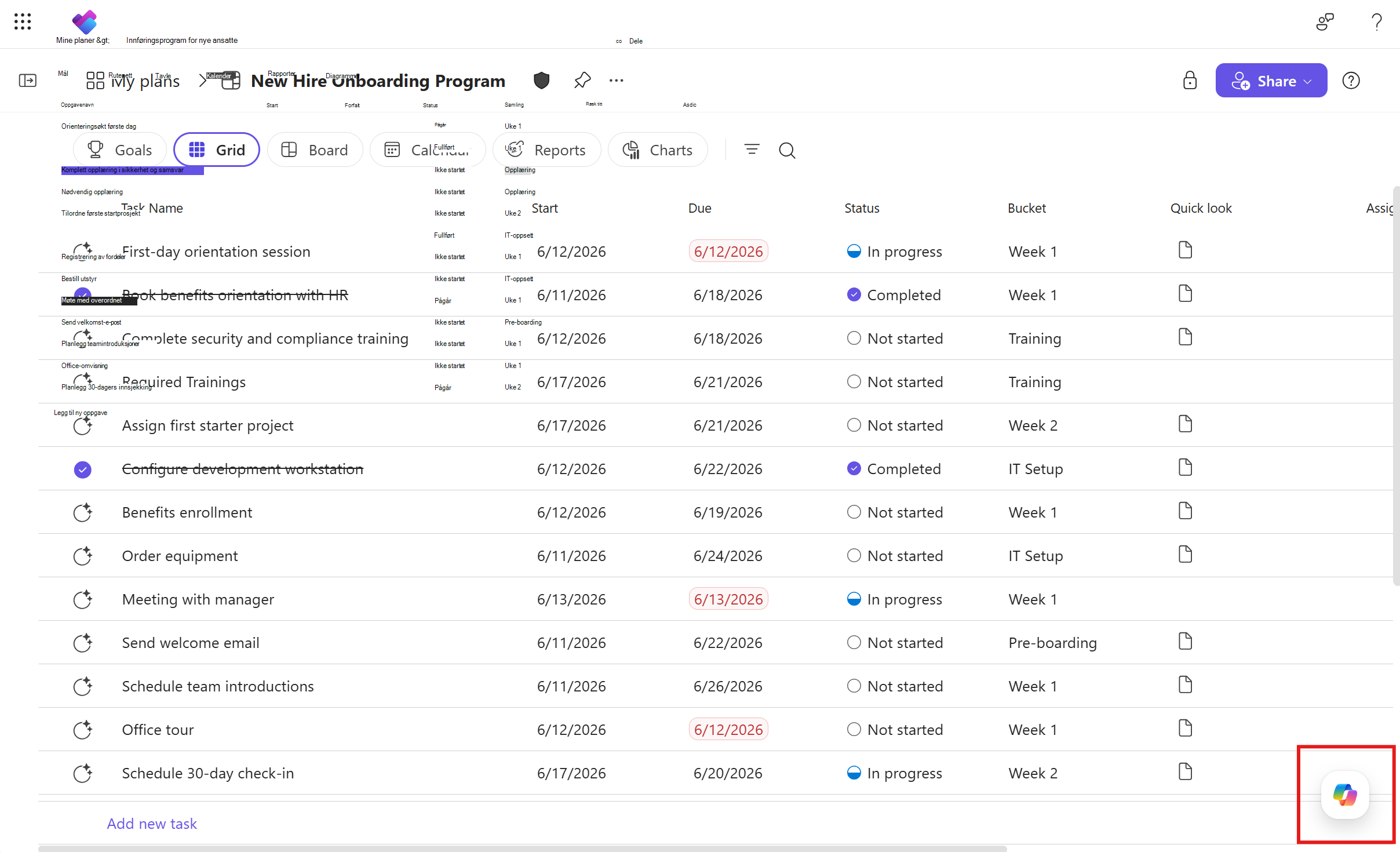
Fra chat kan du også legge til kontekst, for eksempel filer eller støttemateriell, for å forbedre agentenes svar.
Bruk chat til å arbeide med planen
Du kan bruke Planner-agentchat til å veilede arbeidet på tvers av planen i sanntid.
Still spørsmål om planen
Bruk chat for å få en rask forståelse av statusen til arbeidet ditt. Eksempler på dette kan være:
«Hva er mine høyest prioriterte oppgaver?»
«Oppsummer fremdriften denne uken.»
«Hvilke oppgaver er blokkert?»
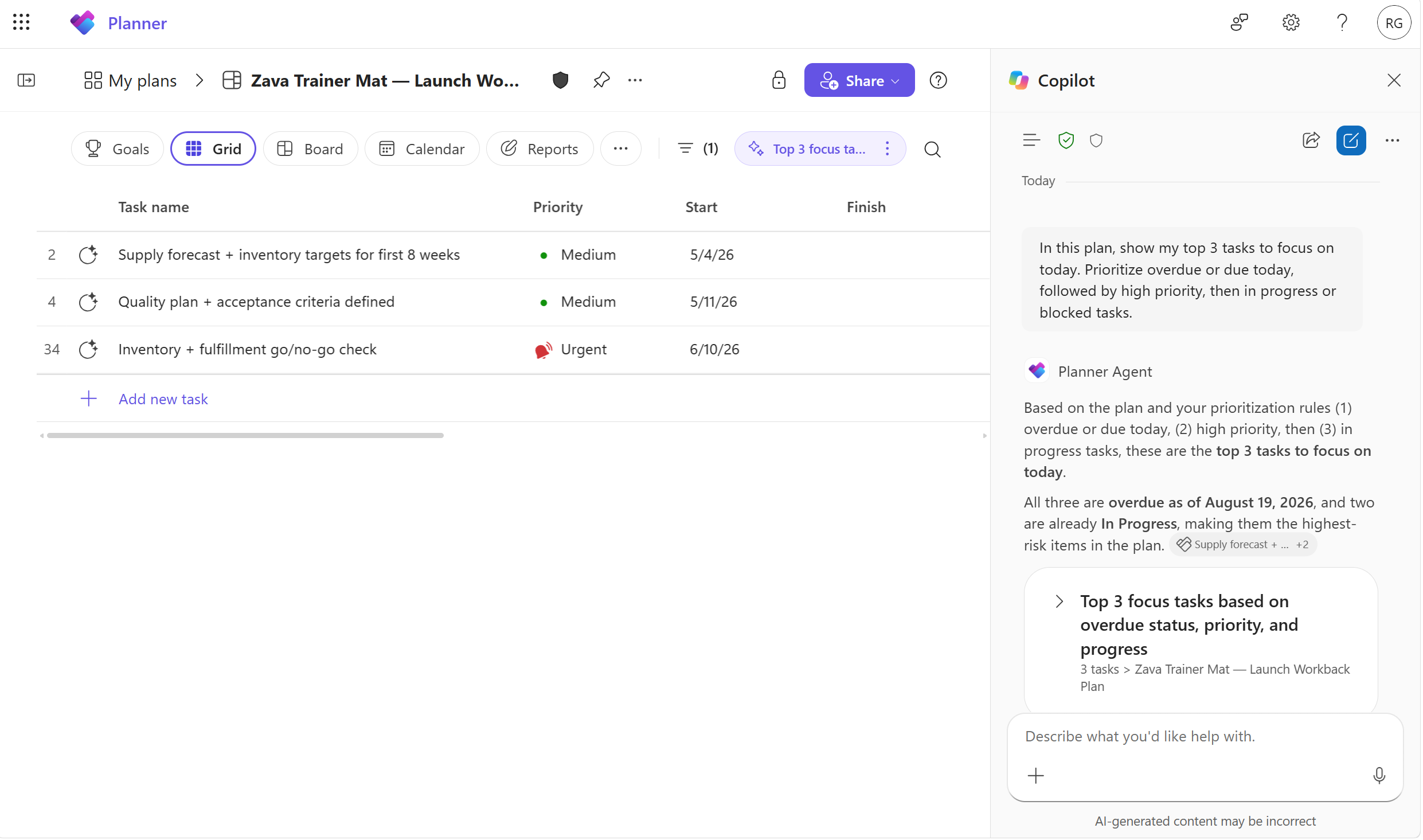
Planner-agenten syntetiserer informasjon fra planen din for å gi et svar, og filtrerer automatisk visningen din slik at fokuset forblir på oppgavene som er viktigst i øyeblikket.
Obs!
Dette KI-genererte filteret endrer ikke planen din – det justerer visningen midlertidig for å hjelpe deg med å fokusere på de mest relevante oppgavene. Du kan slå dette filteret på eller av når som helst ved å klikke på KI-filterpillen. Eller, hvis du vil fjerne det helt, velg X. Du må be agenten på nytt hvis du vil hente det samme KI-filteret tilbake i fremtiden.
Generere eller oppdatere innhold
Du kan be agenten om å hjelpe til med å opprette eller finjustere planinnhold, for eksempel:
Utkast til nye aktiviteter eller nedbryting av arbeid
Opprette sammendrag eller rapporter
Reviderer utdata basert på tilbakemeldinger
Planner-agenten bruker plankonteksten til å generere relevante resultater.
Tips for effektive ledetekster
Slik får du best mulig resultat fra Planner Agent-chat:
Vær spesifikk om hva du vil at agenten skal gjøre. Jo flere detaljer som oppgis, desto mer sannsynlig er det at resultatet oppfyller forventningene dine.
Inkluder relevant kontekst eller relevante filer ved behov. Hvis du vil referere til denne konteksten, skriver du inn / ledeteksten og begynner å skrive inn et filnavn. Agenten viser relevante filer som du kan velge for å forankre svaret i innholdet.
Gjenta med oppfølgingsledetekster for å begrense utdataene
Hvis du gir mer kontekst, kan nøyaktigheten og relevansen til resultatene forbedres.
Obs!
Planner-agentchat i grunnabonnementer er den samme agenten som er tilgjengelig i Microsoft Copilot. Mer informasjon om den fullstendige listen over tilgjengelige funksjoner.