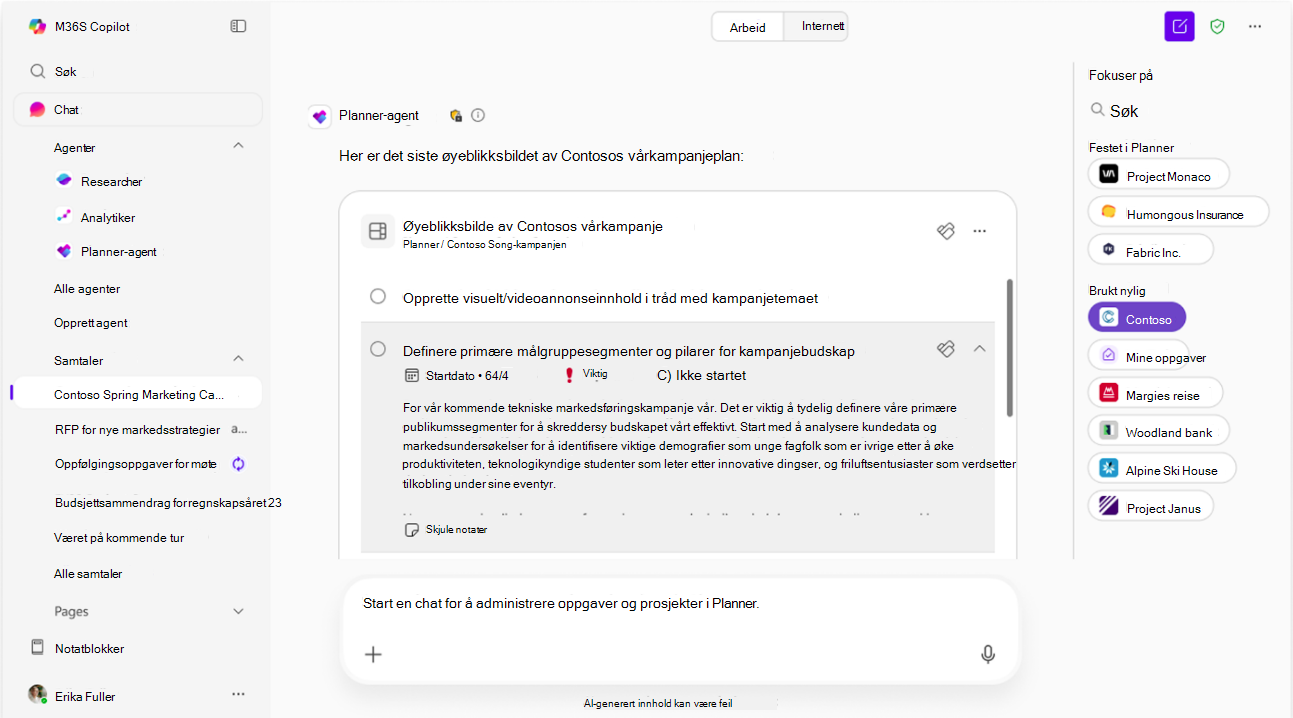
Planner-agenten støtter tre kjernescenarioer for oppgavebehandling:
Utfør Q&A
Du kan stille spørsmål om:
Private oppgaver
Oppgaver som er tilordnet til deg
Flaggede e-postmeldinger
Delte grunnleggende planer og oppgaver
Mål og relatert arbeid
Obs!
Se delen Vanlige spørsmål for den gjeldende listen over støttede kilder.
Planner-agenten svarer på spørsmål relatert til arbeidet ditt og viser resultater i interaktive oppgavekort, slik at du kan se gjennom og oppdatere oppgaver uten å forlate Copilot.
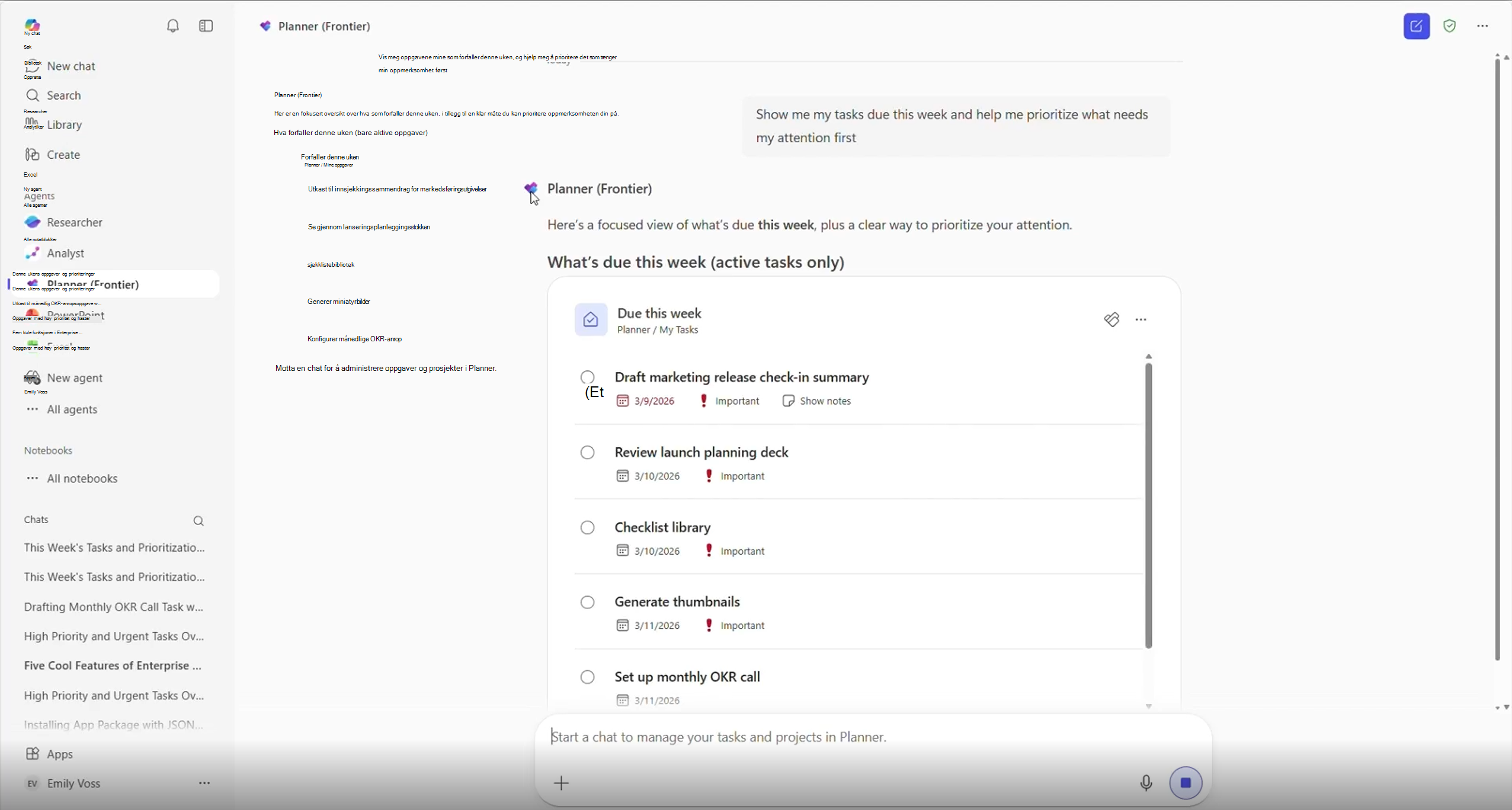
Eksempel på ledetekster:
«Vis meg oppgavene mine som forfaller denne uken, og hjelp meg med å prioritere det som trenger min oppmerksomhet først.»
«Hva er listen over delte planer som trenger min oppmerksomhet akkurat nå?»
«Vis meg fremdriften mot lanseringsmålet.»
Redigere oppgaver og planer
Oppdater eksisterende arbeid ved hjelp av naturlig språk eller interaktive oppgavekort.
Du kan gjøre følgende:
Oppdatere aktivitetsegenskaper
Merke en oppgave som fullført
Oppdater plandetaljer
Flytte oppgaver mellom planer
Knytte aktiviteter til mål
Redigere direkte i interaktive oppgavekort
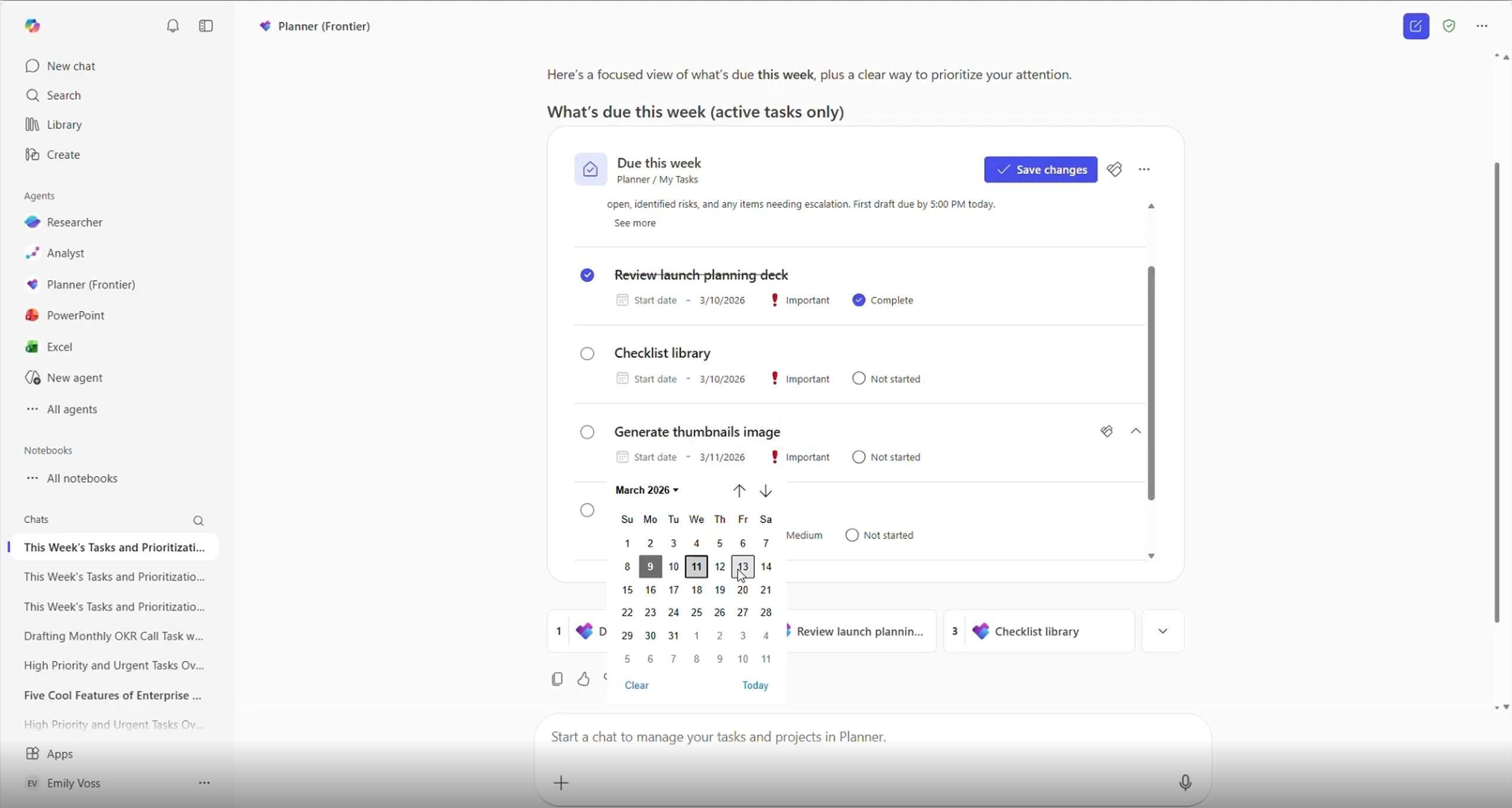
Eksempel på ledetekst:
«Hjelp meg med å justere tidsfristen for markedsføringsoppgaven til denne fredagen, og endre prioriteringen til Viktig.»
«Endre navnet på lanseringsplanen til FY27 Lanseringsplanlegging.»
«Flytt disse oppgavene til Product Readiness-planen.»
«Knytt disse oppgavene til målet for Lanseringsklargjøring.»
Obs!
Redigering av oppgaver i Planner-agenten er for øyeblikket begrenset til følgende felt: Navn, Fremdrift, Forfallsdato, Startdato, Prioritet, Plannavn.
Opprette oppgaver og planer
Opprett nye oppgaver direkte i Copilot-chat ved hjelp av Planner-agenten i private oppgaver eller delte grunnleggende planer.
Du kan gjøre følgende:
Opprette private oppgaver
Opprette oppgaver i delte planer
Opprette planer fra grunnen av
Generer planer fra Word-, Excel- eller PowerPoint-filer
Organisere nytt arbeid rundt mål og retninger
Se gjennom kladder før oppretting
Planner-agenten genererer foreslått arbeid i interaktive oppgavekort, slik at du kan se gjennom og godkjenne innhold før det opprettes.
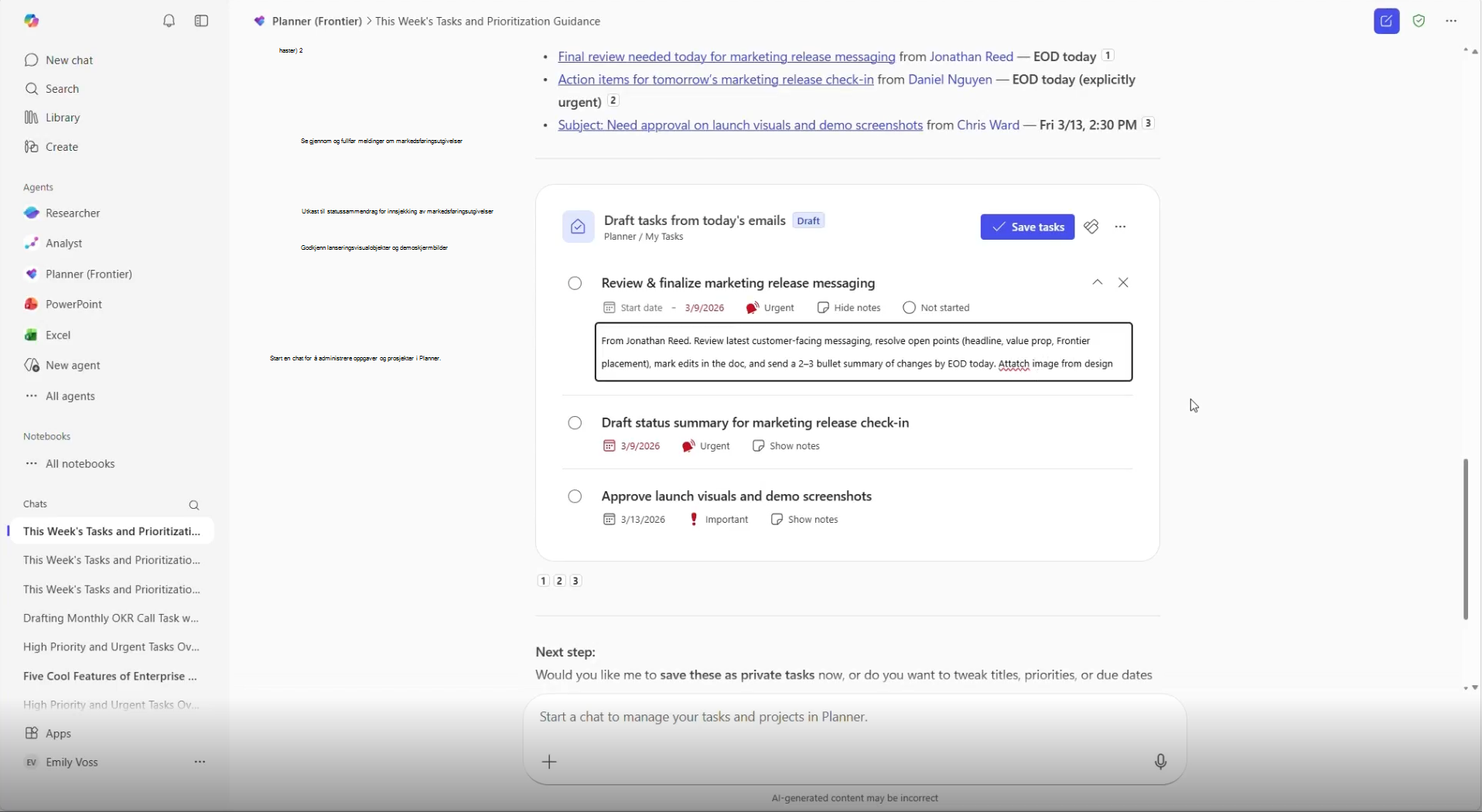
Eksempel på ledetekst:
«Se gjennom e-postmeldingene mine fra i dag og lag utkast til private oppgaver for de mest presserende oppfølgingene. "
«Opprett en markedsføringsplan for produktlanseringen.»
«Generer en prosjektplan fra denne PowerPoint-presentasjonen.»
Bruke planvelgeren til å velge riktig plan
Den nye planvelgeren gjør det enklere enn noensinne å finne og velge riktig plan. Brukere kan søke etter og filtrere sine grunnleggende planer etter navn, og deretter samhandle med agenten for å oppdatere en oppgaves navn, status, forfallsdato eller prioritet. Denne funksjonen bidrar til å effektivisere navigasjonen og sikrer at team raskt kan få tilgang til og administrere planene som betyr mest, noe som forbedrer den generelle planleggingseffektiviteten.