
Oppgavenotater er feltet der du registrerer detaljene for en oppgave, for eksempel instruksjoner for et gruppemedlem, punkter du ikke vil glemme, eller koblinger til filer og sider du kommer tilbake til ofte. Formatering er et sett med visuelle stiler, for eksempel fet tekst, overskrifter, lister og koblinger, som du kan bruke på teksten slik at den blir lett å lese med et raskt blikk i stedet for å vises som én lang blokk med ren tekst.
Du kan bruke formatering slik det føles mest naturlig: Velg et alternativ på verktøylinjen, bruk en hurtigtast, eller skriv inn vanlige Markdown-tegn mens du skriver. Det er ingenting å lagre eller konfigurere. Formateringen beholdes automatisk og ser lik ut hver gang du åpner oppgaven.
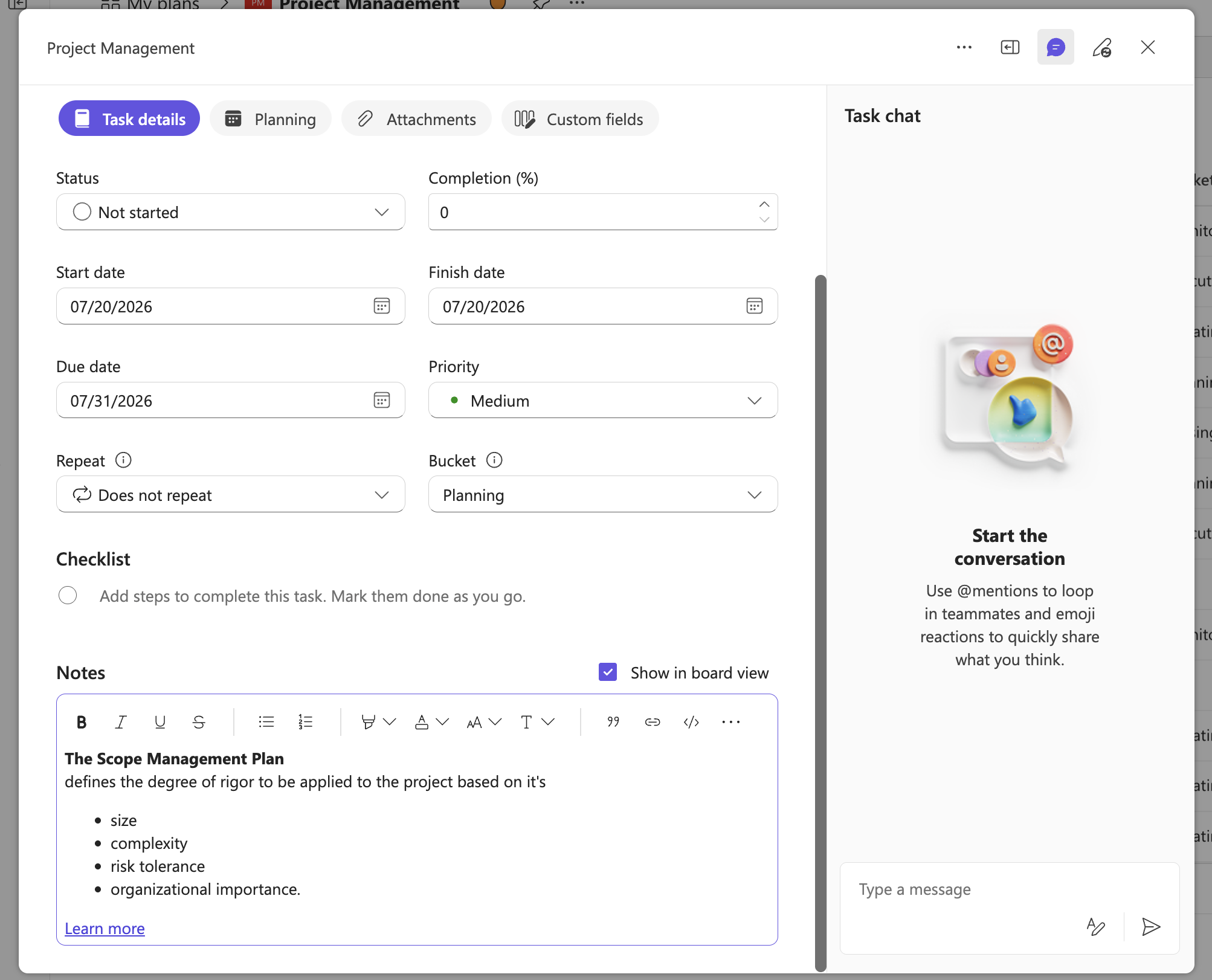
Verktøylinjen for formatering
Notatfeltet inneholder en formateringsverktøylinje som du kan bruke til å bruke stiler på merket tekst eller tekst du er i ferd med å skrive. Verktøylinjen forblir synlig øverst i feltet når du blar gjennom lange notater, slik at du alltid kan nå kontrollene. Velg Mer-menyen på verktøylinjen for å se flere formateringsalternativer.
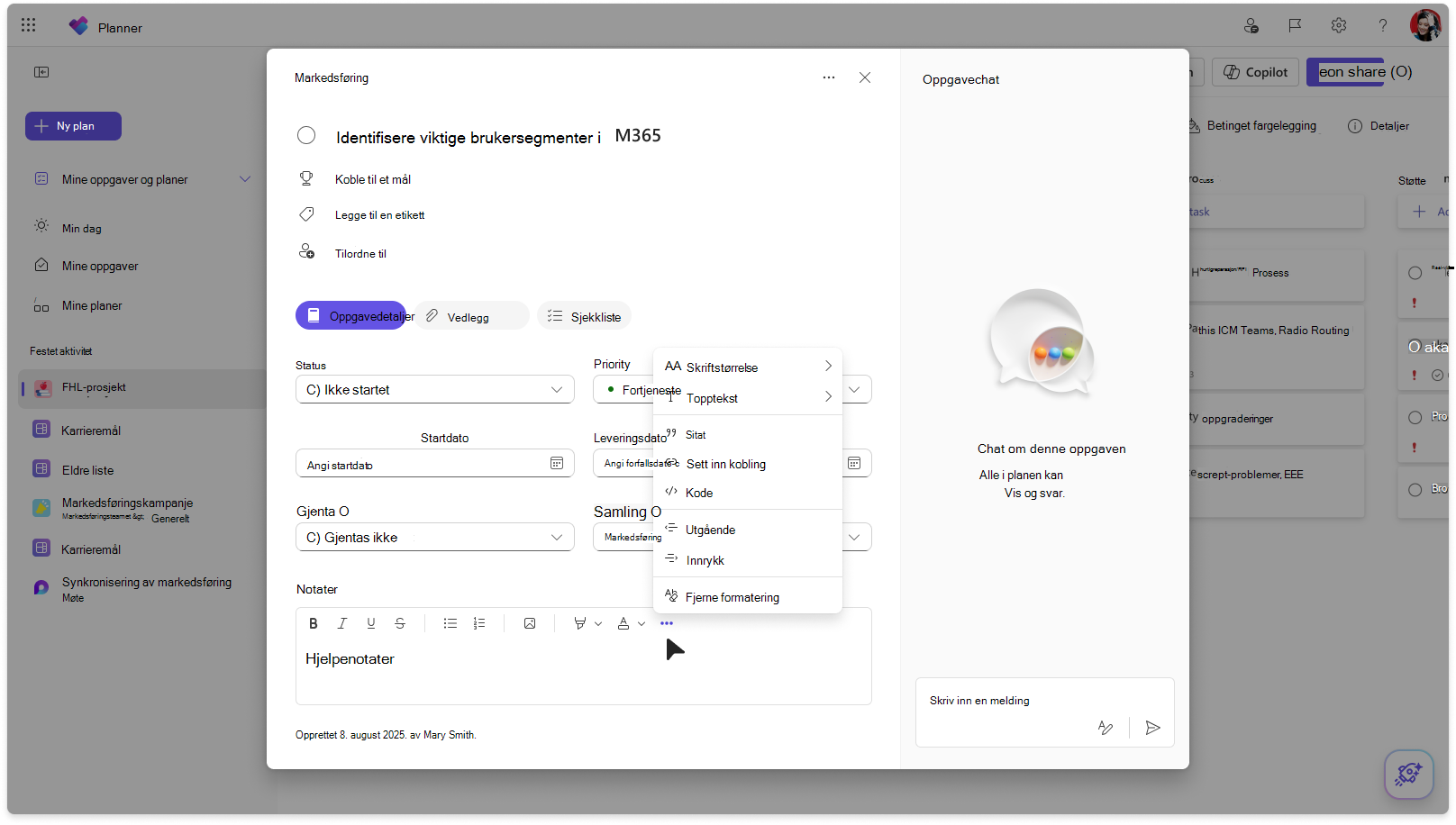
Formateringsalternativer, snarveier og markdown
Du kan bruke formatering på tre måter: Velg et alternativ på verktøylinjen, bruk en hurtigtast eller skriv inn syntaks i markdown-stil mens du skriver. Tabellen nedenfor viser hvert formateringsalternativ sammen med virkemåten og hvordan det brukes.
| Formatering | Hva den gjør | Windows | Mac | Markdown-syntaks |
|---|---|---|---|---|
| Fet | Gjøre teksten fet | CTRL+F | cmd+B | *tekst* |
| bruke kursiv | Kursivere teksten | CTRL+I | cmd+I | _tekst_ |
| Understreking | Understreke teksten | CTRL+U | cmd+U | |
| Gjennomstreking | Stryke ut teksten | Ctrl+Shift+X | cmd+Skift+X | ~tekst~ |
| Monospace / kode | Formatere tekst som kode | CTRL+SKIFT+M | cmd+Skift+M | 'tekst' |
| Punktliste | Opprette en punktliste | Ctrl+Skift+8 eller Ctrl+. | cmd+Skift+8 eller cmd+. | * tekst eller - tekst |
| Nummerert liste | Opprett en nummerert liste | Ctrl+Skift+7 eller Ctrl+/ | cmd+Skift+7 eller cmd+/ | 1. Tekst |
| Innrykksliste | Neste et listeelement | CTRL+] eller ALT+SKIFT+HØYRE | cmd+] | |
| Reduser innrykksliste | Oppheve nesting av et listeelement | CTRL+[ eller ALT+SKIFT+VENSTRE | cmd+[ | |
| Øke skriftstørrelse | Gjør teksten større | Ctrl+Shift+, | cmd+Skift+, | |
| Redusere skriftstørrelse | Gjør teksten mindre | CTRL+SKIFT+. | cmd+Skift+. | |
| Sett inn kobling | Legge til en hyperkobling | CTRL+K | cmd+K | |
| Fjerne formatering | Fjern all formatering | CTRL+MELLOMROM | cmd+mellomrom | |
| Angre | Angre den siste endringen | Ctrl+Z eller Alt+Tilbake | cmd+Z | |
| Gjør om | Gjøre om siste endring | CTRL+Y eller CTRL+SKIFT+Z | cmd+Skift+Z |
Lime inn formatert tekst
Du kan lime inn innhold kopiert fra apper som Word eller OneNote direkte inn i oppgavenotater. Innlimingsoperasjonen bevarer støttet formatering, for eksempel fet tekst, lister og koblinger, så du trenger ikke å bygge den på nytt for hånd.
Utholdenhet og adferd
Formatering brukt på en oppgaves notater vedvarer selv etter at du har lastet inn eller åpnet oppgaven på nytt, siden det ikke finnes noe separat lagringstrinn. Bruk alternativet Innrykksliste til å opprette nestede (under) punkter i en liste. Bruk alternativet Fjern formatering for å fjerne all formatering fra merket tekst og tilbakestille den til ren tekst.