
Ved hjelp av Mine oppgaver og Min dag kan du se og administrere alt arbeidet som er viktig for deg – på tvers av personlige oppgaver og delte planer – på ett sted. Bruk dem sammen til å planlegge dagen, holde deg organisert og gjøre jevn fremdrift i arbeidet.
Spore oppgaver i Mine oppgaver
Mine oppgaver samler aktiviteter fra ulike kilder, slik at du ikke trenger å veksle mellom planer for å finne det som trenger oppmerksomheten din.
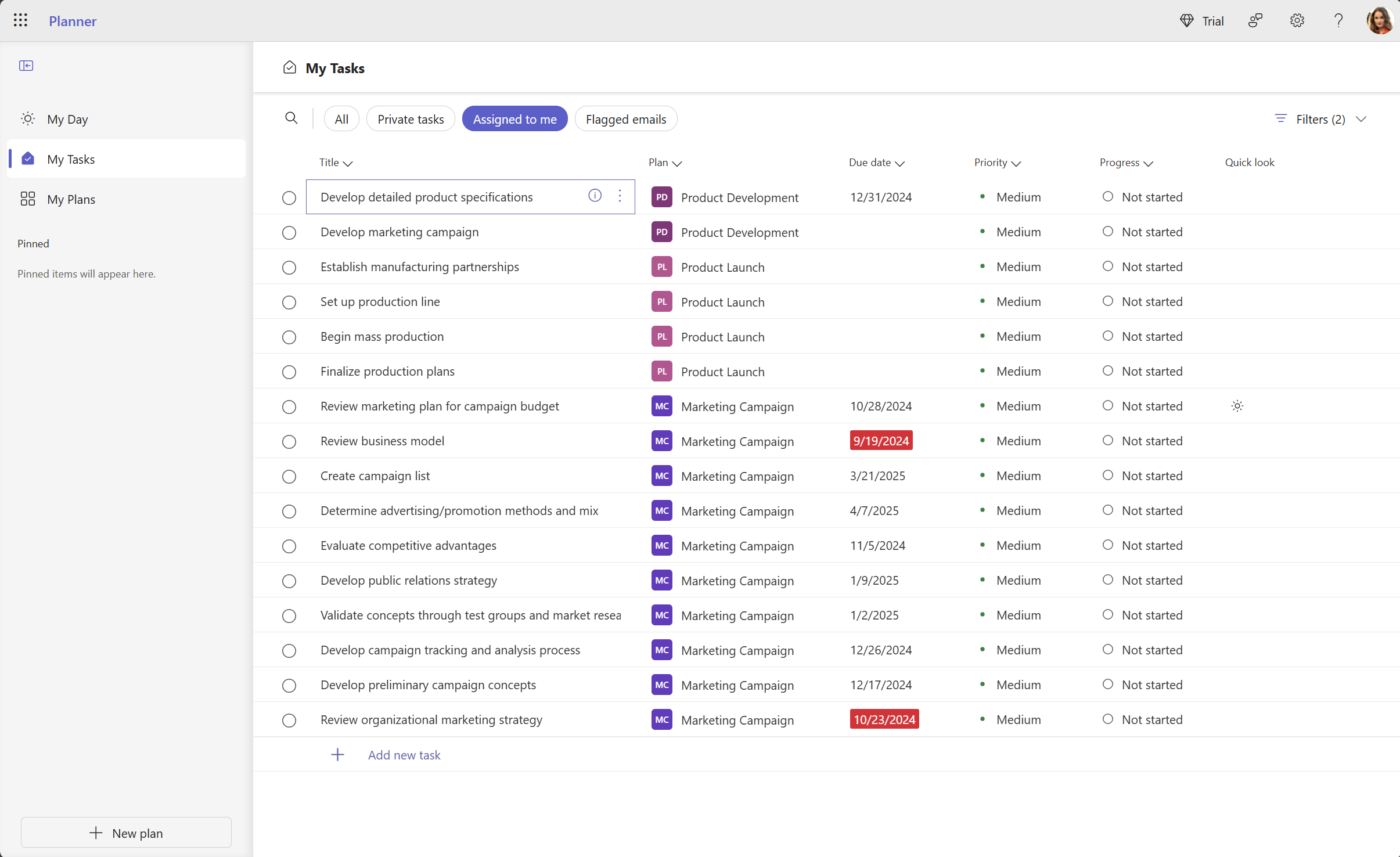
Mine oppgaver er utformet for å sentralisere alle oppgaver som er relevante for deg, og er organisert i fire forskjellige faner:
Oppgaver i Mine oppgaver består av følgende:
- Private oppgaver: Dette er en fane der du kan opprette oppgaver som ikke tilhører en plan ennå. Du kan deretter organisere disse oppgavene ytterligere i planer ved å velge Flere alternativer (...)-menyen for en hvilken som helst oppgave.
- Tilordnet til meg: Inkluderer alle oppgavene som er tilordnet til deg på tvers av Microsoft Teams-møtenotater, grunnleggende abonnementer, premiumabonnementer, oppgavelister i Loop og delte lister i To Do.
- Flaggede e-postmeldinger: Alle flaggede e-postmeldinger fra Outlook vises i Flaggede e-postmeldinger-delen. Du kan også navigere til e-postmeldinger direkte fra oppgaven ved å velge vedlegget.
Planlegg dagen med Min dag
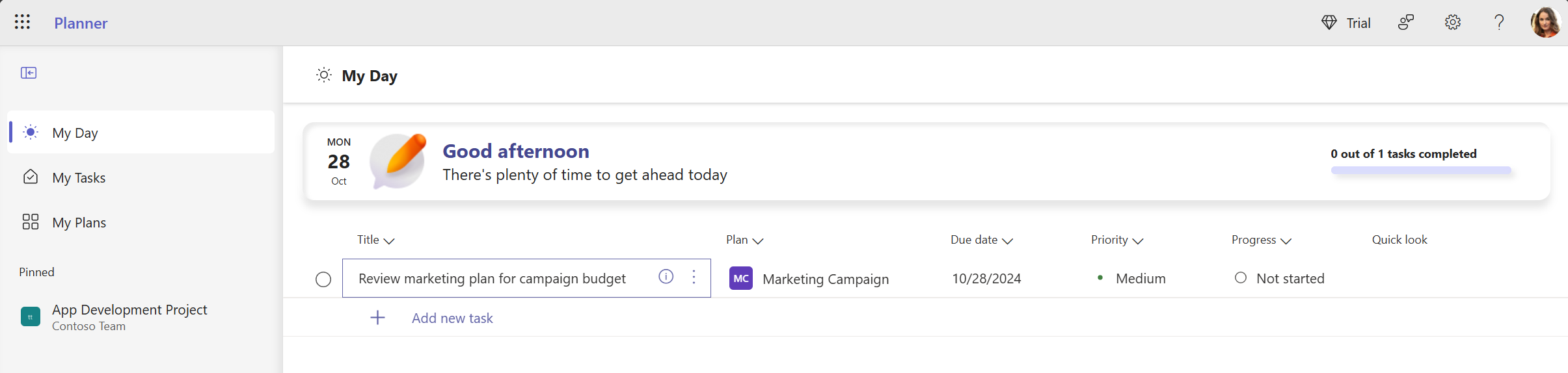
Min dag er et dedikert sted for å planlegge og fullføre arbeidet for den gjeldende dagen. Det bidrar til å redusere rot slik at du kan fokusere på det som må gjøres nå.
Slik vises oppgaver i Min dag
- Oppgaver som forfaller i dag, vises automatisk i Min dag.
- Du kan manuelt legge til aktiviteter fra Min dag.
- Du kan opprette nye oppgaver direkte i rutenettvisningen i Min dag.
Oppgaver i Min dag forblir tilkoblet de opprinnelige planene, slik at oppdateringer forblir synkronisert. Min dag klarer seg selv hver kveld, slik at du kan starte neste dag med blanke ark. Eventuelle oppgavene som ikke er fullført i Min dag, og som er igjen før den fjernes, blir tilgjengelige i den opprinnelige planen de kom fra.
Organisere oppgavelisten
Bruk ulike visninger og verktøy for å fokusere på det aller viktigste:
- Tavlevisning er ideell for å gruppere oppgaver visuelt etter plan, fremdrift, forfallsdato eller prioritet.
- Rutenettvisning er flott når du vil skanne oppgavedetaljer i en tabell.
- Filtre kan hjelpe deg å begrense oppgaver etter forfallsdato, prioritet eller fremdrift.
- Sortering i rutenettvisning er flott for å gå gjennom oppgaver i rekkefølgen som passer best for deg.
- I rutenettvisningen kan du også vise, skjule og endre rekkefølgen på kolonner, slik at du bare ser oppgavedetaljene du bryr deg mest om.