
Obs!
- Utrolig hastighet og batterilevetid kommer sammen med KI-opplevelser på neste nivå og signaturutforming på overflate.
- Utforsk de nyeste overflate PC-ene
Bli kjent med Surface Book 2
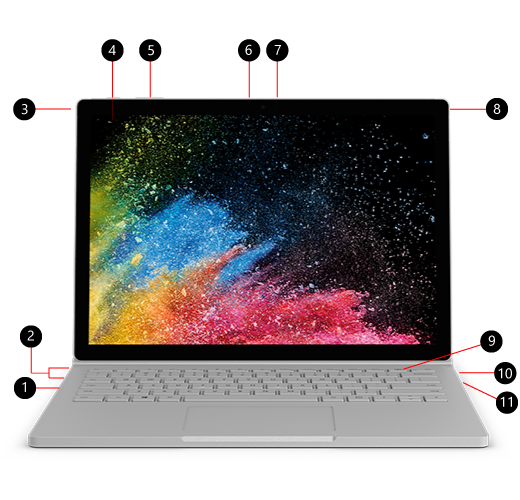
- SDXC-kortleser™
- USB 3.0
- Bakovervendt kamera
- Av/på-knapp
- Volum
- Windows Hello med ansiktspålogging
- Frontkamera
- Hodetelefonkontakt
- Frakoblingstasten
- overflate Connect
- USB-C
Surface Book 2 og Windows 10
Surface Book 2 leveres med Windows 10 Pro-utgaven. Når det gjelder Surface Book 2-modeller som bare har åttende generasjons Intel® Core™ i5-8350U- eller i7-8650U-prosessor, kan du oppgradere Surface Book 2 fra Windows 10 til Windows 11. Hvis du vil ha mer informasjon, kan du se Hvilke overflate-enheter kan oppgraderes til Windows 11?
Lade overflate
Du kan lade overflate ved hjelp av USB-C eller overflate Connect. Hvis du vil ha mer informasjon, kan du se Slik lader du overflate.
Tips for Surface Book 2
Gratulerer hvis du akkurat har fått en ny Surface Book! Her er noen tips for å komme i gang.
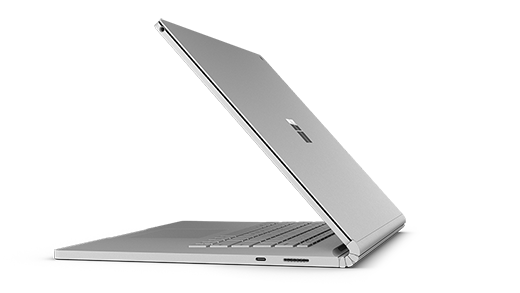
Koble fra skjermen for å få fire ulike moduser
Surface Book er en allsidig bærbar datamaskin, et kraftig nettbrett og et bærbar studio som tilpasser seg til hvordan du arbeider og skaper.
Koble fra skjermen
Trykk og hold frakoblingstasten til lyset på tasten lyser grønt og du ser meldingen Klar til å koble fra på skjermen. Dra deretter skjermen av tastaturet.
Nå kan du sette Surface Book i hvilken som helst modus, avhengig av hva du vil gjøre.
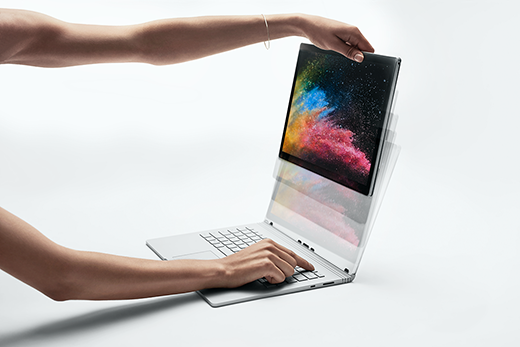
Bruke Surface Book som et nettbrett
Surface Book er et nettbrett du kan ta med deg overalt. Trykk og hold Koble fra-tasten på tastaturet, ta av skjermen og du er klar til å sette i gang.
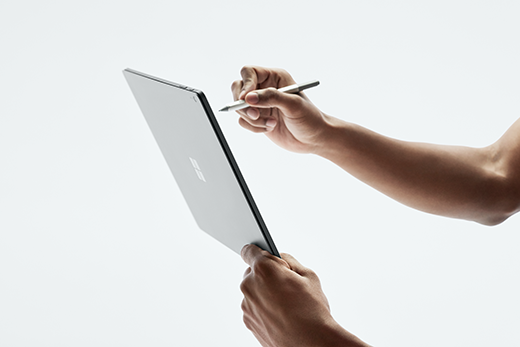
Tips: Hvis du reiser og ikke trenger tastaturet, tar du bare med deg skjermen og strømledningen. Det er en strømladeport på midten nederst på skjermen. Bare sørg for å beskytte skjermen med et polstret etui eller annen beskyttelse, hvis du ikke tar med tastaturet.
Se filmer og dele bilder i visningsmodus
Visningsmodus er perfekt når du vil:
- ha en seriemaraton med favorittserien din
- dele bilder på en familiesammenkomst
- presentere ideer for noen kolleger eller klassekamerater
- følge en oppskrift du fant på nettet
- spille Xbox-spill med en trådløs Xbox-kontroller (finn ut mer om å spille spill på overflate).
Hvis du vil sette Surface Book i visningsmodus, trykker og holder du først Koble fra-tasten på tastaturet for å ta av skjermen. Snu skjermen rundt, rett inn flikene på tastaturet etter sporene på skjermen og trykk skjermen ned. Den låses på plass, og det vises en Koble til-melding på skjermen.
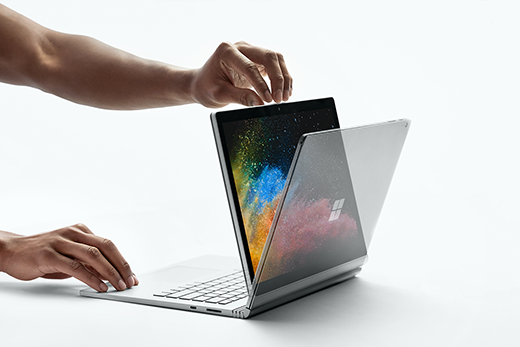
Tastaturet er nå et stabil stativ for skjermen for håndfri bruk.
Lag et utkast, skriv og skap naturlig i Studio-modus
Med Surface Book i visningsmodus bretter du skjermen ned slik at du har en vannrett overflate å skrive på. Bruk berøring eller Surface-pennen til å tegne eller ta notater, akkurat som på papir. Hvis du vil ha en virkelig fengslende og kreative brukeropplevelse, legger du til Surface Dial.
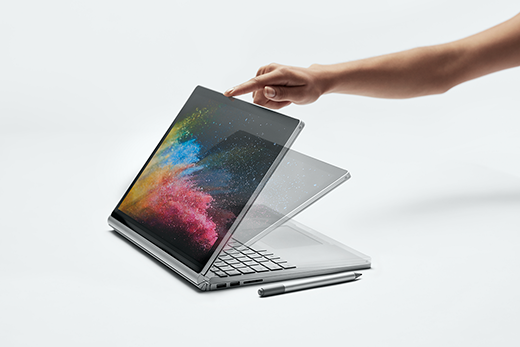
Få mer informasjon om hvordan du bruker Surface-pennen
Bruke Surface Book som en bærbar datamaskin

Surface Book 2 er selvsagt en kraftig bærbar datamaskin – den kjører profesjonell programvare med høyhastighets Intel-prosessorer og lynrask NVIDIA-grafikk og lagring, og leverer opptil 17 timer batteritid, slik at du får ting gjort.
Skrive og tegne naturlig med Surface-pennen
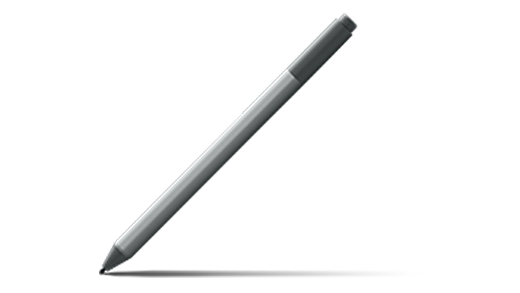
Surface-pennen er det perfekte tilbehøret for Surface Book. Ta notater under møter eller forelesninger, tegn og rediger Word-dokumenter. Har du gjort en feil? Snu den og bruk viskelæret. Surface-pennen festes magnetisk til siden av skjermen, slik at den er klar når du er klar.
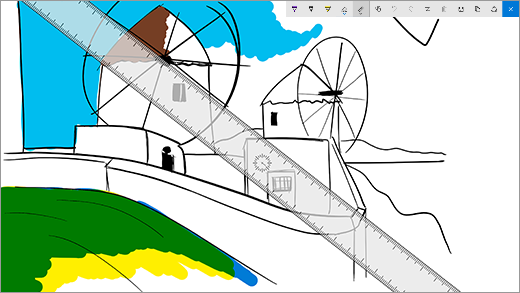
Skissere og tegne
Surface-pennen er perfekt for alle, fra grafiske designere til entusiastiske drodlere, med presisjonshåndskrift, vipping for skyggelegging og nesten ikke forsinkelse. Hvis du vil prøve den, klikker du én gang på den øverste knappen på Surface-pennen for å åpne Windows Ink-arbeidsområdet, og deretter velger du skisseblokken og begynner å tegne. Surface-pennen fungerer også med profesjonell grafikkprogramvare.
Redigere Word-dokumenter
Bruk Surface-pennen til å redigere og legge til merknader i Word-dokumenter.
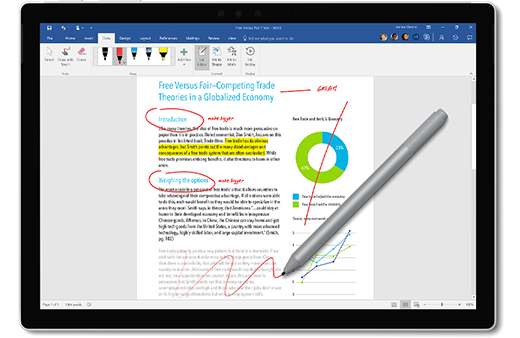
Slik gjør du det:
- merke tekst
Velg Tegn>håndskrift-redigering, og bruk deretter Surface-pennen til å sirkle et ord, uttrykk eller avsnitt, og deretter klippe ut, kopiere eller lime inn. - Slett tekst
Velg Tegn>håndskrift-redigering, og bruk deretter Surface-pennen til å tegne en diagonal linje gjennom ord, uttrykk eller avsnitt. - Utheve tekst
Velg Tegne>merkepenn, og bruk deretter Surface-pennen til å merke teksten for perfekt utheving. - Gjenta pennestrøk
Velg Spill av Tegn>håndskrift på nytt for å se en avspilling av alle markeringene andre har gjort i dokumentet.
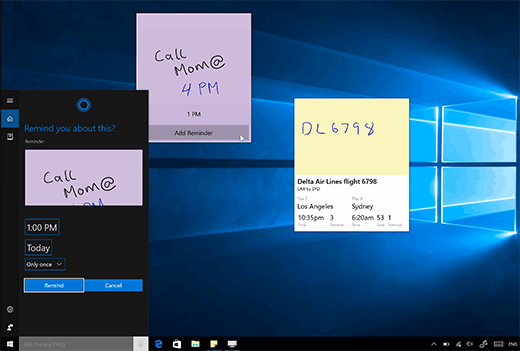
Huske med en klistrelapp
Klikk og hold den øverste knappen på Surface-pennen for å åpne Klistrelapper, og deretter skriver du ned påminnelser, lister over gjøremål, telefonnumre eller noe du ønsker å huske.
Ta et skjermbilde og deretter tegne på det
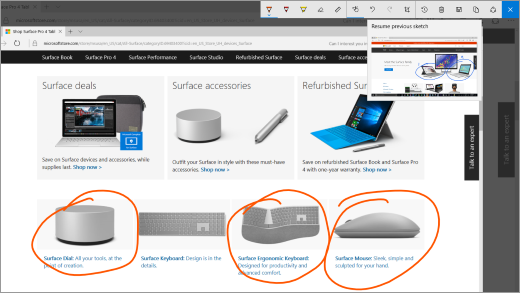
Klikk på den øverste knappen to ganger for å ta et skjermbilde, og det åpnes automatisk i Skjermskisse, der du kan tegne på bildet eller legge til notater – perfekt når du vil dele noe du finner på nettet eller vil skrible på profilbildet til en venn.
Slett akkurat som med en blyant
Snu Surface-pennen og bruk den øverste knappen for å slette.
Tilpasse den øverste knappen på Surface-pennen
Velg Start>innstillinger>Enheter-penn> & Windows Ink. Under Pennesnarveier velger du appen du vil åpne når du klikker eller dobbeltklikker den øverste knappen.
Koble til alle enhetene dine med USB-C
Surface Book 2 har USB-C for lading av enheter, overføring av filer og visning av video på eksterne skjermer.
Adapterne USB-C til HDMI og USB-C til VGA er perfekte for når du vil dele bilder eller videoer på en større skjerm.
USB-C til HDMI-adapter

USB-C til VGA-adapter

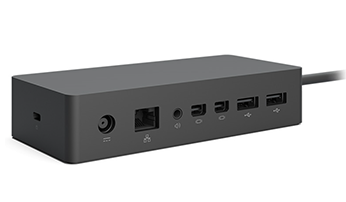
Gjøre om til en stasjonær arbeidsstasjon med Surface Dock
Koble til Surface Dock for å lade Surface Book, bruke to eksterne 4K-skjermer, tastatur, mus, skriver og mye mer.
Ønsker du flere tips?
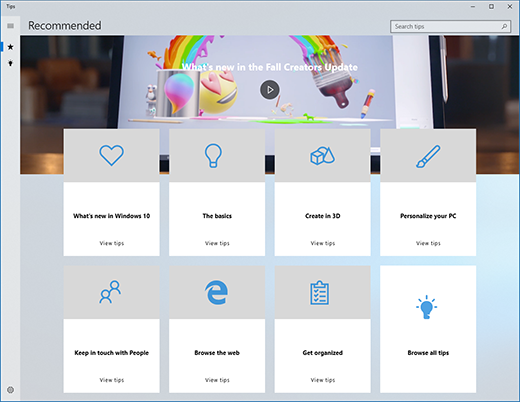
Du kan åpne Tips, som er på overflate. Velg Start, og deretterTips fra listen over apper.. Mer informasjon om Tips
Tekniske spesifikasjoner for Surface Book 2
| Dimensjoner |
Surface Book 2 13,5" i5: 12,3 x 9,14 x 0,51–0,90 tommer (312 mm x 232 mm x 13 mm–23 mm) i7: 12,3 x 9,14 x 0,59–0,90 tommer (312 mm x 232 mm x 15 mm–23 mm) Surface Book 2 15 tommer 13,5 x 9,87 x 0,568–0,90 tommer (343 mm x 251 mm x 15 mm–23 mm) |
| Visning |
Surface Book 2 13,5-tommers PixelSense-skjerm™ Skjerm: 13,5" PixelSense™-skjerm Oppløsning: 3000 x 2000 (267 ppt) Størrelsesforhold: 3:2 Kontrastforhold: 1600:1 Berøring: 10-punkts flerberøring G5 Surface Book 2 15-tommers PixelSense-skjerm™ Skjerm: 15" PixelSense-skjerm™ Oppløsning: 3240 x 2160, (260 ppt) 10-punkts flerberøring G5 Størrelsesforhold: 3:2 Kontrastforhold: 1600:1 |
| Minne |
Surface Book 2 13,5 tommer 8 GB eller 16 GB RAM 1866 Mhz LPDDR3 Surface Book 2 15" 16 GB RAM 1866 Mhz LPDDR3 |
| Prosessor |
Surface Book 2 13,5 tommer 7. generasjons Intel® Core™ i5-7300U prosessor med to kjerner, 3,5 GHz Max Turbo 8. generasjons Intel® Core™ i5-8350U firekjerners prosessor, 3,6 GHz Max Turbo 8. generasjons Intel® Core™ i7-8650U firekjerners prosessor, 4,2 GHz Max Turbo Surface Book 2 15" 8. generasjons Intel® Core™ i5-8350U firekjerners prosessor, 3,6 GHz Max Turbo 8. generasjons Intel® Core™ i7-8650U firekjerners prosessor, 4,2 GHz Max Turbo |
| Sikkerhet | HW TPM 2.0-brikke for foretakssikkerhet Foretaksdimensjonert beskyttelse med Windows Hello-ansiktspålogging |
| Programvare |
Bok 2 Windows 10 Pro Creators Update 64-biters Microsoft 365 30-dagers prøveversjon Book 2 for Business Windows 10 Pro Creators Update 64-biters Microsoft 365 30-dagers prøveversjon |
| Sensorer | Omgivelseslyssensor Nærhetssensor Akselerometer Gyroskop Magnetometer |
| Innhold i esken |
Surface Book 2 13,5-tommers PixelSense-skjerm™ 44 W (integrert GPU) eller 102 W (kompatibel GPU) overflate-strømforsyning m/USB-A (5 W) ladeport Hurtigstartveiledning Sikkerhets- og garantidokumenter Surface Book 2 15-tommers PixelSense-skjerm™ 102 W overflate-strømforsyning m USB-A (5W) ladeport Hurtigstartveiledning Sikkerhets- og garantidokumenter |
| Vekt |
Surface Book 2 13,5-tommers PixelSense-skjerm™ Intel® Core™ i5: 1534 g (3,38 pund), inkludert tastatur Intel® Core™ i7: 1642 g (3,62 pund), inkludert tastatur Surface Book 215-tommers PixelSense-skjerm™ Intel® Core™ i7: 1905 g (4,20 pund), inkludert tastatur |
| Lagring 2 | Alternativer for halvlederstasjon (SSD): 256 GB, 512 GB eller 1 TB PCIe SSD |
| Batteritid | Opptil 17 timers videoavspilling1 |
| Grafikk |
Surface Book 2 13,5-tommers PixelSense-skjerm™ Intel® HD Graphics 620 integrert GPU (på Intel® i5-7300U-modell) Intel® HD Graphics 620 integrert GPU (på Intel® i5-8350U-modell) NVIDIA® GeForce® GTX 1050-kompatibel GPU m/2 GB GDDR5 skjermminne (på Intel® i7-8650U-modeller) Surface Book 2 15-tommers PixelSense-skjerm™ Intel® HD Graphics 620 integrert GPU (på Intel® i5-8350U-modell) NVIDIA® GeForce® GTX 1060-kompatibel GPU m/6 GB GDDR5 skjermminne |
| Tilkoblinger | 2 x USB type-A (versjon 3.1, 1. generasjon) 1 x USB type-C (versjon 3.1, 1. generasjon med USB-strømforsyning, revisjon 3.0) 3,5 mm hodetelefonkontakt 2 x overflate Connect-porter SDXC-kortleser i full størrelse (UHS-I / UHS-II) Surface Dial*-samhandling på og utenfor skjermen |
| Kameraer, video og lyd | Kamera for Windows Hello-ansiktsgjenkjenning (frontkamera) Frontkamera med 5,0 MP og HD-video i 1080p Autofokuskamera bak med 8,0 MP og HD-video i 1080p To mikrofoner Stereohøyttalere foran med Dolby® Audio™ Støtte for Windows Sonic for hodetelefoner |
| Trådløst | Wi-Fi: IEEE 802.11 a/b/g/n/ac-kompatibel Trådløs Bluetooth 4.1-teknologi Xbox Wireless er innebygd (kun 15 tommer) |
| Utvendig | Deksel: magnesium Farge: sølv Fysiske knapper: volum, av/på |
| Garanti | Ett års begrenset maskinvaregaranti |
* Microsoft 365, Surface-penn og en del programvare og tilbehør som selges separat.
[1] Batteritid for Surface Book 2:
Surface Book 2 13,5 tommer: Opptil 17 timer med videoavspilling. Testing utført av Microsoft i oktober 2017 på en forhåndsutgave av en enhet med Intel® Core™ i5, 256 GB og 8 GB RAM. Testing bestod av full utlading av batteri under videoavspilling. Alle innstillingene var standard bortsett fra: Wi-Fi var knyttet til et nettverk, og automatisk lysstyrke var deaktivert. Batteritid varierer noe avhengig av innstillinger, bruk og andre faktorer.
Surface Book 2 15 tommer: Opptil 17 timer med videoavspilling. Testing utført av Microsoft i oktober 2017 på en forhåndsutgave av en enhet med Intel® Core™ i7, 512 GB og dGPU med 16 GB RAM. Testing bestod av full utlading av batteri under videoavspilling. Alle innstillingene var standard bortsett fra: Wi-Fi var knyttet til et nettverk, og automatisk lysstyrke var deaktivert. Batteritid varierer noe avhengig av innstillinger, bruk og andre faktorer.
[2] Systemprogramvare bruker betydelig lagringsplass. Tilgjengelig lagringsplass kan endres basert på oppdateringer av systemprogramvare og bruk av apper. 1 GB = 1 milliard byte. Se overflate.com/Storage hvis du vil ha mer informasjon.
“Den kraftigste overflate Laptop”-erklæringen refererer til prosessorkraft.
Beslektede emner
Trenger du mer hjelp?
Teknisk støtte

Hvis du trenger teknisk støtte, åpner du overflate-appen eller nettleseren, beskriver problemet og velger Få hjelp.
Fellesskapsstøtte

Fellesskap kan hjelpe deg med å stille spørsmål og høre fra eksperter med stor kunnskap. Spør fellesskapet.
Annen støtte

Hvis du ikke kan bruke overflate eller har spørsmål om noe annet, åpner du Få hjelp for å få annen støtte på Internett.


