
Bruk Microsoft Surface Studio 2+ til å ta produktiviteten og kreativiteten din til neste nivå med den allsidige alt-i-ett-enheten. La ideene flyte ved enkelt å justere den store 28-tommers PixelSense-berøringsskjermen™ til enhver vinkel som lar deg gjøre ditt beste arbeid.

Bli kjent med Surface Studio 2+
Er du ikke sikker på hvor du kobler til noe eller hvordan du skrur opp volumet? Vi har det du trenger. Her er noen diagrammer som kan hjelpe deg.

- På/av
- Volum

- Windows Hello ansiktsgjenkjenningskamera
- Frontmontert 1080p HD-kamera
- Studiomikrofoner med doble fjernfelt
- Surface-pennen
- overflate Keyboard
- overflate Mouse
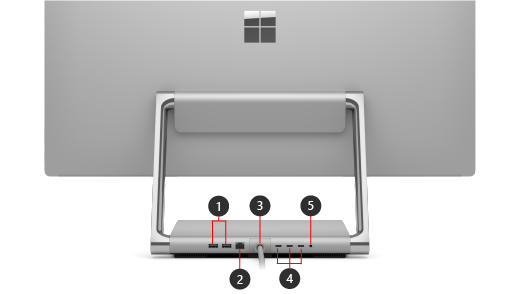
- USB-A-port (2 porter)
- Ethernet-port
- Strømledning
- USB-C med Thunderbolt™ 4 (3 porter)
- Hodetelefonkontakt
* Inkludert i esken med Surface Studio 2+ i enkelte land/områder.
Windows 11
Surface Studio 2+ leveres med Windows 11 Pro-utgaven.
Uthevede Surface Studio 2+-funksjoner
- Vær produktiv gjennom hele dagen på den strålende og store 28-tommers PixelSense-berøringsskjermen™ – senk og hev skjermen enkelt med Zero Gravity Hinge for å yte ditt beste i alle vinkler.
- Gjør flere ting samtidig med den kraftige 11.®™ Foreta samtaler, rediger bilder og presentasjoner, og håndter andre prosjekter med selvtillit.
- NVIDIA® GeForce RTX 3060 dGPU er bygget med de nyeste RT-kjernene, Tensor-kjernene og multiprosessorene for strømming for god ytelse. Uansett om du tegner, redigerer bilder eller tar en pause for å spille de nyeste Xbox-spillene når du har Xbox Game Pass Ultimate 1 og en Xbox controller 2 paret med det, er du dekket.
- La ideene flyte på den minimalistiske berøringsskjermen med Surface-penn 3. Samarbeid sammen eller eksternt på en digital tavle ved hjelp av berøring eller pennen.
- Kom i kontakt med folk i videosamtaler på den store, skarpe skjermen med et 1080p HD-kamera og to studiomikrofoner for fjernfelt som fanger stemmen din tydelig og reduserer bakgrunnsstøy.
- Surface Studio 2+ har en rekke porter, inkludert USB-C med Thunderbolt™ 4. Overfør store filer raskt med en ekstern harddisk og par med en rekke tilbehør.
- Nyt spektakulær bildekvalitet med Dolby Vision® 4 og oppslukende kinolyd med Dolby Atmos®. 5
Obs!
Ansvarsfraskrivelser
- Krever abonnement. Selges separat. Xbox Cloud Gaming (beta) krever Xbox Game Pass-abonnement: Begrensninger og ventetider for strømming kan gjelde. Velg enheter og områder. Spillkatalogen varierer over tid.
- Selges separat.
- I enkelte land/områder følger Surface-pennen med Surface Studio 2+.
- Krever Dolby Vision-kodet® innhold og video.
- Krever Dolby Atmos-kodet® innhold og lyd.
Tilbehør
Bruk dette valgfrie tilbehøret med Surface Studio 2+:
Få mest mulig ut av overflate-enheten din
Finn ut mer om overflate og tilpass den med overflate-appen. Du åpner den ved å velge Start , skrive inn overflate og velge den for å åpne appen. Hvis appen ikke åpnes, kan du få den fra Microsoft Store.
En mer reparerbar enhetsutforming
Mange komponenter kan skiftes ut av autoriserte serviceleverandører eller opplærte teknikere – noe som sttøtter en mer reparerbar enhetsutforming. Reservedeler er tilgjengelig for reparasjoner utenfor garantiperioden. Tilgjengelighet og støttealternativer kan variere fra produkt til produkt, mellom markeder og over tid.
Hvis du vil ha mer informasjon, kan du se Informasjon om egenreparasjon av overflate-enheten.
Tekniske spesifikasjoner
| Funksjon | Detaljer |
|---|---|
| Prosessor | 11. generasjons Intel® Core™ i7-H-serieprosessor |
| Grafikk | NVIDIA® GeForce® RTX™ 3060 bærbar GPU med 6 GB GDDR6 GPU-minne |
| Minne og lagring^i |
|
| Visning |
|
| Størrelse og vekt |
Grunntall: Lengde: 9,8 tommer (250 mm) Bredde: 220 mm (8,7 tommer) Tykkelse: 1,2 tommer (31,45 mm) Skjerm: Lengde: 637,35 mm (25,1 tommer) Bredde: 12,5 mm (0,5 tommer) Høyde: 438,90 mm (17,3 tommer) Vekt: maks. 9,56 kg (21 lbs) |
| Sikkerhet | TPM 2.0-brikken er en sikkerhetsprosessor som er utformet for å gi deg trygghet. Windows Hello ansiktspålogging. |
| Kameraer | Front-Facing Windows Hello kamera for ansiktsgjenkjenning. 1080p Full HD frontkamera. |
| Lyd | Studiomikrofoner med to fjernfelt. Stereo 2.1-høyttalere med Dolby® Atmos®. ^iii |
| Porter |
|
| Nettverk og tilkobling | Wi-Fi 6: 802.11ax-kompatibel. Trådløs Bluetooth® 5.1-teknologi. |
| Kompatibilitet med penn & tilbehør |
Penn Støtte
Støtte for tilbehør
Kompatibel med:
|
| Programvare | Windows 11 Pro. Forhåndslastede Microsoft 365 Apps. ^v Microsoft 365 Business Standard, Microsoft 365 Business Premium eller Microsoft 365 Apps 30-dagers prøveversjon.^vi |
| Utvendig | Fysiske knapper: volum, av/på Zero Gravity Hinge |
| Innhold i esken |
|
| Tastaturlayout | Aktivering: Flytte taster Oppsett (varierer etter marked): QWERTY, hel rad med funksjonstaster (F1–F12)Windows-tasten og dedikerte knapper for mediekontroller og lysstyrke på skjermen. |
| Garanti | 1 års begrenset maskinvaregaranti^ix |
[i] Systemprogramvare bruker betydelig lagringsplass. Tilgjengelig lagringsplass kan endres basert på oppdateringer av systemprogramvare og bruk av apper. 1 GB = 1 milliard byte. 1 TB = 1000 GB. Se overflate.com/Storage hvis du vil ha mer informasjon.
[ii] Krever Dolby Vision-kodet® innhold og video.
[iii] Krever Dolby Atmos-kodet® innhold og lyd.
[iv] Selges separat.
[v] Krever lisens eller abonnement (selges separat) for å aktivere og bruke.
[vi] [Disclaimer for commercial] Aktivering kreves. Hvis enheten administreres av organisasjonens IT-avdeling, kan du kontakte IT-administratoren for å få aktivering. Hvis du aktiverer prøveversjonen utenfor organisasjonen, blir du belastet den gjeldende månedlige eller årlige abonnementsavgiften etter 30 dager. Kredittkort kreves. Avslutt når som helst for å stoppe fremtidige belastninger. Mer informasjon om prøveperioder for bedriftsabonnementer.
(Japanske versjoner er forhåndsinstallert.)
[Ansvarsfraskrivelse for forbruker] Aktivering kreves. Etter 30 dager blir du belastet gjeldende månedlig eller årlig abonnementsavgift. Kredittkort kreves. Avslutt når som helst for å stoppe fremtidige belastninger. Se gratis prøveversjon – Prøv Microsoft 365 i en måned – Microsoft Store.
[vii] Mer informasjon om Energy Star-registrering®.
[viii] Kundeutskiftbare enheter (CRU-er) er komponenter som er tilgjengelige for kjøp gjennom din kommersielt autoriserte overflate-forhandler. Komponenter kan skiftes ut på stedet av en kvalifisert tekniker som følger Microsofts serviceveiledning. Hvis du prøver å åpne og/eller reparere enheten, kan du bli utsatt for elektrisk støt, brann, personskade og andre farer. Vær forsiktig hvis du utfører gjør det selv-reparasjoner. Enhetsskader som skyldes reparasjon, dekkes ikke av Microsofts maskinvaregaranti eller beskyttelsesplaner. Komponenter vil være tilgjengelig kort tid etter første lansering; Tidsberegning av tilgjengelighet varierer etter komponent og marked.
[ix] Microsofts begrensede garanti kommer i tillegg til dine forbrukerrettsrettigheter.
Beslektede emner
Trenger du mer hjelp?
Teknisk støtte

Hvis du trenger teknisk støtte, åpner du overflate-appen eller nettleseren, beskriver problemet og velger Få hjelp.
Fellesskapsstøtte

Fellesskap kan hjelpe deg med å stille spørsmål og høre fra eksperter med stor kunnskap. Spør fellesskapet.
Annen støtte

Hvis du ikke kan bruke overflate eller har spørsmål om noe annet, åpner du Få hjelp for å få annen støtte på Internett.


