
Surface Laptop Go 3 gir deg en lett, bærbar overflate-datamaskin med berøringsskjerm, med en 12,4-tommers PixelSense-skjerm™. Med en vekt på 1,1 kg er den liten og lett nok til å ta med seg i løpet av dagen for å få mer gjort – enten det er jobb, skole eller deg selv.
Bli kjent med Surface Laptop Go 3
Ikke sikker på hvor du skal koble til noe? Her er noen diagrammer som kan hjelpe deg.
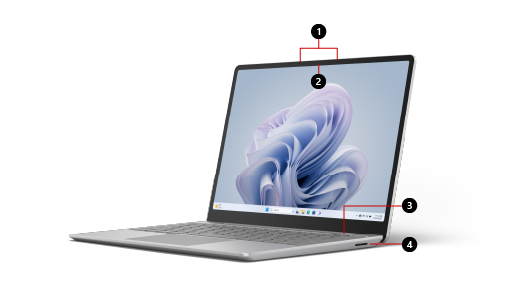
Studiomikrofoner med doble fjernfelt
720p HD f2.0 fremovervendt kamera
Fingeravtrykkbasert strømknapp med ettrykkspålogging gjennom Windows Hello (på utvalgte modeller)
overflate Connect-port
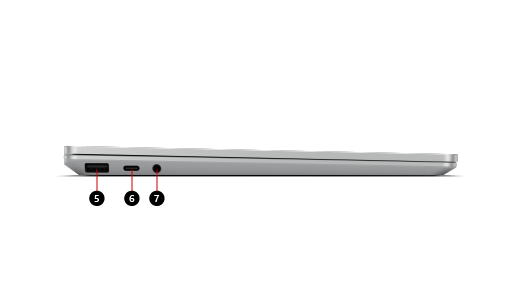
USB-A-port
USB-C-port
3,5 mm hodetelefonkontakt
Surface Laptop Go 3 og Windows 10/11
Surface Laptop Go 3 leveres med:
- Windows 11 Home (brukerkunder)
- Windows 11 Pro eller Windows 10 Pro (kommersielle kunder)
Er du usikker på hvilken versjon av Windows du har? Se Hvilket Windows-operativsystem kjører jeg?
Hvis du ikke er sikker på hvilken overflate-modell du bruker, kan du se Hvilken overflate-modell har jeg?
Lade overflate
Du kan lade overflate ved hjelp av USB-C eller overflate Connect. Hvis du vil ha mer informasjon, kan du se Slik lader du overflate.
Funksjoner
Her er noen av funksjonene som gjør Surface Laptop Go 3 så tilpasningsdyktig.
Logge på med én berøring
Utvalgte Surface Laptop Go 3-modeller har en av/på-knapp med fingeravtrykk og pålogging med ett trykk gjennom Windows Hello.
Plasser fingeren på av/på-knappen når det lyser rundt den for å logge på raskt og sikkert med én enkelt berøring. For å komme i gang og konfigurere det, åpne Innstillinger-ikonet , og velg deretter Kontoer-ikonet
 >Påloggingsalternativer>Fingeravtrykkgjenkjenning (Windows Hello)>Konfigurer.
Obs!
Videoen gjelder for Surface Laptop Go 2 og Surface Laptop Go 3.
Ytelse fra dag til natt
Kjør dine daglige apper og andre favoritter, samtidig som du holder deg oppdatert på sosiale medier i løpet av dagen. Den 11. generasjonen av Intel® Core-prosessoren™ gir deg kraften og ytelsen du trenger. Med opptil 15 timers batterilevetid* kan du fortsette å være produktiv – eller slappe av og se favorittprogrammene dine.
* Batteritiden varierer betydelig basert på enhetskonfigurasjon, bruk, nettverks- og funksjonskonfigurasjon, signalstyrke, innstillinger og andre faktorer. Se https://aka.ms/SurfaceBatteryPerformance for mer informasjon.
Bli sett og hørt best mulig i videosamtaler
Surface Laptop Go 3 har en 12,4-tommers PixelSense-berøringsskjerm™ og 720p HD-frontkamera, slik at du kan se best mulig ut i video- og konferansesamtaler – uansett om det er på skolen, jobben eller når du skal holde kontakten med venner og familie. Kameraet leverer virkelighetstro video som justeres etter endringer i lys og holdning, og studiomikrofonene og de omnisoniske høyttalerne gjør at du høres bedre ut også.
Gjør den til din egen
Få mer ut av Surface Laptop Go 3 når du bruker den med noen av disse valgfrie tilbehørene (hver selges separat). Mer informasjon om dem:
- Konfigurere overflate Mobile Mouse
- Bruke Surface Earbuds
- Bruk Microsoft eller overflate USB-C Travel Hub
Få mest mulig ut av overflate-enheten din
Finn ut mer om overflate og tilpass den med overflate-appen. Hvis du vil åpne den, velger du Start-ikonet , skriver inn overflate og velger det for å åpne appen. Hvis appen ikke åpnes, kan du få den fra Microsoft Store.
En mer reparerbar enhetsutforming
Mange komponenter kan skiftes ut av autoriserte serviceleverandører eller opplærte teknikere – noe som sttøtter en mer reparerbar enhetsutforming. Erstatningskomponenter, for eksempel føtter til bærbare datamaskiner, er tilgjengelig for reparasjon utenfor garantitiden. Tilgjengelighet og støttealternativer kan variere fra produkt til produkt, mellom markeder og over tid.
Hvis du vil ha mer informasjon, kan du se Informasjon om egenreparasjon av overflate-enheten.
Beslektede emner
- Microsoft Complete – beskyttelsesplan for overflate eller Xbox
- Rengjøre og ta vare på overflate
- Koble overflate til en TV, skjerm eller projektor
- overflate-lyd, -volum og -lydtilbehør
- Juster innstillinger for Omnisonic-høyttalerne på overflate
- Justere innstillinger for studiomikrofoner
Trenger du mer hjelp?
Teknisk støtte

Hvis du trenger teknisk støtte, åpner du overflate-appen eller nettleseren, beskriver problemet og velger Få hjelp.
Fellesskapsstøtte

Fellesskap kan hjelpe deg med å stille spørsmål og høre fra eksperter med stor kunnskap. Spør fellesskapet.
Annen støtte

Hvis du ikke kan bruke overflate eller har spørsmål om noe annet, åpner du Få hjelp for å få annen støtte på Internett.


