
Bli kjent med Surface Pro 12-tommers (1st Edition) og alle de nyeste funksjonene og egenskapene til en Copilot+ PC (16 GB minne eller mer).
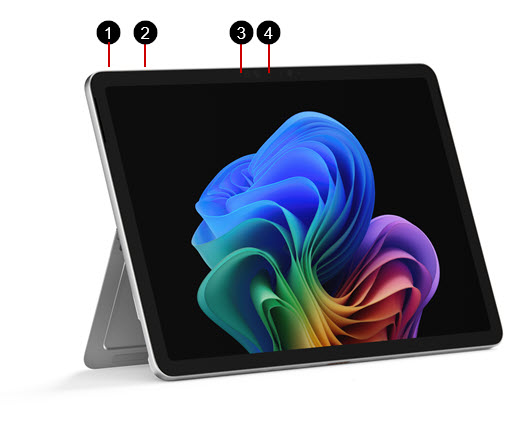
1. Av/på-knapp
2. Volum
3. Windows Hello-kamera
4. Frontkamera
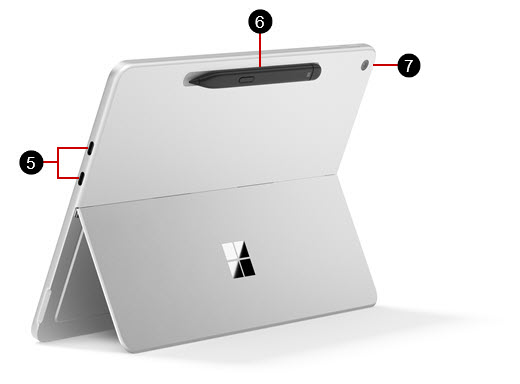
5. To USB-C/USB 3.2-porter
6. Oppbevaring og lading av overflate Slim-penn (penn selges separat)
7. Bakre kamera
Tilgjengelig for kjøp fra Microsoft Store og andre forhandlere.
Lade overflate
Lad enheten ved hjelp av en USB-C-port med en USB Type-C PD-lader.
For best mulig ytelse anbefaler vi at du bruker en USB-C PD-lader som leverer minst 27 W. Hvis du kobler til en lader med lavere wattstyrke, kan enheten lade sakte eller ikke i det hele tatt.
For hurtiglading kan du bruke en lader som gir minst 45 W. Med rask lading kan du lade batteriet opptil 80 % på omtrent én time.
Vi anbefaler at du bruker overflate 45W USB-C-veggladeren.
Hvis du vil vite mer om hvordan du lader enheten, kan du se USB-C og hurtiglading for overflate.
Koble til et Surface Pro 12-tommers (1st Edition)-tastatur
Hvis du vil bruke Surface Pro 12-tommers (1st Edition) som en vanlig bærbar datamaskin, kobler du til et Surface Pro 12-tommers (1st Edition)-tastatur. (Tastaturet selges separat.)
- Ta med nedre kant av Surface Pro nær øvre kant av tastaturet til magnetene klikker på plass.
Obs!
Surface Pro 12-tommers (1st Edition) er kompatibel med Surface Pro 12-tommers (1st Edition)-tastatur. Andre Surface Pro-tastaturer, inkludert Surface Pro 13-tommers tastatur med penneoppbevaring og Surface Pro 13-tommers Flex-tastatur, er ikke kompatible med Surface Pro 12-tommers (1st Edition) (1st Edition). Mer informasjon om Surface Pro-tastaturer og Type Cover-tastaturer.
En mer reparerbar enhetsutforming
Mange komponenter kan skiftes ut av autoriserte serviceleverandører eller opplærte teknikere – noe som sttøtter en mer reparerbar enhetsutforming. Reservedeler er tilgjengelig for reparasjoner utenfor garantiperioden. Tilgjengelighet og støttealternativer kan variere fra produkt til produkt, mellom markeder og over tid.
Hvis du vil ha mer informasjon, kan du se Informasjon om egenreparasjon av overflate-enheten.
Beslektede emner
- Advarsler og instruksjoner for produktsikkerhet
- Informasjon om overflate-samsvar
- Vilkår & betingelser for garanti- og beskyttelsesplan
- Tilgjengelighetsfunksjoner i Windows
- Hvilken utgave av Windows leveres med overflate-enheten?
Trenger du mer hjelp?
Teknisk støtte

Hvis du trenger teknisk støtte, åpner du overflate-appen eller nettleseren, beskriver problemet og velger Få hjelp.
Fellesskapsstøtte

Fellesskap kan hjelpe deg med å stille spørsmål og høre fra eksperter med stor kunnskap. Spør fellesskapet.
Annen støtte

Hvis du ikke kan bruke overflate eller har spørsmål om noe annet, åpner du Få hjelp for å få annen støtte på Internett.


