
Bli kjent med Surface Laptop 5G for Business, og alle de nyeste funksjonene og egenskapene til en Copilot+ PC. Tilgjengelig som Surface Laptop 13,8-tommers.
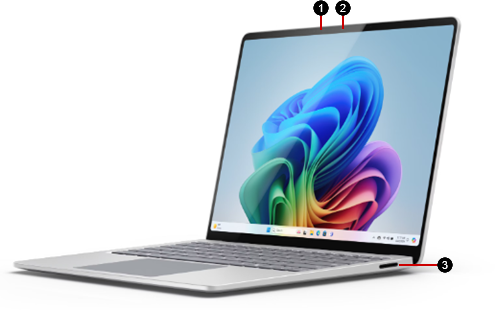
- Windows Hello-kamera
- Frontkamera
- overflate Connect-port
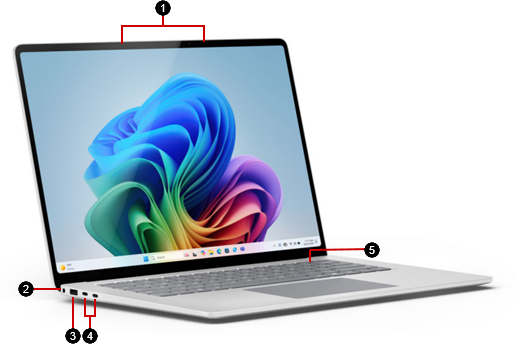
- Studio-mikrofoner
- Hodetelefonkontakt
- USB-A-port
- To USB-C/USB4-porter
- Av/på-knapp
Mer informasjon om Surface Laptop for Business, en Copilot+PC
Hold Surface Laptop 5G på sitt beste, se de nyeste overflate-oppdateringene.
Opprette mobildataforbindelse
Du kan få en mobildataforbindelse på overflate på to måter.
Bruke eSIM. Med et eSIM trenger du ikke å få et SIM-kort fra mobiloperatøren din, og du kan raskt bytte mellom mobiloperatører og dataplaner.
Bruke et eSIM-kort til å få en mobildataforbindelse på Windows-PC-en
Sett inn et SIM-kort. Du må ha et nano-SIM-kort fra mobiloperatøren din før du begynner.
Følg instruksjonene nedenfor.
Sette inn et SIM-kort
Først trenger du et nano-SIM-kort fra mobiloperatøren.
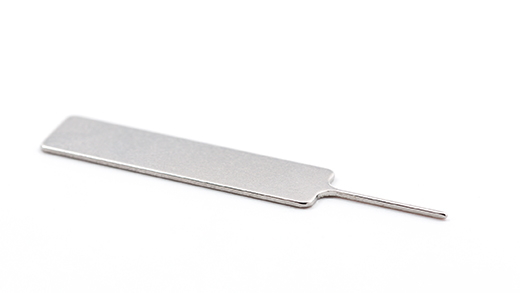
Ejektorverktøyet for SIM-kort
Overflaten leveres med et SIM-utløsingsverktøy. For å finne det kan du se etter et instruksjonskort i boksen din overflate var pakket inn i. Du trenger dette verktøyet for å sette et SIM-kort i overflate.
Sette inn SIM-kortet
Finn SIM-kortskuffen på siden av den bærbare datamaskinen nær det bakre høyre hjørnet, før overflate Connect-porten.
Sett inn ejektorverktøyet for SIM-kortet i det lille hullet, og trykk forsiktig innover for å skyve ut SIM-kortskuffen. Når du er ferdig, skyver du ejektorverktøyet for SIM-kortet tilbake i instruksjonskortet, slik at du kan finne det senere.
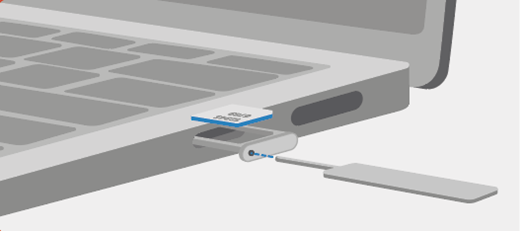
Plasser SIM-kortet oppover i SIM-kortskuffen. Forsikre deg om at det lille hakket i hjørnet på SIM-kortet samsvarer med det i kortskuffen for SIM-kortet, slik at det passer riktig.
Skyv SIM-kort-skuffen tilbake i SIM-kortsporet til den klikker på plass. Det lille hullet i SIM-kortskuffen bør være nærmest fronten på den bærbare datamaskinen. Kontroller at SIM-kortskuffen enkelt kan skyves på plass – ikke press den på plass.
En mer reparerbar enhetsutforming
Mange komponenter kan skiftes ut av autoriserte serviceleverandører eller opplærte teknikere – noe som sttøtter en mer reparerbar enhetsutforming. Erstatningskomponenter, for eksempel føtter til bærbare datamaskiner, er tilgjengelig for reparasjon utenfor garantitiden. Tilgjengelighet og støttealternativer kan variere fra produkt til produkt, mellom markeder og over tid.
Hvis du vil ha mer informasjon, kan du se Informasjon om egenreparasjon av overflate-enheten.
Beslektede emner
- Advarsler og instruksjoner for produktsikkerhet
- Informasjon om overflate-samsvar
- Vilkår & betingelser for garanti- og beskyttelsesplan
Trenger du mer hjelp?
Teknisk støtte

Hvis du trenger teknisk støtte, åpner du overflate-appen eller nettleseren, beskriver problemet og velger Få hjelp.
Fellesskapsstøtte

Fellesskap kan hjelpe deg med å stille spørsmål og høre fra eksperter med stor kunnskap. Spør fellesskapet.
Annen støtte

Hvis du ikke kan bruke overflate eller har spørsmål om noe annet, åpner du Få hjelp for å få annen støtte på Internett.


