
Surface Laptop Studio 2 er en kraftig bærbar datamaskin og et bærbart studio i ett. Den tilpasser seg deg og alle de forskjellige tingene du gjør i løpet av dagen – enten det er for jobb, skole eller lek.
Bli kjent med Surface Laptop Studio 2
Her er noen av de viktigste funksjonene og detaljene som kan hjelpe deg med å bli kjent med Surface Laptop Studio 2:
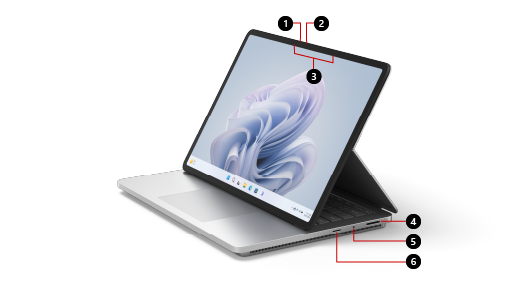
- Windows Hello-kamera
- Frontkamera
- Studio-mikrofoner
- overflate Connect-port
- Hodetelefonkontakt
- MicroSDXC-kortleser
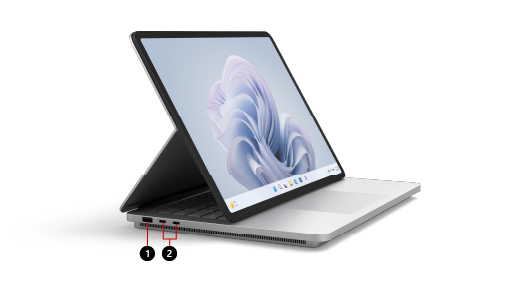
- USB-A-port
- To USB-C-porter med USB 4.0/Thunderbolt™ 4
Surface Laptop Studio 2 og Windows 11
Surface Laptop Studio 2 leveres med:
- Windows 11 Home-utgaven (for forbrukerkunder)
- Windows 10/11 Pro-utgaven (for bedriftskunder)
Hvis du har Windows 11 Home på enheten, kan du oppgradere til Windows 11 Pro mot et tillegg i prisen. Hvis du vil ha mer informasjon, kan du se Oppgrader Windows Home til Windows Pro .
For å finne ut hvilken Windows-versjon du har, kan du se Hvilket Windows-operativsystem kjører jeg?
Lade overflate
Du kan lade overflate ved hjelp av USB-C eller overflate Connect. Hvis du vil ha mer informasjon, kan du se Slik lader du overflate.
Funksjoner
Her er noen av funksjonene som gjør Surface Laptop Studio 2 så tilpasningsdyktig.
Justerbar skjermvinkel
Surface Laptop Studio 2 forvandles fra en bærbar datamaskin til en vinklet scene til et bærbart lerret, slik at du kan få ting gjort gjennom hele dagen. Begynn med å bruke den som en bærbar datamaskin. Deretter kan du dra skjermen fremover slik at den er vinklet i scenemodus når du er klar til å samarbeide med kolleger, se et program på nettet eller spille Xbox-spill på nettet. Når inspirasjonen slår til, drar du skjermen fremover helt ned, slik at den er i perfekt høyde til å bruke som et bærbart studio til å skrive, tegne eller bare drodle med overflate Slim Pen 2 (selges separat). Hvis du vil ha mer informasjon, kan du se Forskjellige måter å bruke Surface Laptop Studio på .
Stor presisjonshaptisk styreplate
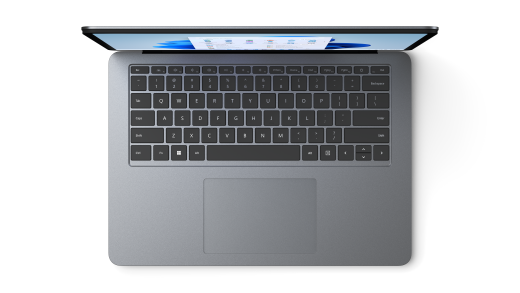
Surface Laptop Studio 2 har en stor haptisk styreplate, som gir deg realistisk tilbakemelding når du trykker på den – du hører det klikke når du bruker den. Med den gode størrelsen har du mer plass til å arbeide. Og fordi den kjører på Windows 11, kan du tilpasse styreplatebevegelsene. Hvis du vil ha mer informasjon, kan du se Bruk av overflate-styreplate og innstillinger .
Aktiver ved berøring
Når Surface Laptop Studio 2 går i hvilemodus, kan du raskt vekke den. Bare trykk på skjermen når du er i scene- eller studiomodus for å gå tilbake til det du holdt på med.
overflate Slim Pen 2-kompatibilitet
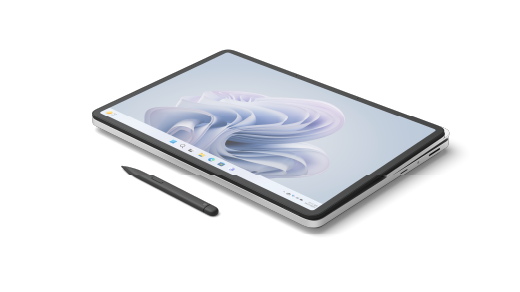
overflate Slim Pen 2 (selges separat) er laget for Surface Laptop Studio 2. Bare brett skjermen ned for å bruke den i studiomodus for en flott, realistisk skrive- og tegneopplevelse. Når du tegner på den livaktige PixelSense™ Flow 14,4-tommers berøringsskjermen, som har en oppdateringsfrekvens på opptil 120 Hz, føles det som om du tegner på papir. Uansett om du tegner et mesterverk eller bare skisserer ting, vil Surface Laptop Studio 2 og overflate Slim Pen 2 hjelpe deg med å få det gjort når du vil.
Når du er ferdig, plasserer du overflate Slim Pen 2 foran på tastaturet på Surface Laptop Studio 2 – den festes magnetisk for sikker oppbevaring og lagring. Hvis du vil ha mer informasjon om overflate Slim Pen 2, kan du se Bruke overflate Slim Pen 2.
Få mest mulig ut av overflate-enheten din
Finn ut mer om overflate og tilpass den med overflate-appen. Hvis du vil åpne den, velger du Start-ikonet , skriver inn overflate og velger det for å åpne appen. Hvis appen ikke åpnes, kan du få den fra Microsoft Store.
En mer reparerbar enhetsutforming
Mange komponenter kan skiftes ut av autoriserte serviceleverandører eller opplærte teknikere – noe som sttøtter en mer reparerbar enhetsutforming. Erstatningskomponenter, for eksempel føtter til bærbare datamaskiner, er tilgjengelig for reparasjon utenfor garantitiden. Tilgjengelighet og støttealternativer kan variere fra produkt til produkt, mellom markeder og over tid.
Hvis du vil ha mer informasjon, kan du se Informasjon om egenreparasjon av overflate-enheten.
| Funksjon | Detaljer |
|---|---|
| Prosessor |
Forbruker
|
| Grafikk | Grafiske alternativer:
|
| Minne og lagringi | Alternativer for minne:
|
| Visning |
|
| Størrelse og vektxix |
|
| Batterilevetidvi |
|
| Sikkerhet |
Forbruker
|
| Kameraer |
|
| Lyd |
|
| Porter |
|
| Nettverk og tilkobling |
|
| Kompatibilitet med penn & tilbehør |
|
| Programvare |
Forbruker
Kommersiell
|
| Tilgjengelighet |
|
| Brukervennlighet |
Forbruker
Kommersiell Komponenter som kan byttes ut, omfatter:
|
| Utvendig |
|
| Hengsel | Dynamisk vevd hengsel laget av vevd stoff |
| Sensorer |
|
| Innhold i esken |
|
| Tastaturlayout |
|
| Garanti | Ett års begrenset maskinvaregaranti |
| Batterikapasitet |
|
[i] Systemprogramvare bruker betydelig lagringsplass. Tilgjengelig lagringsplass kan endres basert på oppdateringer av systemprogramvare og bruk av apper. 1 GB = 1 milliard byte. 1 TB = 1000 GB. Se overflate.com/Storage hvis du vil ha mer informasjon.
[ii] Forbruker
Denne enheten inneholder ikke deler som kan repareres av brukeren. Harddisken kan bare tas ut av en autorisert tekniker som følger instruksjonene fra Microsoft.
Kommersiell
Kundeutskiftbare enheter (CRU-er) er komponenter som er tilgjengelige for kjøp gjennom din kommersielt autoriserte overflate-forhandler. Komponenter kan skiftes ut på stedet av en kvalifisert tekniker som følger Microsofts serviceveiledning. Hvis du prøver å åpne og/eller reparere enheten, kan du bli utsatt for elektrisk støt, brann, personskade og andre farer. Vær forsiktig hvis du utfører gjør det selv-reparasjoner. Enhetsskader som skyldes reparasjon, dekkes ikke av Microsofts maskinvaregaranti eller beskyttelsesplaner. Tilgjengeligheten av utskiftbare komponenter og servicealternativer kan variere etter marked og/eller ved første produktlansering.
[iii] Surface Laptop Studio 2-skjermen har avrundede hjørner innenfor et standard rektangel. Målt som en rektangulær standardfigur er skjermen 14,36 tommer diagonalt (det faktiske visningsområdet er mindre).
[iv] Krever Dolby Vision-kodet® innhold og video.
[v] HDR krever HDR-innhold og aktivering av HDR i enhetsinnstillinger.
[vi] Opptil 18,0/19,0 timers batterilevetid basert på vanlig bruk av overflate-enheten på Surface Laptop Studio 2 med Intel® Core™ i7-13700H-prosessor, NVIDIA® GeForce™ RTX 4050 bærbar GPU, 512 GB, 16 GB RAM
Testing utført av Microsoft i July-August 2023 ved hjelp av forhåndsproduksjon Windows 11 programvare og forhåndsproduksjon av Surface Laptop Studio 2 Intel® Core™ i7-13700H-prosessor, 512 GB, 16 GB RAM-enheter. Testing bestod av full batteriutladning med en blanding av aktiv bruk og moderne ventemodus. Aktiv bruk-delen består av (1) en nettlesingstest som får tilgang til åtte populære nettsteder over flere åpne faner, (2) en produktivitetstest som bruker Microsoft Word, PowerPoint, Excel, OneNote og Outlook, og (3) en stund der enheten er i bruk med inaktive programmer. Alle innstillingene var standard bortsett fra at skjermens lysstyrke ble angitt til 150 nit med automatisk lysstyrke, adaptiv farge og smart lading deaktivert. Wi-Fi ble koblet til et nettverk. Testet med Windows 11 versjon 10.0.22621 (22H2). Batteritiden varierer betydelig avhengig av innstillinger, forbruk og andre faktorer.
[vii] Voice Clarity krever Windows 11 og er tilgjengelig i apper som bruker integrerte enhetsmikrofoner og bruker visse Windows-lydbehandlingsmoduser.
[viii] Krever Dolby® Atmos-kodet® innhold/lyd.
[ix] Selges separat
[x] Krever lisens eller abonnement (selges separat) for å aktivere og bruke.
[xi] Aktivering kreves. Etter 30 dager blir du belastet gjeldende månedlig eller årlig abonnementsavgift. Kredittkort kreves. Avslutt når som helst for å stoppe fremtidige belastninger. Se gratis prøveversjon – Prøv Microsoft 365 i en måned – Microsoft Store.
[xiii] Selges separat. Programvarelisens kreves for noen funksjoner. Japanske versjoner er forhåndsinstallert.
[xiv] Aktivering kreves. Hvis enheten administreres av organisasjonens IT-avdeling, kan du kontakte IT-administratoren for å få aktivering. Hvis du aktiverer prøveversjonen utenfor organisasjonen, blir du belastet den gjeldende månedlige eller årlige abonnementsavgiften etter 30 dager. Kredittkort kreves. Avslutt når som helst for å stoppe fremtidige belastninger. Se Mer informasjon om prøveversjoner av bedriftsabonnementer.
Japanske versjoner er forhåndsinstallert.
[xviii] Microsofts begrensede garanti kommer i tillegg til dine forbrukerrettsrettigheter.
[xix] Kan variere avhengig av produksjonsprosesser.
Beslektet emne
Trenger du mer hjelp?
Teknisk støtte

Hvis du trenger teknisk støtte, åpner du overflate-appen eller nettleseren, beskriver problemet og velger Få hjelp.
Fellesskapsstøtte

Fellesskap kan hjelpe deg med å stille spørsmål og høre fra eksperter med stor kunnskap. Spør fellesskapet.
Annen støtte

Hvis du ikke kan bruke overflate eller har spørsmål om noe annet, åpner du Få hjelp for å få annen støtte på Internett.


