Sammendrag
Denne artikkelen forklarer hvordan du oppretter og kobler til en VPN i Windows 11 for å sikre Internett-tilkoblingen på jobben eller på offentlige nettverk.
Enten det gjelder jobb eller personlig bruk, kan du koble til et virtuelt privat nettverk (VPN) på Windows-enheten. En VPN-tilkobling kan bidra til å gi deg en sikrere tilkobling og tilgang til firmaets nettverk og Internett (for eksempel når du er på en kafé eller et lignende offentlig sted).
Obs!
Denne funksjonen er ikke tilgjengelig i Windows 11 SE. Finn ut mer.
Opprette en VPN-profil
Før du kan koble til et VPN, må du ha en VPN-profil på enheten. Du kan enten opprette en VPN-profil på egen hånd eller konfigurere en jobbkonto for å få en VPN-profil fra firmaet ditt.
Før du begynner:
- Hvis den gjelder for jobb, kan du lete etter VPN-innstillinger og/eller en VPN-app på firmaets intranettområde når du er på jobb, eller du kan kontakte firmaets kundestøtterepresentant.
- Hvis den gjelder for en VPN-tjeneste du abonnerer på til privat bruk, går du til Microsoft Store for å se om det finnes en app for den tjenesten, eller går til VPN-tjenestens nettsted for å se om innstillingene for VPN-tilkobling som skal brukes, er oppført der.
Når du har klargjort jobb- eller personlig VPN-innstillinger:
Velg Nettverk &Internett-VPN>>Legg til VPN i
 Innstillinger-appen på Windows-enheten.
Gjør følgende under Legg til en VPN-tilkobling:
- For VPN-leverandør velger du Windows (innebygd).
- I feltet Navn på tilkobling skriver du inn et navn som du gjenkjenner (for eksempel Min personlige VPN). Dette er navnet på VPN-tilkoblingen som du skal se etter når du kobler til.
- Skriv inn adressen til VPN-serveren i feltet Servernavn eller adresse.
- For VPN-type velger du typen VPN-tilkobling du vil opprette. Du må vite hvilken type VPN-tilkobling firmaet eller VPN-tjenesten bruker.
- For Type påloggingsinformasjon velger du hvilken type påloggingsinformasjon (eller legitimasjon) du vil bruke. Dette kan være et brukernavn og passord, et engangspassord, et sertifikat eller et smartkort hvis du kobler til en jobb-VPN. Skriv inn brukernavn og passord i de respektive boksene (om nødvendig).
Velg Lagre.
Hvis du må redigere informasjonen for VPN-tilkobling eller angi flere innstillinger, for eksempel proxy-innstillinger:
- Velg VPN-tilkoblingen du vil redigere, fra siden for VPN-innstillinger, velg Avanserte alternativer, og velg deretter Rediger ved siden av detaljene du vil oppdatere. Når du har gjort de nødvendige oppdateringene, velger du enten Lagre eller Bruk.
Koble til et VPN
Når du har opprettet en VPN-profil, kan du koble til.
Koble til et VPN raskt fra oppgavelinjen:
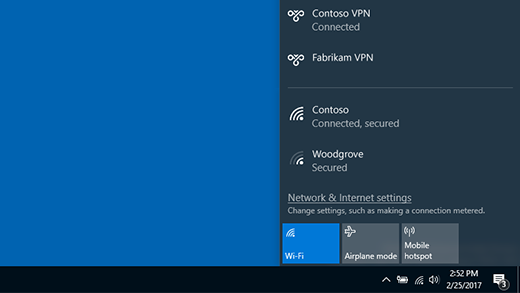
På oppgavelinjen velger du VPN-ikonet>Nettverk, volum, batteri


 .
.Hvis du har konfigurert ett VPN, kan du slå det på og av ved å slå venstre side av VPN-hurtiginnstillingen, merket med en (1) nedenfor.
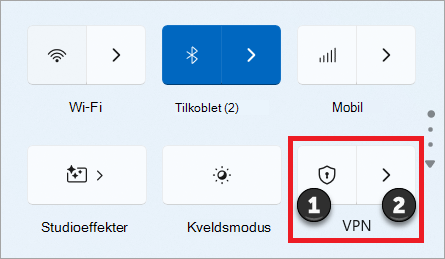
Hvis det er konfigurert flere VPN-er, må du velge en å koble til. Velg Administrer VPN-tilkoblinger
 (merket med en (2) i bildet), velg den du vil bruke fra listen over tilkoblinger, og velg deretter Koble til.
Hvis du blir bedt om det, skriver du inn brukernavn og passord eller annen påloggingsinformasjon.
Koble til et VPN fra siden for Windows-innstillinger:
- Velg Nettverk & Internett-VPN> i Innstillinger-appen påWindows-enheten.
- Velg Koble til ved siden av VPN-tilkoblingen du vil bruke.
- Hvis du blir bedt om det, skriver du inn brukernavn og passord eller annen påloggingsinformasjon.
Bekreft VPN-tilkobling
På siden for VPN-innstillinger vil navnet på VPN-tilkoblingen vises som Tilkoblet under.
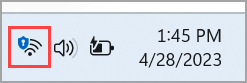
Et blått skjold vises på oppgavelinjen når du er koblet til et gjenkjent VPN.
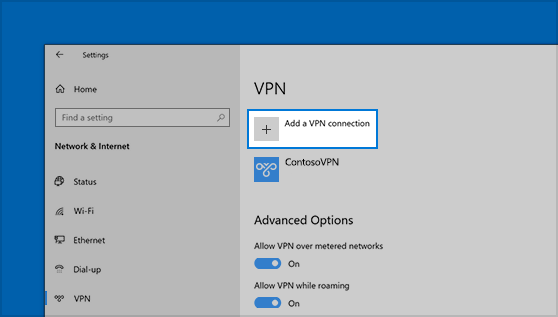
 , og velg deretter Innstillinger
 >Nettverk &Internett-VPN>
 >Legg til en VPN-tilkobling.
 ) helt til høyre på oppgavelinjen.