

Sammendrag
Windows lar deg dele Internett-tilkoblingen ved å gjøre enheten til en mobil trådløssone. Du kan dele Wi-Fi, Ethernet, eller mobildata over Wi-Fi eller Bluetooth. WiFi-sonen kan aktiveres fra Innstillinger eller Hurtiginnstillinger, og du kan tilpasse nettverksnavn, passord og bånd. Andre enheter kan koble til ved hjelp av passordet eller en QR-kode.
Gjør Windows-enheten om til en mobil trådløssone ved å dele Internett-tilkoblingen med andre enheter via Wi-Fi. Du kan dele en Wi-Fi-, Ethernet- eller mobildatatilkobling. Hvis enheten har en mobildatatilkobling og du deler den, vil den bruke data fra dataplanen din.
Aktivere mobil trådløssone i innstillingene
Velg Nettverk & Internett
 >Mobil trådløssone i
  Innstillinger-appen på Windows-enheten, eller du kan bruke følgende snarvei:
Velg Internett-tilkoblingen du vil dele, under Del Internett-tilkoblingen fra.
Velg hvordan du vil dele tilkoblingen under Del over, enten via Wi-Fi eller Bluetooth. Wi-Fi er vanligvis raskere og standard.
(Valgfritt) Utvid Egenskaper-delen , velg deretter Rediger og angi et nytt nettverksnavn, passord og nettverksbånd. Velg Lagre.
Slå på veksleknappen for mobil trådløssone øverst på siden.
Obs!
Du kan aktivere den mobile trådløssonen eksternt hvis enheten har mobilnettverk. For at Windows-PC-en skal kunne slå på den mobile trådløssonen, må begge enhetene ha Bluetooth og være sammenkoblet.
Hvis du vil koble til på den andre enheten, går du til innstillingene for Wi-Fi på den aktuelle enheten, finner nettverksnavnet, velger det, skriver inn passordet eller skanner QR-koden, og deretter kobler du til.
Aktivere mobil trådløssone med hurtiginnstillinger
Velg hurtiginnstillingene

 på oppgavelinjen, og finn deretter hurtighandlingen Mobil trådløssone . Du må kanskje velge pilen Neste side for å gå til den andre siden med hurtighandlinger for å gjøre dette.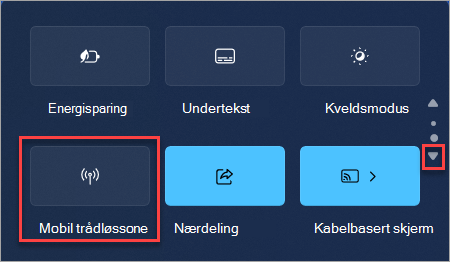
Hvis du velger hurtighandlingen Mobil trådløssone , aktiveres og deaktiveres sonen. Det starter med standardegenskapene, eller det som sist ble brukt i Innstillinger.
Når den er slått på, viser hurtighandlingen antall enheter som er koblet til den mobile trådløssonen.
Hvis du vil koble til på den andre enheten, går du til innstillingene for Wi-Fi på den aktuelle enheten, finner nettverksnavnet, velger det, skriver inn passordet eller skanner QR-koden, og deretter kobler du til.
Hvis du vil vise eller administrere innstillinger som nettverkspassordet, eller hvis du ikke har konfigurert den mobile trådløssonen ennå og trenger å gjøre det, høyreklikker (eller trykker du lenge) på hurtighandlingen Mobil trådløssone og velger Gå til innstillinger.
 , og velg deretter Innstillinger
 >Nettverk & Internett>Mobil trådløssone, eller du kan bruke følgende snarvei: