

Romløsningen i hjemmet ditt kan føre til Wi-Fi-problemer, og det er den faktoren som oftest blir oversett. Her er noen fremgangsmåter du kan følge for å forbedre Wi-Fi-tilkoblingen.
Obs!
- Før du begynner å gjøre endringer i det Wi-Fi nettverket, bør du kjøre en test av nettverkshastigheten for å få en referanseverdi for nettverksytelsen (Du kan skaffe deg en app som tester nettverkshastigheten fra Microsoft Store.) Kjør flere tester på forskjellige steder i hjemmet og registrer resultatene. Når du har gjort endringer i nettverket eller oppsettet, kjører du fartstestene på nytt for å se om Wi-Fi-ytelsen er forbedret.
- Hvis du vil gjøre endringer i ruteren eller andre tilgangspunkter, må du logge på. Dette gjøres vanligvis via en nettleser. Du finner nærmere informasjon i dokumentasjonen for tilgangspunktet eller på produsentens nettsider.
Velg det riktige nettverksbåndet for enhetene dine
Det finnes tre frekvensbånd for nettverk Wi-Fi forbrukere: 2,4 GHz, 5 GHz og 6 GHz.
I de fleste tilfeller vil et 2,4 GHz-nettverk fungere fint for grunnleggende oppgaver, som for eksempel surfing på nettet eller bruk av e-post. Raskere gjennomstrømning er imidlertid vanligvis tilgjengelig på et 5 GHz-nettverk, noe som er bedre egnet for oppgaver som strømming av filmer eller spill på en Xbox One. Et 6 GHz-nettverk kan gi deg den beste nettverksytelsen når du er nær ruteren, men mange eldre enheter støtter det ikke – du må ha en nyere ruter og en enhet som begge støtter Wi-Fi 6E.
Her kommer en liste over fordelene og ulempene med hvert av dem.
| Frekvens | Fordeler | ulemper |
|---|---|---|
| 2,4 GHz |
|
|
| 5 GHz |
|
|
| 6 GHz |
|
|
Velge ulike nettverksnavn (SSID-er)
Hvis ruteren kringkaster på et nettverksbånd på 2,4 GHz, 5 GHz og 6 GHz, bør du bruke andre nettverksnavn (også kalt SSID-er). På den måten vet du alltid hvilket nettverk du er tilkoblet. Du kan gjøre denne endringen ved hjelp av programvaren for tilgangspunktet. Noen nettverk viser bare ett navn, men inneholder ulike bånd. Windows kobler automatisk til det beste båndet som er tilgjengelig på nettverket.
Unngå overbelastede kanaler
De fleste tilgangspunkter for forbrukere, for eksempel trådløse rutere, bruker en forhåndsinnstilt kanal som angis på fabrikken og ikke endres. Dette kan medføre overbelastede kanaler, noe som kan redusere ytelsen til Wi-Fi-nettverket ditt. Dette gjelder spesielt hvis det finnes mange Wi-Fi-nettverk i nærheten.
Før du endrer kanalen din, er det viktig å sjekke nettverksytelsen på forskjellige steder i hjemmet for å velge den beste kanalen. Dette kan blant annet gjøres ved å laste ned en app for analyse av Wi-Fi-nettverket fra Microsoft Store, åpne appen og deretter finne funksjonen for å opprette en nettverksgraf. Hvis appen du velger ikke har denne funksjonen, kan du prøve en annen.
For et nettverk med 2,4 GHz-frekvens ser grafen omtrent slik ut.
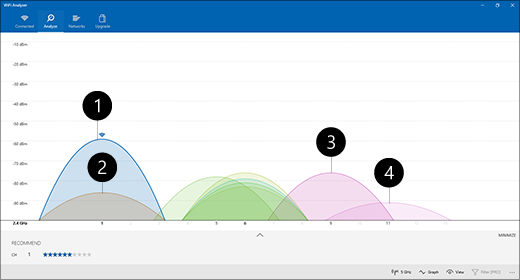
- Mitt tilgangspunkt
- Sterkeste måling av svakt signal
- Tilgangspunkt på en overlappet kanal
- Svakeste måling av svakt signal
Velg en kanal
Når du velger en kanal for et nettverk med 2,4 GHz-frekvens :
- Velg kanal 1, 6 eller 11. Disse kanalene overlapper ikke hverandre og er dermed mest pålitelige.
- Når du velger mellom kanalene 1, 6 eller 11, kan du velge den sterkeste målingen av svakt signal fra tilgangspunktet eller ruteren. I bildet ovenfor er dette kanal 1.
- Velg en kanal som har færrest tilkoblede tilgangspunkter (med mindre den kanalen har den svakeste målingen av svakt signal).
- Hvis alle de tre kanalene har omtrent like mange tilkoblede tilgangspunkter og det svakeste signalet, velger du kanalen som har færrest antall tilgangspunkter på overlappende kanaler.
På nettverk med 5 GHz er ikke overlapping et like stort problem, så her kan du velge kanalen som har færrest tilgangspunkter for signalstyrken du ønsker.
Obs!
Mange Wi-Fi-rutere eller andre tilgangspunkter som er rettet mot forbrukere, har et Automatisk-alternativ hvor tilgangspunktet automatisk velger den beste kanalen. Enkelte slike løsninger fungerer svært godt og velger den beste kanalen. Andre fungerer kanskje ikke like bra, slik at du selv bør velge den beste kanalen for hjemmet ditt.
Kontroller signalstyrken
Hvis ikke signalet er sterkt nok, kan du ikke opprette en stabil tilkobling til Wi-Fi-nettverket uansett hvilken kanal du velger. Igjen kan du bruke en Wi-Fi analyseapp til å bestemme signalstyrken – jo nærmere 10 dBm, jo sterkere signal. Med et sterkere signal øker sjansen for å oppnå en stabil Wi-Fi-tilkobling. Signalet er som regel på sitt sterkeste et par meter fra tilgangspunktet, men ikke rett ved siden av det.
Hvis du har et svakt Wi-Fi-signal, kan du prøve følgende:
- Flytt tilgangspunktet hvis det er mulig, for å redusere antallet vegger eller andre hindringer mellom tilgangspunktet og enheten. Jo færre vegger og andre hindringer, jo bedre.
- Flytt enheten nærmere tilgangspunktet hvis det er mulig. Den beste plasseringen er i nærheten av tilgangspunktet, men ikke rett ved siden av det.
- Flytt tilgangspunktet så midt i hjemmet eller rommet som mulig, og gjerne litt høyere. Hvis du plasserer det i et hjørne eller under et skrivebord, kan signalstyrken bli svakere.
- Se etter ting som kan føre til forstyrrelser (f.eks. et arkivskap i metall).
- Kontroller hvordan enheten er innrettet når du bruker Wi-Fi. Plasseringen kan føre til signaltap.
Hvis det ikke er et alternativ å flytte deg nærmere tilgangspunktet eller å flytte selve tilgangspunktet, kan du prøve å bruke en nettverksutvider for å forbedre Wi-Fi-signalet. Nettverksutvidere er vanligvis små enheter som du kan koble til en stikkontakt hvor som helst i hjemmet ditt.
Kontroller kanalbredden
Selv om det er uvanlig, kan det forekomme at innstillingen for kanalbredde for Wi-Fi-nettverk på 2,4 GHz forårsaker problemer. 2,4 GHz-bånds nettverk har to kanalbredder: 20 MHz og 40 MHz (40 MHz ble introdusert senere med IEEE 802.11n-spesifikasjonen). Mens kanalbånd på 40 MHz gir bedre gjennomstrømming, kan disse av og til være lite kompatible med enkelte eldre nettverkskort og drivere for Wi-Fi. Hvis Wi-Fi-tilkoblingen er ustabil, men signalstyrken er god og Wi-Fi-kanalen er tom, bør du sjekke innstillingen for kanalbredde for tilgangspunktet ved å logge på. Vanligvis er den satt til Automatisk eller 20/40 MHz eller noe lignende fra fabrikkens side. Hvis tilgangspunktet eller ruteren er satt til en av disse innstillingene, kan du prøve å konfigurere den til 20 MHz i stedet.
Unngå bruk av eldre sikkerhetstyper eller typer som ikke støttes
Etter hvert som teknologien endres, blir eldre sikkerhetstyper mindre sikre, og til slutt avvikles støtten helt. Selv om noen av disse eldre sikkerhetstypene fortsatt eksisterer for at eldre enheter skal kunne fungere, er det best å unngå dem og heller bruke nyere sikkerhetstyper så sant det er mulig.
Den gjeldende standarden er WPA3. Hvis du vil ha mer informasjon, kan du se Raskere og sikrere Wi-Fi i Windows.
Unngå å bruke WEP eller en skjult SSID, ettersom disse ikke er sikre. Hvis det er mulig, bør du unngå å bruke WPA+WPA2 som sikkerhetstype for nettverket ditt. Når ruteren eller tilgangspunktet har denne innstillingen, prøver enheten eller en annen trådløs enhet først å bruke WPA2, og går deretter tilbake til WPA hvis enheten ikke klarer å koble til med WPA2. Noen av de eldre Wi-Fi-nettverkskortene klarer ikke å gå tilbake fra WPA2 til WPA på en pålitelig måte, slik at du i enkelte tilfeller ikke kan koble til.