

Uansett om du er hjemme, på jobb eller på farten, finner du gjerne et Wi-Fi nettverk du kan koble til for å få Internett-tilgang.
Koble til et Wi-Fi-nettverk
Velg ikonene for nettverk, lyd eller batteri (


 ) på oppgavelinjen for å åpne hurtiginnstillinger.
Frakoblet-ikonet vises når du ikke er tilkoblet.
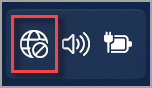
Velg Administrer Wi-Fi tilkoblinger på Wi-Fi hurtiginnstilling
 .
.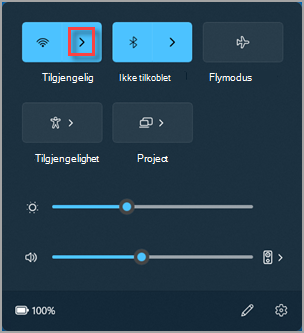
Velg ønsket Wi-Fi-nettverk, og velg deretter Koble til. Hvis du ikke ser nettverket du forventer, kan du starte en ny Wi-Fi skanning manuelt ved å velge Oppdater nettverksliste-knappen
 nederst til høyre.
Skriv inn nettverkspassordet, og velg deretter Neste.
Koble til et Wi-Fi nettverk med en QR-kode
På Windows-enheter som har et kamera, kan du bruke det til å skanne en QR-kode for raskt å koble til et Wi-Fi nettverk uten å måtte angi nettverksdetaljer manuelt. Du kan finne disse QR-kodene på offentlige steder som kaffebarer, eller du kan skanne dem på en annen Windows-enhet.
Åpne Kamera-appen . Velg ikonet for strekkodemodus for å bytte fra fotomodus til strekkodemodus.
Pek enhetens kamera mot QR-koden som inneholder tilkoblingsinformasjonen for Wi-Fi.
Velg koblingen som vises i Kamera-appen, som åpner Innstillinger.
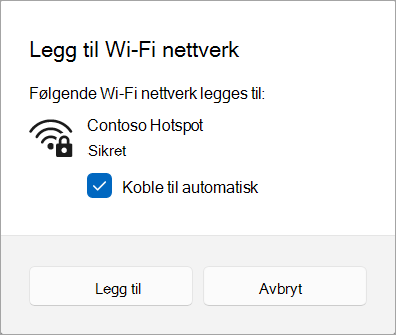
Bekreft i Innstillinger at du vil legge til og koble til det Wi-Fi nettverket. Du kan velge om enheten skal kobles automatisk til dette nettverket når den er innenfor rekkevidde.
Finne passordet for Wi-Fi-nettverket i Windows
Hvis du har glemt passordet til Wi-Fi nettverk eller raskt vil dele det med en annen person, kan du finne det på en Windows-PC som er koblet til det Wi-Fi nettverket. Når du finner passordet ditt, kan du bruke det på en annen PC eller enhet for å koble til Wi-Fi nettverket ved å skanne QR-koden eller skrive inn nettverksdetaljene.
I  Innstillinger-appen på Windows-enheten din
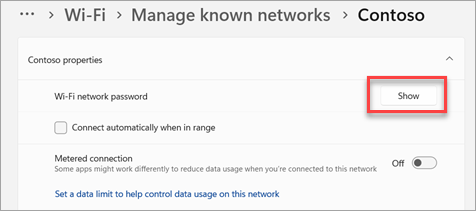
velger duEgenskaper for nettverk & Internett> , og velg deretter Vis ved siden av Wi-Fi-nettverkspassordet.
Obs!
Du kan også vise passordet til lagrede nettverk på siden Administrer kjente nettverk ved å velge et nettverk og deretter Vis ved siden av passordet for Wi-Fi-nettverk.
Skann QR-koden på en annen enhet for å koble til hvis enheten støtter det, eller koble til Wi-Fi på vanlig måte, og skriv inn Wi-Fi passord når du blir bedt om det.
Tilfeldige maskinvareadresser
Når du ikke er koblet til Wi-Fi, sender enheten et signal for å se etter Wi-Fi nettverk i området for å hjelpe deg med å koble til. Signalet inneholder den unike fysiske maskinvareadressen (MAC) for enheten.
Noen steder, for eksempel kjøpesentre, butikker eller offentlige områder, kan bruke denne unike adressen til å spore dine bevegelser i dette området. Hvis Wi-Fi maskinvaren støtter det, kan du aktivere tilfeldige maskinvareadresser for å gjøre det vanskeligere for andre å spore deg når enheten søker etter nettverk og kobler til.
Det er to kontroller for bruk av tilfeldige maskinvareadresser – én er for alle Wi-Fi-nettverk, og den andre er for det bestemte Wi-Fi-nettverket du velger. Når du aktiverer den for alle nettverk, brukes tilfeldige maskinvareadresser mens PC-en søker etter nettverk og kobler til et nettverk. Når den er aktivert for et bestemt nettverk du velger, brukes tilfeldige maskinvareadresser neste gang du kobler til dette nettverket.
Bruke tilfeldige maskinvareadresser for alle nettverk
- Velg Nettverk & Internett>, Wi-Fi i Innstillinger-appen påWindows-enheten.
- Slå på Tilfeldige maskinvareadresser.
Bruke tilfeldige maskinvareadresser for et bestemt nettverk
- I Innstillinger-appen på Windows-enheten din
velg Nettverk & Internett>Wi-Fi>Administrer kjente nettverk.
- Velg et Wi-Fi nettverk, og slå deretter på Tilfeldige maskinvareadresser.
 for å se om det vises der.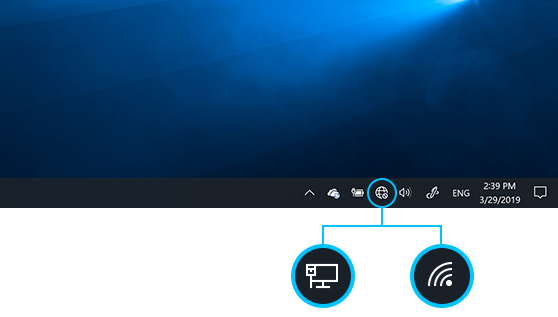

 >>Nettverk og delingssenter.
2. Velg Wi-Fi nettverksnavnet ved siden av Tilkoblinger i Nettverks- og delingssenter.
3. Velg Trådløse egenskaper i Wi-Fi-status.
4. Velg Sikkerhet-fanen i Egenskaper for trådløse nettverk, og merk deretter av for Vis tegn.
>>Nettverk og delingssenter.
2. Velg Wi-Fi nettverksnavnet ved siden av Tilkoblinger i Nettverks- og delingssenter.
3. Velg Trådløse egenskaper i Wi-Fi-status.
4. Velg Sikkerhet-fanen i Egenskaper for trådløse nettverk, og merk deretter av for Vis tegn.