

Denne artikkelen fokuserer på deling av filer eller mapper over et lokalnett (LAN), for eksempel mellom datamaskiner som er koblet til samme hjemmenettverk eller arbeidsplassnettverk. Hvis du vil dele filer via Internett, for eksempel med venner eller familie, kan du bruke OneDrive. Hvis du vil ha mer informasjon, kan du se Dele OneDrive-filer og -mapper.
Her er noen svar på vanlige spørsmål om hvordan fil- og mappedeling er endret i Windows 11:
Hvordan deler jeg mapper over et nettverk?
Slik deler du en mappe over et nettverk i Filutforsker:
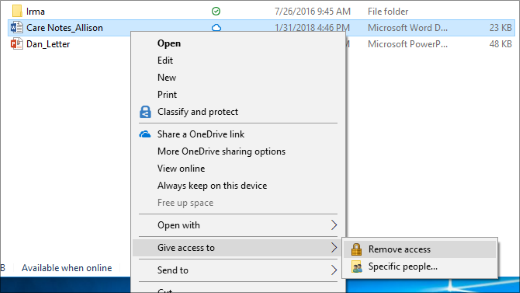
Høyreklikk (eller trykk lenge) på en fil, og velg deretter Vis flere alternativer.
Velg Gi tilgang til , og velg Bestemte personer.

Velg en bruker på nettverket som filen skal deles med, eller velg Alle for å gi alle nettverksbrukere tilgang til filen.
Hvordan tilordner jeg en nettverksstasjon?
Koble til en nettverksstasjon for å få tilgang til den fra Filutforsker i Windows uten å måtte søke etter den eller skrive inn nettverksadressen hver gang.
Åpne Filutforsker fra oppgavelinjen eller Start-menyen
 , eller trykk på Windows-logotasten
+ E.
, eller trykk på Windows-logotasten
+ E.Merk Denne PC-en i ruten til venstre. Velg deretter Mer
 på Filutforsker-båndet, og velg Koble til nettverksstasjon.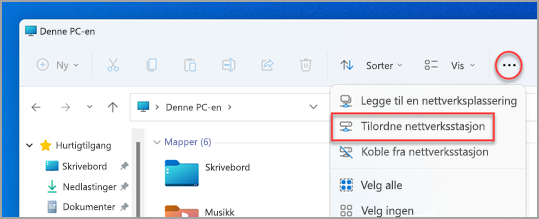
Obs!
Hvis du ikke ser Koble til nettverksstasjon på Mer-menyen, kan du høyreklikke på Denne PC-noden i mapperuten, så ser du kommandoen der.
I Stasjon-listen velger du en stasjonsbokstav. (Hvilken som helst tilgjengelig bokstav kan brukes.)
Skriv inn banen til mappen eller datamaskinen i mappeboksen , eller velg Bla gjennom for å finne mappen eller datamaskinen. Hvis du vil koble til hver gang du logger på PC-en, velger du Koble til på nytt ved pålogging.
Velg Fullfør.
Merk: Hvis du ikke kan koble til en nettverksstasjon eller -mappe, kan det hende at datamaskinen du prøver å koble deg til, er slått av, eller at du ikke har de riktige tillatelsene. Prøv å kontakte systemansvarlig.
Hvordan stopper jeg deling av mapper?
- Høyreklikk eller trykk på en mappe, og velg Vis flere alternativer
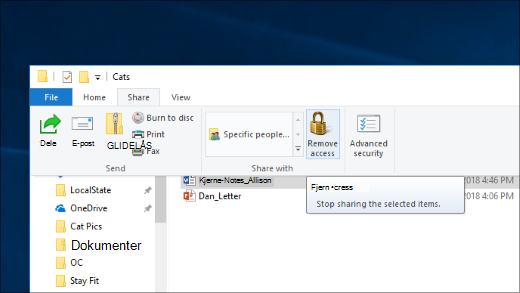
- Velg Gi tilgang til , og velg Fjern tilgang.

Hvorfor vises Stopp deling eller Fjern tilgang i Filutforsker for mapper jeg ikke har delt?
Filutforsker viser alternativet Fjern tilgang for alle mapper, selv dem som ikke deles over et nettverk.
Hvordan vet jeg hvilke mapper jeg har delt på et nettverk?
Åpne Filutforsker, og skriv deretter inn \\localhost på adresselinjen.
Obs!
Når du har delt en mappe i brukerprofilen din og du går til \\localhost, vil du se brukerprofilen og alle filene der. Dette betyr ikke at alle filene er delt, bare at du har tilgang til alle dine egne filer.
Hvordan aktiverer jeg nettverkssøk?
Hvis du åpner Filutforsker, går til Nettverk og ser en feilmelding («Nettverkssøk er deaktivert...»), må du aktivere nettverkssøk for å se enheter på nettverket som deler filer. Hvis du vil aktivere dette, velger du banneret Nettverkssøk er deaktivert og deretter Aktiver nettverkssøk og fildeling.

Hvordan feilsøker jeg deling av filer og mapper?
Du kan feilsøke problemer med deling av filer eller mapper, ved å følge trinnene nedenfor på alle datamaskinene du prøver å dele fra.
Oppdater Windows. Det er viktig å sørge for at alle maskiner er så oppdaterte som de kan være, slik at du ikke går glipp av driver- eller Windows-oppdateringer.
Kontroller at datamaskinene er på samme nettverk. Hvis du for eksempel kobler datamaskinene til Internett via en trådløs ruter, kontrollerer du at alle kobles til gjennom den samme trådløse ruteren.
Hvis du er på et Wi-Fi-nettverk, setter du det til Privat. Du finner ut hvordan ved å se Viktige nettverksinnstillinger og -oppgaver.
Aktiver nettverkssøk og fil- og skriverdeling, og deaktiver passordbeskyttet deling.
- Velg startknappen , og velg deretter Innstillinger
 .
. - Skriv inn administrer avanserte innstillinger for deling i søkefeltet Finn en innstilling, og velg Administrer avanserte innstillinger for deling fra de foreslåtte resultatene.
- I vinduet Avanserte innstillinger for deling som vises, aktiverer du nettverkssøk og Fil- og skriverdeling under Private nettverk.
- Deaktiver passordbeskyttet deling under Alle nettverk.
- Velg startknappen
Gjør at delingstjenestene starter automatisk.
Trykk på Windows-logotasten
+ R.Skriv inn services.msc i dialogboksen Kjør, og velg deretter OK.
Høyreklikk på hver av de følgende tjenestene, velg Egenskaper. Hvis de ikke kjører, velger du Start, og ved siden av Oppstartstype velger du Automatisk:
- Function Discovery Provider Host
- Function Discovery Resource Publication
- SSDP Discovery
- Vert for UPnP-enhet



 >Nettverk & Internett
 , og velg Delingsalternativer på høyre side.