Copilot beoordeelt uw e-mailberichten wanneer ze in uw Postvak IN binnenkomen en wijst er een prioriteit (hoog, laag, normaal) aan toe op basis van een lijst met factoren, zoals personen in de thread, hun functietitels, e-mailinhoud en meer. Uw e-mailberichten worden nooit vertraagd omdat dit proces parallel met de e-mailbezorging plaatsvindt.
Wanneer u de functie Prioriteit op één plaats inschakelt, zoals op uw bureaublad, ziet u dat de functie werkt op alle clients, ook op uw mobiele telefoon.
Aan de slag met Prioriteren
Als u Prioriteit in Windows wilt inschakelen, selecteert u de pijl naast de knop Copilot in de rechterbovenhoek van het venster en selecteert u vervolgens Prioriteren in het menu dat wordt weergegeven.

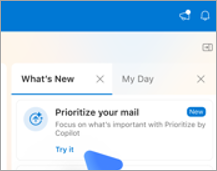
Als u dit wilt inschakelen in Mac, gaat u naar het tabblad Wat is er nieuw in het deelvenster aan de rechterkant, zoekt u Prioriteit aan uw e-mail en selecteert u Uitproberen.
Opmerking
Als u de optie Prioriteit geven niet ziet, probeert u het over een paar dagen opnieuw. Deze functie wordt geleidelijk uitgerold.
Van daaruit begeleidt Copilot u bij het inschakelen van Prioriteren. U moet het ten minste één instructie met hoge prioriteit geven om aan de slag te gaan. Bijvoorbeeld:
It's from my managerIt's about a customer complaint
Wanneer u meer aanpassingen wilt toevoegen, kunt u naar Instellingen gaan.
Mijn Postvak IN prioriteren gebruiken
Opmerking
Copilot geeft prioriteit aan e-mailberichten die worden ontvangen nadat de functie is ingeschakeld; het geeft geen prioriteit aan oudere, bestaande berichten. Het kan even duren voordat er prioriteit wordt gegeven aan nieuwe e-mailberichten.
E-mailberichten die copilot als hoge prioriteit beschouwt, worden gemarkeerd met een pijl-omhoog in de berichtenlijst. Copilot zal het belangrijker maken om e-mailberichten te markeren waarin actie van u is vereist. U kunt er ook voor kiezen dat Copilot e-mailberichten met een lage prioriteit markeert met een pijl-omlaag.
Tip
Het pictogram met lage prioriteit is standaard uitgeschakeld, maar kan worden ingeschakeld in Instellingen>Copilot>Prioriteren.
In uw berichtenlijst wordt de eerste regel met inhoud van het e-mailbericht vervangen door een korte samenvatting van het bericht.
Wanneer u een bericht selecteert, worden in het leesvenster automatisch enkele regels uitleg en redeneringen weergegeven over waarom Copilot denkt dat het bericht belangrijk voor u is.

De tekst kan worden uitgebreid door op het vak te klikken om meer details weer te geven.
Opmerking
Het systeem evalueert geen e-mail die is bezorgd in een andere map dan uw Postvak IN (bijvoorbeeld als u een regel hebt voor het verzenden van e-mail naar een submap). Het systeem evalueert ook geen e-mail die is gemarkeerd als een lage urgentie door de afzender, afwezigheidsberichten, e-mail van vergaderingen (uitnodigingen, weigeringen, nieuwe tijden voorstellen, enzovoort), e-mail die u naar uzelf verzendt (afzender is de enige geadresseerde), e-mail met zeer weinig inhoud, e-mail met niet-bezorgde ontvangstbevestigingen, quarantaineberichten of versleutelde berichten waarvan de inhoud niet kan worden weergegeven.
Naast het weergeven van de tag met hoge prioriteit, kunt u uw Postvak IN sorteren of filteren op basis van de prioriteiten van Copilot. Selecteer het filter- of sorteerbesturingselement boven aan de berichtenlijst om de prioriteitsinstelling te kiezen. Hiermee kunt u uw e-mail filteren om alleen berichten met hoge prioriteit weer te geven of uw Postvak IN zo sorteren dat items worden gegroepeerd op hoge, normale en lage prioriteit.

Copilot leren hoe u wilt dat e-mail prioriteit krijgt
Copilot heeft een set regels om belangrijke e-mail te identificeren, maar doet het beter als u deze aanpast aan uw voorkeuren en behoeften.
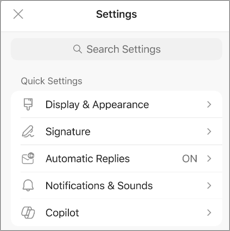
U kunt Copilot leren hoe u prioriteit kunt geven aan uw e-mail door naar Instellingen > Copilot > Prioriteren te gaan.

Daar kunt u Copilot laten weten welke criteria u wilt gebruiken voor het prioriteren van e-mail. Bijvoorbeeld als het afkomstig is van een bepaalde persoon of bedrijf of als het gaat om bepaalde onderwerpen of projecten. Experimenteer een beetje met verschillende criteria om de prioriteit van Copilot af te stemmen.
Tip
Het werkt het beste met woordgroepen ('het is van...', 'vermeldingen...', 'bevat...') in plaats van afzonderlijke woorden.
Voorbeelden:
- It’s an external email from a partner company
- It’s about a GPU that I’m tracking the price on
- It contains excessive jargon
- It is about general updates
- It is an automatic notification from Lakeshore Retail
- It’s from Bellows College
Opmerking
Wijzigingen die u aanbrengt, worden toegepast op e-mail die u in de toekomst ontvangt. Copilot gaat niet terug en evalueert of wijzigt de prioriteiten van e-mail die u al hebt ontvangen.