- Kies in de klassieke Outlook of nieuwe Outlook het gewenste gesprek.
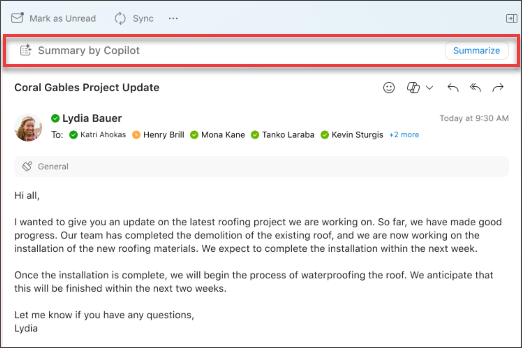
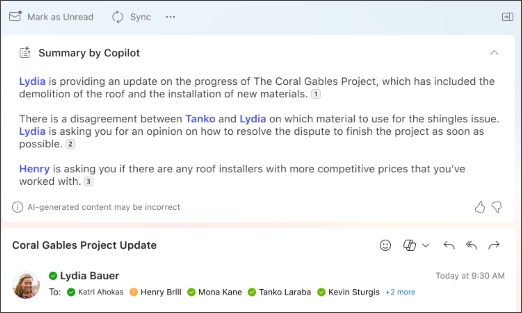
- Selecteer Samenvatting door Copilot (of misschien samenvatten) bovenaan de e-mailthread. Copilot scant de thread om te zoeken naar belangrijke punten en maakt een samenvatting voor u.
- De samenvatting wordt boven aan het e-mailbericht weergegeven en kan ook genummerde bronvermeldingen bevatten die, wanneer deze optie is geselecteerd, u naar het bijbehorende e-mailbericht in de thread brengt.
- Als u de nieuwe Outlook gebruikt en de e-mail bijlagen bevat (PDF, PowerPoint of Word), kunt u Een bestand samenvatten selecteren. Wacht tot de samenvattingen zijn gegenereerd en controleer ze vervolgens voor een snelle weergave van wat u hebt verzonden.
- Kies in webversie van Outlook het gewenste gesprek.
- Selecteer Samenvatting door Copilot (of misschien samenvatten) bovenaan de e-mailthread. Copilot scant de thread om te zoeken naar belangrijke punten en maakt een samenvatting voor u.
- De samenvatting wordt boven aan het e-mailbericht weergegeven en kan ook genummerde bronvermeldingen bevatten die, wanneer deze optie is geselecteerd, u naar het bijbehorende e-mailbericht in de thread brengt.
- Als het e-mailbericht bijlagen bevat (PDF, PowerPoint of Word), kunt u Een bestand samenvatten selecteren. Wacht tot de samenvattingen zijn gegenereerd en controleer ze vervolgens voor een snelle weergave van wat u hebt verzonden.
Opmerking
Microsoft 365 Copilot in Outlook is alleen beschikbaar in de nieuwste versie van Outlook voor Mac. Verouderde Outlook wordt niet ondersteund. Bekijk de nieuwe Outlook voor Mac.
- Kies in Outlook voor Mac het gewenste gesprek.
- Selecteer Samenvatten in het vak Samenvatting door Copilot boven aan de e-mailthread. Copilot scant de thread om te zoeken naar belangrijke punten en maakt een samenvatting voor u.
- De samenvatting wordt boven aan het e-mailbericht weergegeven en kan ook genummerde bronvermeldingen bevatten die, wanneer deze optie is geselecteerd, u naar het bijbehorende e-mailbericht in de thread brengt.
Opmerking
Op mac wordt de samenvattingsfunctie standaard ingesteld op de taal van het e-mailbericht dat wordt samengevat. U kunt ervoor kiezen om de samenvattingstaal te wijzigen zodat deze overeenkomt met de taal van de menu's en knoppen van Outlook, maar die wijziging blijft niet bestaan. Nadat u Outlook-samenvatting opnieuw hebt gestart, gaat u terug naar de samenvatting in de taal van het e-mailbericht.
Opmerking
De opgegeven installatiekopieën dienen als voorbeelden voor iOS, maar de instructies zijn van toepassing op zowel iOS- als Android-apparaten.
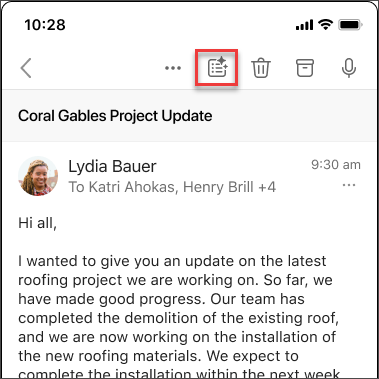
- Kies in uw Outlook voor iOS- of Outlook voor Android-toepassing het gewenste gesprek. Selecteer het Copilot-pictogram
 op de werkbalk.
- Copilot scant de thread om te zoeken naar belangrijke punten en maakt een samenvatting voor u.
- Zodra dit is voltooid, kunt u het overzicht onder het e-mailbericht bekijken.
Opmerking
In iOS en Android wordt de samenvattende functie standaard ingesteld op de taal van het e-mailbericht dat wordt samengevat. U kunt ervoor kiezen om de samenvattingstaal te wijzigen zodat deze overeenkomt met de taal van de menu's en knoppen van Outlook, maar die wijziging blijft niet bestaan. Nadat u Outlook-samenvatting opnieuw hebt gestart, gaat u terug naar de samenvatting in de taal van het e-mailbericht.
Meer informatie
Een e-mailbericht opstellen met Copilot in Outlook
E-mailcoaching met Copilot in Outlook
Waar kan ik Copilot downloaden?
Microsoft Copilot & leren