Copilot kan u helpen snel vergaderingen en vergaderagenda's te maken, waardoor u tijd bespaart en uw vergaderingen op schema blijft.
Tip
Wilt u een vergadering maken met behulp van Copilot-chat? Zie Een vergadering plannen met Copilot.
Copilot gebruiken om een conceptvergaderingsagenda te maken
Maak een nieuwe vergadering en voeg een titel en deelnemers toe.
Schuif omlaag naar de beschrijving van de vergadering
 in het gebeurtenisformulier.
Selecteer de
 Copilot of druk op Alt+i om Copilot te openen.
Selecteer het invoerveld voor de prompt en:
- Als u de titel van de vergadering al hebt ingesteld en deelnemers hebt toegevoegd, kunt u
 Automatisch een agenda opstellen selecteren.
 - Kies een voorgestelde prompt op basis van uw titel en deelnemers en bouw hierop voort.
- Typ expliciet een prompt met het doel, de gesprekspunten of andere details van de vergadering voor de gewenste agenda.
- Als u de titel van de vergadering al hebt ingesteld en deelnemers hebt toegevoegd, kunt u
Zodra Copilot een conceptagenda heeft gemaakt, kunt u het
 Behoud het,
  Verwijderen of
  Pas de toon of lengte aan.
Met
Pas de toon of lengte aan. U kunt ervoor kiezen om het  Opnieuw proberen,
  Maak het korter, Maak het langer of
  Toon wijzigen.
Gebruik < Vorige of Volgende > om door de agendaversies te schuiven en selecteer
Bewaar het als je er een vindt die je leuk vindt.
Tip
Of u nu de agenda maakt of Copilot u helpt, u kunt Context IQ gebruiken om Copilot te laten verwijzen naar Microsoft 365-bestanden door / te typen in het hoofdtekstvak en te selecteren in de vervolgkeuzelijst. Zie Context IQ gebruiken om te verwijzen naar specifieke bestanden, personen en meer in Microsoft 365 Copilot voor meer informatie.
Een uitnodiging en agenda voor een vergadering maken vanuit een e-mailthread
Met Copilot kunt u snel en eenvoudig een vergadering plannen vanuit een e-mailthread in de nieuwe Outlook.
Wanneer u de optie Plannen met Copilot gebruikt, analyseert Copilot het e-mailbericht en maakt een uitnodiging voor de vergadering, waarbij een titel en agenda van de vergadering worden ingevuld en de e-mailthread als bijlage wordt toegevoegd. De personen in de e-mailthread worden opgenomen als deelnemers aan de vergadering en je kunt de uitnodiging snel bekijken, informatie toevoegen of wijzigen en het vervolgens verzenden.
Opmerking
- Deze functie is alleen beschikbaar als u een licentie voor Microsoft 365 Copilot (Werk) hebt
- Als u Plannen met Copilot niet ziet bovenaan uw berichtthread, kunt u deze toevoegen met aangepaste acties en vervolgens Plannen met Copilot selecteren in de nieuwe Outlook.
- Open een e-mailgesprek in de nieuwe Outlook.
- Selecteer plannen met Copilot in de werkbalk.
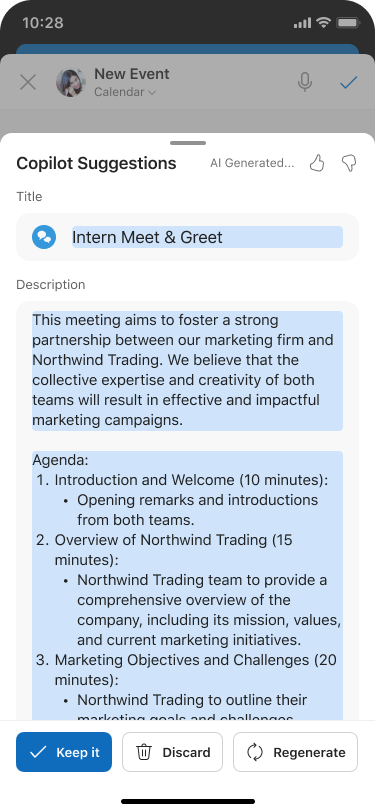
Copilot analyseert de e-mailthread en stelt een titel van de vergadering en agenda voor en neemt de e-mailthread op als bijlage.
- Selecteer Invoegen om de inhoud te accepteren die Copilot heeft voorgesteld (u kunt deze zo nodig in de volgende stap bewerken).
- Controleer de uitnodiging voor de vergadering, breng de gewenste wijzigingen aan en selecteer Verzenden wanneer je klaar bent.
Tip
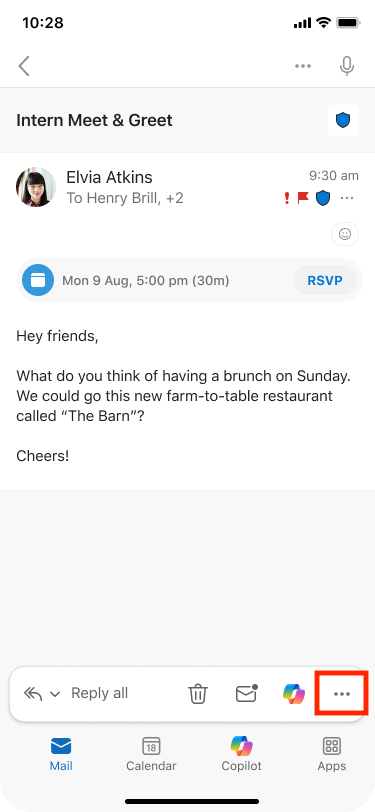
Een andere manier om toegang te krijgen tot de functie is door naar de rechterbovenhoek te navigeren en vervolgens Meer opties  > andere antwoordacties > Plannen met Copilot te selecteren.
Wat gebeurt er als ik geen inhoud in de agenda zie?
Als de e-maildiscussie niet veel informatie over toekomstige acties bevat, neemt Copilot geen agenda op in de uitnodiging voor de vergadering. Het bevat ook geen inhoud van discussies die zijn geclassificeerd als vertrouwelijk of die mogelijk schadelijke of aanstootgevende inhoud bevatten.
In deze gevallen heeft het concept de oorspronkelijke titel van het e-mailbericht, maar bevat het geen gegenereerde inhoud.