Als u geen toegang hebt tot Copilot in Outlook, neem dan contact op met uw IT-beheerder.
Belangrijk
In de nieuwe Outlook- en webversies van Outlook biedt Opstellen met Copilot geen ondersteuning voor berichten samengesteld in tekst zonder opmaak. Als u berichten in HTML wilt opstellen in plaats van tekst zonder opmaak, gaat u naar Instellingen > E-mail > Compose en beantwoorden. Selecteer HTML in de vervolgkeuzelijst.
Nieuwe concepten
Er zijn twee manieren om een bericht op te stellen met Copilot: in het vak Copilot in het e-mailberichtgebied en in Chat.
Concept in het e-mailberichtgebied
Selecteer in de nieuwe Outlook Start > Nieuwe e-mail.
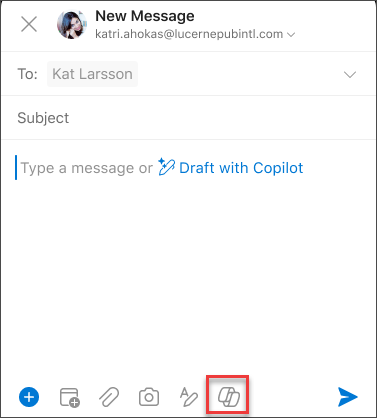
Als u een nieuw bericht wilt starten, selecteert u het Copilot-pictogram  op de werkbalk boven het lege e-mailbericht en selecteert u Concept in de vervolgkeuzelijst. Als u het pictogram niet ziet op de werkbalk, selecteert u het Copilot-pictogram of het Concept met Copilot-tekst in het e-mailberichtgebied.

Typ uw prompt in het vak Copilot of selecteer en bewerk een van de voorgestelde prompts in de vervolgkeuzelijst.

Wanneer u klaar bent, selecteert u de pijl Genereren . Copilot stelt een bericht voor u op.
Controleer het bericht. Als het niet helemaal is wat je wilt, ga je op een van de volgende manieren te werk:
- Kies een van de opties in de vervolgkeuzelijst om de lengte of toon te wijzigen of probeer dezelfde prompt opnieuw uit te voeren.

- Voer een nieuwe prompt in en selecteer opnieuw de pijl Genereren .
Wanneer u tevreden bent met het resultaat, selecteert u Behouden. Houd er rekening mee dat het gevoeligheidsniveau van het concept kan veranderen als de gevoeligheid die is toegewezen aan de gegenereerde uitvoer hoger is dan het niveau van het concept.
Bewerk het concept indien nodig en selecteer vervolgens Verzenden.
Tip
Door tekst in een e-mailbericht te selecteren, op de knop Copilot te klikken en een van de beschikbare opties te selecteren, kunt u Copilot gebruiken om de selectie te wijzigen.
Binnen Chat
- Open Outlook en start een nieuw e-mailbericht. Uw e-mail kan een nieuw gesprek, een nieuw antwoord of een doorsturen zijn.
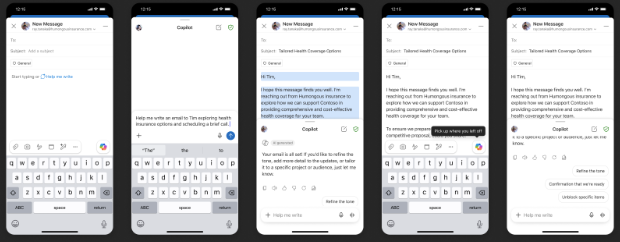
- Klik in het e-mailberichtgebied op 'Help me schrijven' of 'Help me te antwoorden' om samen te werken met Copilot. Chat wordt geopend (als deze nog niet eerder was geopend).


- Gebruik chat om Copilot te vragen uw bericht op te stellen. Copilot stelt u vervolgens verduidelijkende vragen of voegt een concept toe aan uw nieuwe berichtgebied.


- Ga door met het bewerken van uw concept terwijl u met Copilot of alleen werkt. Vervang uw bestaande concept door het meest recente concept, verwijder het meest recente concept of schakel tussen verschillende conceptopties die u hebt gegenereerd met Copilot om de gewenste optie te kiezen.


Opmerking
Als u geen toegang hebt tot Copilot in Outlook, neem dan contact op met uw IT-beheerder.
Selecteer in de klassieke Versie van Outlook De optie Start > Nieuw Email.
Selecteer het Copilot-pictogram op de werkbalk.
Selecteer Concept met Copilot in de vervolgkeuzelijst.

Typ uw prompt in het vak Copilot. Bijvoorbeeld 'Laat het team weten dat we hebben besloten om dakspanen van klei te gebruiken en dat ze alvast door kunnen gaan zodat we de deadline halen.'
Selecteer Genereren. Copilot zal een bericht voor u opstellen.
Controleer het bericht. Als het niet helemaal is wat je wilt, ga je op een van de volgende manieren te werk:
- Als u iets anders wilt maken, selecteert u
 aanpassen en kiest u een andere toon of lengte.

- Als je de prompt wilt bewerken, selecteer je de blauwe tekst van de prompt en typ je nieuwe inhoud en selecteer je vervolgens Genereren.
- Als je opnieuw wilt beginnen, selecteer je Opnieuw genereren.
Als je tevreden bent met het resultaat, selecteer je Behouden. Houd er rekening mee dat het gevoeligheidsniveau van het concept kan veranderen als de gevoeligheid die is toegewezen aan de gegenereerde uitvoer hoger is dan het niveau van het concept.
Bewerk het concept indien nodig en selecteer vervolgens Verzenden.
Opmerking
Copilot in Outlook is alleen beschikbaar in de nieuwste versie van Outlook voor Mac. Verouderde Outlook wordt niet ondersteund. Bekijk de nieuwe Outlook voor Mac.
Selecteer in Outlook voor Mac De optie Nieuw bericht.
Als u een nieuw bericht wilt starten, selecteert u het Copilot-pictogram op de werkbalk.

Selecteer Concept met Copilot in de vervolgkeuzelijst.
Typ uw prompt in het vak Copilot. Bijvoorbeeld 'Bedankt voor uw hulp. Ik kijk ernaar uit om u volgende week te zien!

Wanneer u klaar bent, selecteert u Genereren. Copilot zal een bericht voor u opstellen.
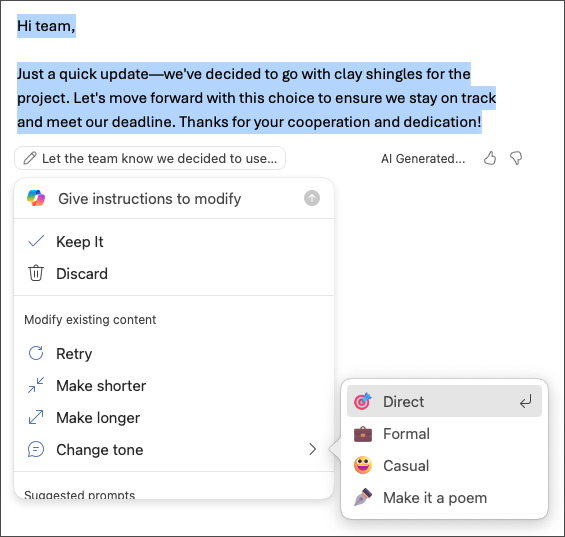
Controleer het bericht. Als het niet helemaal is wat u wilt, kiest u Concept opnieuw genereren en maakt Copilot een nieuwe versie.
De toon en lengte van de uitvoer wijzigen:
- Selecteer Neutraal om een lijst met opties weer te geven.
- Selecteer Kort om de lengte te wijzigen.
Als u opnieuw wilt beginnen, wijzigt u de prompt en selecteert u nogmaals Genereren.
Wanneer je tevreden bent, selecteer je Invoegen. Houd er rekening mee dat het gevoeligheidsniveau van het concept kan veranderen als de gevoeligheid die is toegewezen aan de gegenereerde uitvoer hoger is dan het niveau van het concept.
Bewerk het concept indien nodig en selecteer vervolgens Verzenden.
Tip
Door tekst in een e-mailbericht te selecteren, op de knop Copilot te klikken en een van de beschikbare opties te selecteren, kunt u Copilot gebruiken om de selectie te wijzigen.
Opmerking
De afbeeldingen dienen als voorbeelden voor iOS, maar de instructies zijn van toepassing op zowel iOS- als Android-apparaten.
Er zijn twee manieren om een bericht op te stellen met Copilot: in het vak Copilot in het e-mailberichtgebied en in Chat.
Concept in het e-mailberichtgebied
Selecteer In uw Outlook voor iOS- of Outlook voor Android-toepassing de optie Nieuwe e-mail.
Als u een nieuw bericht wilt opstellen, tikt u op het Copilot-pictogram in de werkbalk. Kies tussen Concept met Copilot om een volledig nieuw bericht te maken of Coaching door Copilot voor hulp bij je eigen bericht.
Tip
Coaching door Copilot stelt je in staat om je eigen boodschap te verfijnen met ai-suggesties. Voer ten minste 100 tekens in zodat Copilot relevante feedback kan geven.
Als je Concept met Copilot hebt geselecteerd, typt je je prompt in het vak. Bijvoorbeeld : 'Laat het team weten dat we verder gaan met het huidige marketingplan om onze projectdeadline te halen'.
Tik op de pijl. Copilot genereert een bericht dat je kunt controleren. Je kunt vervolgens Opties selecteren om de toon en lengte aan te passen aan je voorkeuren.
Kies Behouden als u tevreden bent, Verwijderen om opnieuw te beginnen of Opnieuw genereren voor een volledig nieuwe versie. Houd er rekening mee dat het gevoeligheidsniveau van het concept kan veranderen als de gevoeligheid die is toegewezen aan de gegenereerde uitvoer hoger is dan het niveau van het concept. Voor verdere aanpassing kun je ook rechtstreeks de tekst of aangepaste invoerinstructies bewerken in het promptvak en Genereren selecteren voor een bijgewerkt concept. Herhaal dit proces totdat je tevreden bent met het resultaat en tik vervolgens op Behouden wanneer je klaar bent.
Bewerk het concept indien nodig verder of tik op Verzenden om je bericht te verzenden.
Als je de coachingfunctie wilt gebruiken, stel je een bericht op met ten minste 100 tekens en selecteert je Coaching met Copilot in de werkbalk. Copilot beoordeelt je tekst en biedt suggesties om je boodschap te verfijnen en te verbeteren voor duidelijke en effectieve communicatie.
Tip
Door tekst in een e-mailbericht te selecteren, op de knop Copilot te klikken en een van de beschikbare opties te selecteren, kunt u Copilot gebruiken om de selectie te wijzigen.
Binnen Chat
- Open de app en tik op een bestaand gesprek of open een nieuw e-mailconcept
- Tik op 'Help me beantwoorden' of 'Help me schrijven' op het e-mailcanvas
- Deel in chat waarover u een e-mail wilt verzenden en verzend het.
- De magie bij het schrijven van vibes is dat er een concept wordt weergegeven in uw e-mail. Chat met Copilot om verdere bewerkingen aan te brengen, die live op het canvas worden weergegeven. U kunt uw concept altijd rechtstreeks in uw e-mail bewerken.
Bestaande tekst bewerken
Als u wilt dat Copilot u helpt met tekst die u al in een e-mailbericht hebt geschreven, selecteert u die tekst en selecteert u vervolgens het Copilot-pictogram naast de geselecteerde tekst.

Meer informatie
Een e-mailthread samenvatten met Copilot in Outlook
E-mailcoaching met Copilot in Outlook
Veelgestelde vragen over Copilot in Outlook
Microsoft Copilot & leren
