Heeft u een belangrijke e-mail te schrijven en wilt u er zeker van zijn dat deze de beoogde boodschap effectief overbrengt? Met Copilot in Outlook krijgt u nuttige suggesties voor het aanpassen van de toon, helderheid en het gevoel van de lezer voordat u op Verzenden klikt.
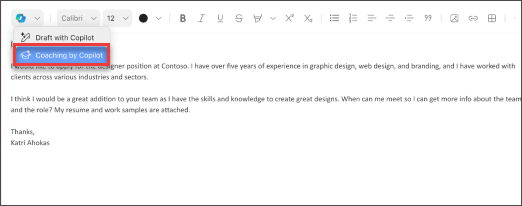
- Selecteer in de nieuwe Outlook voor Windows of de klassieke versie van Outlook voor Windows de optie Start > Nieuwe e-mail>. Typ de tekst van het e-mailbericht.
- Selecteer het Copilot-pictogram
 op de werkbalk. Kies Coaching by Copilot in de vervolgkeuzelijst.
- Copilot beoordeelt uw e-mail en biedt suggesties voor het verbeteren van de toon, helderheid en het gevoel van de lezer.
- Als u alle suggesties van Copilot in één keer wilt toepassen, klikt u op de knop Alle suggesties toepassen . Hiermee word je e-mailtekst opnieuw gegenereerd met behulp van de aanbevolen verbeteringen. Als je liever suggesties afzonderlijk wilt opnemen, kun je dit handmatig doen.
- Als je tevreden bent, verzend je je e-mail.
Opmerking
Microsoft 365 Copilot in Outlook is alleen beschikbaar in de nieuwste versie van Outlook voor Mac. Verouderde Outlook wordt niet ondersteund. Bekijk de nieuwe Outlook voor Mac.
- Selecteer in Outlook voor Mac De optie Nieuwe e-mail. Typ de tekst van het e-mailbericht.
- Selecteer het Copilot-pictogram in de werkbalk opstellen. Kies Coaching by Copilot in de vervolgkeuzelijst.
- Copilot beoordeelt uw e-mail en biedt suggesties voor het verbeteren van de toon, helderheid en het gevoel van de lezer.
- Als u alle suggesties van Copilot in één keer wilt toepassen, klikt u op de knop Alle suggesties toepassen . Hiermee word je e-mailtekst opnieuw gegenereerd met behulp van de aanbevolen verbeteringen. Als je liever suggesties afzonderlijk wilt opnemen, kun je dit handmatig doen.
- Als je tevreden bent, verzend je je e-mail.
Opmerking
De opgegeven installatiekopieën dienen als voorbeelden voor iOS, maar de instructies zijn van toepassing op zowel iOS- als Android-apparaten.
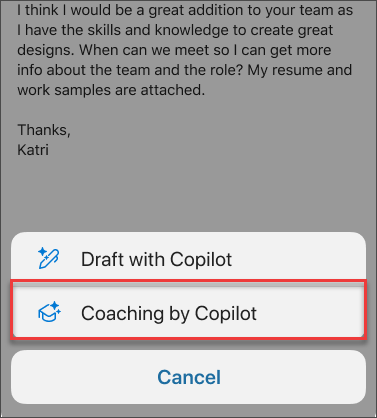
- Selecteer In uw Outlook voor iOS- of Outlook voor Android-toepassing de optie Nieuwe e-mail. Typ de tekst van het e-mailbericht.
- Selecteer het Copilot-pictogram in de werkbalk opstellen. Kies Coaching by Copilot in het menu.
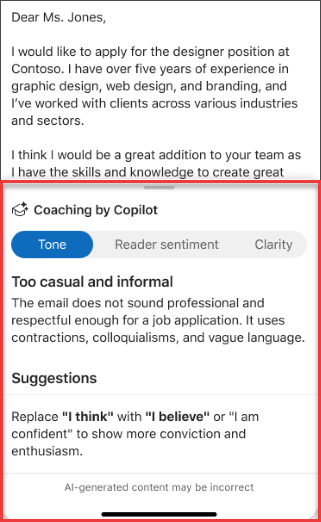
- Copilot beoordeelt uw e-mail en biedt suggesties voor het verbeteren van de toon, helderheid en het gevoel van de lezer. U kunt ook nieuwe feedback genereren door op de knop Opnieuw genereren te tikken.
- Als u alle suggesties van Copilot tegelijk wilt toepassen, selecteert u Alle suggesties toepassen. Hiermee word je e-mailtekst opnieuw gegenereerd met behulp van de aanbevolen verbeteringen. Als je liever suggesties afzonderlijk wilt opnemen, kun je dit handmatig doen.
- Als je tevreden bent, verzend je je e-mail.
Meer informatie
Een e-mailbericht opstellen met Copilot in Outlook
Een e-mailthread samenvatten met Copilot in Outlook
Waar kan ik Copilot downloaden?
Microsoft Copilot & leren