Deze stappen zijn hetzelfde, ongeacht of u uw eerste iCloud-e-mailaccount of extra iCloud-accounts toevoegt aan Outlook.
Selecteer hieronder een taboptie voor de versie van Outlook die u gebruikt.
Welke versie van Outlook heb ik?
Met de onderstaande stappen kunt u een iCloud-account toevoegen aan het nieuwe Outlook of een bestaand account beheren door het account te verwijderen of uw primaire account te maken.
Opmerking
Als de stappen onder dit tabblad Nieuwe Outlook niet werken of als uw versie van Outlook er anders uitziet dan wat wordt weergegeven, gebruikt u mogelijk nog geen nieuwe Outlook voor Windows. Selecteer Klassieke Outlook en volg in plaats daarvan deze stappen.
Een nieuw iCloud-account toevoegen in nieuwe Outlook
Selecteer op het tabblad Beeld in de nieuwe Outlook de optie Weergave-instellingen of selecteer op het tabblad Bestandde optie Accountgegevens.
Selecteer Accounts>Uw accounts.
Selecteer Account toevoegen, voer in de vervolgkeuzelijst Voorgesteld account het iCloud-account in dat u wilt toevoegen en selecteer Doorgaan.

Selecteer in Uw iCloud-account synchroniserende optie Doorgaan.
Uw browser wordt geopend om u aan te melden bij uw Apple-account:
- Meld u aan bij uw Apple-account in uw browser door Doorgaan of Aanmelden met iPhone te selecteren.
- Voer uw wachtwoord in als u hierom wordt gevraagd. Als u tweeledige verificatie hebt ingesteld, ontvangt u een code op een van uw vertrouwde apparaten. Voer deze code in om door te gaan.
- Selecteer in het venster Machtigingen voor Apple-account de optie Toestaan.
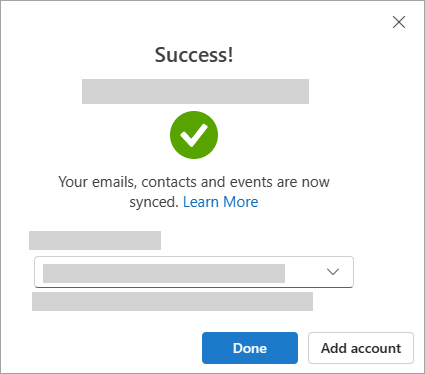
Het venster Geslaagd! geeft aan dat uw iCloud-account is toegevoegd aan Outlook. Selecteer Gereed of voeg een ander e-mailaccount toe. U kunt het browsertabblad of -venster sluiten.
Tip
Als uw aanmelding is mislukt, voert u de stappen opnieuw uit of selecteert u Geavanceerde installatie en volgt u de aanwijzingen.
Verwijder een account of maak er uw primaire account van in de nieuwe Outlook:
- Selecteer op het tabblad Beeldde optie Instellingen weergeven of selecteer op het tabblad Bestandde optie Accountgegevens.
- Selecteer Accounts>Uw accounts.
-
Selecteer beheren in het deelvenster E-mailaccounts naast het account dat u wilt verwijderen of dat u uw primaire account wilt maken.
- Selecteer onder Accountdetails de optie Verwijderen of Instellen als primair account.
- Wanneer u klaar bent, selecteert u Terug naar de pagina Accounts of sluit u het venster Instellingen .
Uw iCloud-account toevoegen in de klassieke Versie van Outlook
Opmerking
Sommige e-mailproviders van derden, zoals iCloud, vereisen mogelijk dat u instellingen op hun websites wijzigt voordat u uw account aan Outlook kunt toevoegen.
- Selecteer Bestand>Account toevoegen.

- Voer uw iCloud-e-mailadres in en klik op Verbinding maken.

- Het wachtwoord dat u op dit scherm invoert, is afhankelijk van of u tweeledige verificatie hebt ingesteld voor dit account in uw iCloud-instellingen. Als tweeledige verificatie niet is ingesteld, moet u uw normale wachtwoord kunnen gebruiken. Voer uw wachtwoord in en selecteer Verbinding maken. Als tweeledige verificatie echter is ingesteld, moet u een app-wachtwoord genereren. Volg de stappen in de sectie Outlook accepteert mijn wachtwoord niet.
Als u uw normale wachtwoord al hebt toegevoegd en een foutbericht krijgt met de tekst Er is iets misgegaan, moet u dit account waarschijnlijk instellen met het app-wachtwoord. Zie Outlook accepteert mijn wachtwoord niet.
- Als u geen foutberichten krijgt, volgt u de overige aanwijzingen om het instellen van uw account te voltooien.
Outlook accepteert niet mijn wachtwoord
Als u het volgende bericht krijgt waarin Outlook uw wachtwoord niet accepteert en u weet dat u het juiste wachtwoord gebruikt voor uw iCloud-account, vereist uw account waarschijnlijk extra beveiliging.
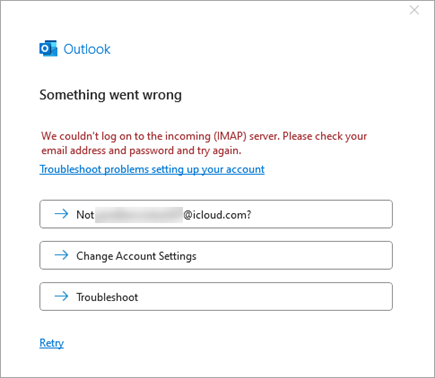
De meeste iCloud-accounts gebruiken tweeledige verificatie om te controleren of u de persoon bent die toegang probeert te krijgen tot uw e-mailaccount.
Als u uw e-mailaccount wilt toevoegen aan de klassieke Outlook, hebt u een app-wachtwoord nodig, ook wel een toepassingswachtwoord genoemd. Dit is een ander wachtwoord dan het wachtwoord van uw normale iCloud-account.
- Sluit het outlook-foutberichtvenster.
- Open een webbrowser en ga naar de website van het Apple-account. Voer uw Apple-account en wachtwoord in.
- Als u tweeledige verificatie al hebt ingeschakeld, ontvangt u een code op een van uw vertrouwde apparaten. Voer deze code in om door te gaan. Als u dit nog niet hebt gedaan, schakelt u tweeledige verificatie nu in.
- Selecteer in Aanmelding en beveiligingde optie App-specifieke wachtwoorden>Genereer een app-specifiek wachtwoord.
- Typ een naam voor het app-specifieke wachtwoord en selecteer Maken. (Als u hierom wordt gevraagd, voert u uw iCloud-wachtwoord in en selecteert u Doorgaan.)
- Kopieer het app-specifieke wachtwoord en selecteer Gereed. Het app-wachtwoord heeft meestal 16 tekens, gescheiden door streepjes, zoals xxxx-xxxx-xxxx-xxxx. Het app-wachtwoord is hoofdlettergevoelig.
- Ga terug naar de klassieke Versie van Outlook en begin opnieuw met het toevoegen van uw account. Selecteer Bestand>Account toevoegen.
- Voer uw iCloud-e-mailadres in en selecteer Verbinding maken.
- Plak in het wachtwoordvak het app-wachtwoord dat u in stap 6 hebt gemaakt. (Het app-wachtwoord is hoofdlettergevoelig, dus het moet exact zijn.) Selecteer Verbinding maken.
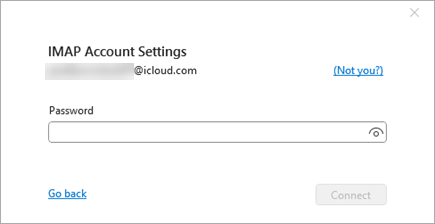
- Selecteer in het venster Account toegevoegdde optie Gereed of voeg een ander e-mailadres toe.
