U kunt contactpersonen, berichten, agenda's, vergaderingen en taken van Outlook afdrukken. Voor elk type Outlook-item zijn verschillende afdrukopties beschikbaar.
Selecteer hieronder een taboptie voor de versie van Outlook die u gebruikt.
Welke versie van Outlook heb ik?
Opmerking
Als de stappen onder dit tabblad Nieuwe Outlook niet werken, gebruikt u mogelijk nog geen nieuwe Outlook voor Windows. Selecteer Klassieke Outlook en volg in plaats daarvan deze stappen.
Een bericht afdrukken
- Selecteer een bericht. Selecteer op het lint het tabblad Start
 Afdrukken bovenaan.
- Selecteer in het dialoogvenster Afdrukken een printer, een indeling en welke pagina's u wilt afdrukken.
- Kies Afdrukken.
Een agenda afdrukken
Selecteer in het navigatiedeelvenster  Calendar.
Selecteer afdrukken op het tabblad Start.
Selecteer in het voorbeelddialoogvenster onder Calendar de agenda die u wilt afdrukken.
Selecteer onder Weergave de gewenste agenda-indeling, zoals Werkweek of Maand.
Selecteer een tijdsbereik en of u een minimaand of een gedetailleerde agenda wilt. (Elke selectie die u maakt, wordt onmiddellijk weergegeven in de voorbeeldafbeelding.)
Wanneer u de gewenste instellingen hebt geselecteerd, gaat u terug naar het tabblad Start en selecteert u Afdrukken.
Kies in het dialoogvenster Afdrukken een printer en selecteer vervolgens opnieuw Afdrukken .
Tip
Als u de agenda wilt opslaan als een PDF-bestand, kiest u onder Printerde optie Microsoft Afdrukken naar PDF.
Een afbeelding afdrukken in een e-mailbericht
U kunt momenteel geen afbeelding afdrukken vanuit de hoofdtekst van een bericht. Hier volgen echter enkele ideeën.
Klik met de rechtermuisknop op de afbeelding en selecteer  . Sla de afbeelding op uw apparaat op. Klik vervolgens in Bestandenverkenner met de rechtermuisknop op het bestand en kies Afdrukken.
Tip
Als de afbeelding er afgekapt uitziet in het afdrukvoorbeeld, schakelt u het vak Afbeelding aanpassen aan kader uit.
Klik met de rechtermuisknop op de afbeelding en kies  . Open Paint of een andere afbeeldingseditor, druk op Ctrl+V om deze te plakken en druk de afbeelding vervolgens af vanuit de editor.
Als u de afbeelding als bijlage ontvangt, selecteert u de pijl naast de afbeelding en kiest u Downloaden of Opslaan in OneDrive.
Een Outlook-item afdrukken
Kies een e-mail, agenda, contactpersoon of taakitem dat u wilt afdrukken.
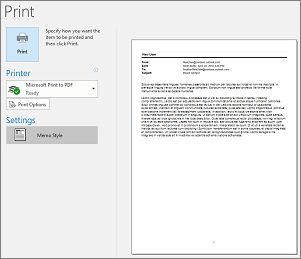
Kies Bestand>afdrukken om een voorbeeld te zien van het item dat u wilt afdrukken.
Opmerking
U kunt ook Ctrl+P gebruiken om items af te drukken.
Selecteer de printer die u wilt gebruiken als deze nog niet is geselecteerd.
Druk op Afdrukopties om de afdrukinstellingen zo nodig te wijzigen.
-
Printersectie
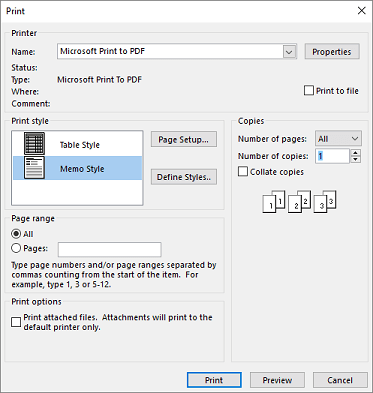
Selecteer een printer, druk af naar een bestand of selecteer Eigenschappen om de afdrukstand in te stellen en papier-/uitvoeropties te wijzigen.
-
Sectie Afdrukstijl
Verschillende Outlook-itemtypen hebben verschillende opties voor afdrukstijlen. Tabelstijl en Memostijl zijn twee van de meest gebruikte opties. Selecteer Pagina-instelling om verschillende lettertypen te selecteren, specifieke eigenschappen voor papier en opmaak te wijzigen of een kop- of voettekst toe te voegen. Als u uw eigen aangepaste stijl wilt opslaan, selecteert u Stijlen definiëren en bewerkt u een specifieke stijl.
-
Sectie Paginabereik
Alle pagina's voor het gekozen item afdrukken of de pagina's opgeven die moeten worden afgedrukt
- Sectie Afdrukopties
U kunt kiezen of u bijlagen wilt afdrukken.
-
Sectie Kopieën
Stel het aantal pagina's en het aantal exemplaren in dat moet worden afgedrukt en geef aan of de exemplaren moeten worden gesorteerd.
Selecteer Afdrukken.
Selecteer People of het pictogram People onderaan het Outlook-venster.
Selecteer in het mappenvenster onder Mijn contactpersonen de map met contactpersonen met de contactpersoon die u wilt afdrukken.
Dubbelklik op de contactpersoon om deze te openen.
Selecteer Bestand>afdrukken.
U ziet aan de rechterkant een afdrukvoorbeeld van de contactpersoon. Als dit de gewenste indeling is en u alle pagina's wilt afdrukken, selecteert u Afdrukken. Ga anders verder met stap 6.
Selecteer Afdrukopties om het dialoogvenster Afdrukopties weer te geven.
- Selecteer onder Afdrukstijlde optie Stijlen> definiëren Bewerken om lettertypen, velden, papieropties en kop- en voettekstopties te wijzigen. Wanneer u klaar bent met het aanbrengen van wijzigingen, selecteert u OK en vervolgens Afdrukken.
-
Typ in het dialoogvenster Afdrukken onder Paginabereik de paginanummers of het paginabereik dat u wilt afdrukken en selecteer afdrukken.
Als u enkele contactpersonen wilt afdrukken, maar niet de hele lijst, filtert u eerst de contactpersonen zodat alleen de gewenste contactpersonen worden weergegeven. Nadat uw contactpersonen zijn gefilterd, zijn de stappen voor het afdrukken hetzelfde als bij het afdrukken van alle contactpersonen zoals hier wordt beschreven. Zie Ingebouwde zoekfilters van Outlook gebruiken voor informatie over het filteren van uw lijst met contactpersonen.
Selecteer People of het pictogram People onderaan het Outlook-venster.
Selecteer in het mappenvenster onder Mijn contactpersonen de map met contactpersonen met de contactpersoon die u wilt afdrukken.
Selecteer Bestand>afdrukken.
U ziet aan de rechterkant een afdrukvoorbeeld van de contactpersoon. Als dit de gewenste indeling is en u alle pagina's wilt afdrukken, selecteert u Afdrukken. Ga anders verder met stap 5.
Selecteer Afdrukopties om het dialoogvenster Afdrukopties weer te geven.
- Selecteer onder Afdrukstijlde optie Stijlen> definiëren Bewerken om lettertypen, velden, papieropties en kop- en voettekstopties te wijzigen. Wanneer u klaar bent met het aanbrengen van wijzigingen, selecteert u OK en vervolgens Afdrukken.
-
Typ in het dialoogvenster Afdrukken onder Paginabereik de paginanummers of het paginabereik dat u wilt afdrukken en selecteer afdrukken.
Wanneer u Bestand>afdrukken gebruikt om de afdrukweergave weer te geven, die zowel printerinstellingen als afdrukvoorbeeld bevat, kan het huidige venster naar de achtergrond verschuiven, achter het hoofdvenster van Outlook. U kunt het hoofdvenster van Outlook minimaliseren om de weergave Afdrukken terug naar de voorgrond te brengen. Zie voor meer informatie over dit probleem, Afdrukvoorbeeldproblemen in Outlook.
Belangrijk
Als u problemen ondervindt met afdrukken, raadpleegt u de handleiding of website van de fabrikant van de printer. U kunt ook vragen stellen in Microsoft Office-community's.
Ga als volgt te werk om af te drukken in Outlook.com of webversie van Outlook.
Een bericht afdrukken
-
bovenaan in het voorbeeld van het bericht dat wordt weergegeven.
- Selecteer in het dialoogvenster Afdrukken een printer, een indeling en welke pagina's u wilt afdrukken.
- Kies Afdrukken.
Een agenda afdrukken
Selecteer in Calendar op het tabblad Startde optie Afdrukken.
Selecteer in het voorbeelddialoogvenster onder Calendar de agenda die u wilt afdrukken.
Selecteer onder Weergave de gewenste agenda-indeling, zoals Werkweek of Maand.
Selecteer een tijdsbereik en of u een minimaand of een gedetailleerde agenda wilt. (Elke selectie die u maakt, wordt onmiddellijk weergegeven in de voorbeeldafbeelding.)
Wanneer u de gewenste instellingen hebt geselecteerd, gaat u terug naar het tabblad Start en selecteert u Afdrukken.
Kies in het dialoogvenster Afdrukken een printer en selecteer vervolgens opnieuw Afdrukken .
Tip
Als u de agenda wilt opslaan als een PDF-bestand, kiest u onder Printerde optie Microsoft Afdrukken naar PDF.
Een afbeelding afdrukken in een e-mailbericht
U kunt momenteel geen afbeelding afdrukken vanuit de hoofdtekst van een bericht. Hier volgen echter enkele ideeën.
Klik met de rechtermuisknop op de afbeelding en selecteer . Sla de afbeelding op uw apparaat op. Klik vervolgens in Bestandenverkenner met de rechtermuisknop op het bestand en kies Afdrukken.
Tip
Als de afbeelding er afgekapt uitziet in het afdrukvoorbeeld, schakelt u het vak Afbeelding aanpassen aan kader uit.
Klik met de rechtermuisknop op de afbeelding en kies . Open Paint of een andere afbeeldingseditor, druk op Ctrl+V om deze te plakken en druk de afbeelding vervolgens af vanuit de editor.
Als u de afbeelding als bijlage ontvangt, selecteert u de pijl naast de afbeelding en kiest u Downloaden of Opslaan in OneDrive.
