
Wanneer u voor de eerste keer nieuwe Outlook start, worden uw instellingen automatisch geïmporteerd en worden uw invoegtoepassingen uit de klassieke Outlook voor Windows-toepassing geïnstalleerd, waardoor uw nieuwe ervaring vertrouwder aanvoelt.
- Houd er rekening mee dat het importeren van klassieke Outlook-instellingen alleen lukt als het selectievakje MijnOutlook-instellingen opslaan in de cloud (outlook moet opnieuw worden opgestart) is ingeschakeld in de klassieke vensters van Outlook-opties.>

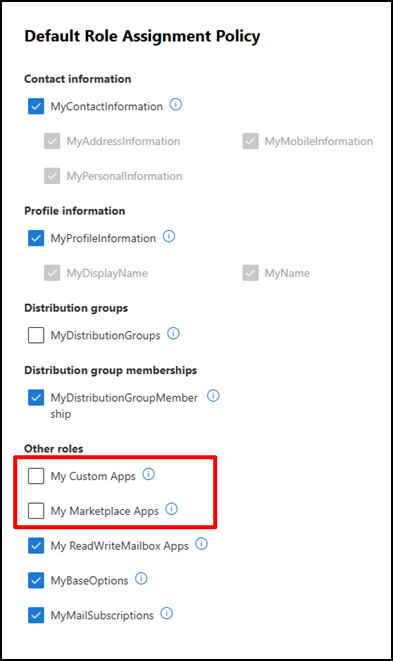
- Houd er ook rekening mee dat een gebruiker zijn COM-invoegtoepassingen niet kan migreren en installeren vanuit de klassieke Versie van Outlook voor Windows als de installatie van invoegtoepassingen door een beheerder is geblokkeerd. Dit gebeurt wanneer aan het roltoewijzingsbeleid van een gebruiker in Exchange Online de eindgebruikersrollen Mijn aangepaste apps en Mijn Marketplace-apps niet zijn toegewezen. Als u de migratie wilt inschakelen, selecteert u de selectievakjes voor Mijn aangepaste apps en Mijn Marketplace-apps.
Als u Outlook voor Windows nog nooit hebt gebruikt, worden de standaardinstellingen toegepast. Uw instellingen worden ook toegepast op webversie van Outlook.
Wilt u de klassieke instellingen en invoegtoepassingen van Outlook voor Windows opnieuw migreren? Selecteer Instellingen >Accounts>Uw accounts. Selecteer vervolgens Beheren naast uw belangrijkste (primaire) e-mailaccount en kies Aan de slag.
Naast uw instellingen wordt de webinvoegtoepassing-tegenhanger van uw bestaande COM-invoegtoepassingen in de klassieke Versie van Outlook voor Windows geïnstalleerd wanneer u overschakelt naar de nieuwe Outlook. Op deze manier kunt u uw favoriete invoegtoepassingen zonder onderbrekingen blijven gebruiken. Zie Lijst met invoegtoepassingen die zijn geïnstalleerd vanuit het klassieke Outlook voor Windows voor een lijst met invoegtoepassingen die worden geïnstalleerd.
Lijst met geïmporteerde instellingen uit het klassieke Outlook voor Windows
- Groeperen op gesprekken
- Positie van leesvenster
- Dichtheid
- Voorbeeldtekst van berichtenlijst
- Status mappenlijst uitvouwen/samenvouwen
- Breedte van berichtenlijst
- Afbeelding van afzender in berichtenlijst
- Bijlagevoorbeelden
- Snelle acties in de berichtenlijst
- Donkere modus
- Koptekstthema
- Instellingen voor meldingen
- Handtekeningen
- Automatische antwoorden
- Prioriteit/overig
- Weergavetaal
- Markeren als gelezen-instellingen
- Snelle stappen
- Vastgemaakt Calendar of To-Do deelvenster
- Standaardlettertype
Agenda
- Vergaderuren
- Vergaderingen vroeg starten/beëindigen
- Elke vergadering online
- Temperatuurnotatie
- Tijdschaal
- Herinneringsinstellingen
- Primaire tijdzone
- Aanvullende tijdzones
- Weeknummers weergeven
- Datum-/tijdnotatie
- Eerste dag van de week
- Werkdagen
- Calendar weergave (bijvoorbeeld Week, Werkweek, Maand)
Lijst met invoegtoepassingen die zijn geïnstalleerd vanuit de klassieke Versie van Outlook voor Windows
Wanneer uw voorkeuren tijdens de installatie worden geïmporteerd, worden de webinvoegtoepassing-tegenhangers van uw bestaande COM-invoegtoepassingen in de klassieke Versie van Outlook voor Windows geïnstalleerd in de nieuwe client. De volgende tabel bevat de toepasselijke COM-invoegtoepassingen en hun tegenhangers voor webinvoegtoepassingen. Door de nieuwe Outlook te gebruiken, gaat u ook akkoord met het privacybeleid, de gebruiksvoorwaarden en de machtigingen van de betreffende invoegtoepassingen. Als u meer wilt weten over de machtigingen van elke invoegtoepassing, selecteert u de koppeling in de kolom 'Webinvoegtoepassing die moet worden geïnstalleerd'.
Als u de COM-invoegtoepassingen wilt controleren die u momenteel hebt geïnstalleerd in de klassieke Versie van Outlook voor Windows, selecteert uInvoegtoepassingen voor bestandsopties>>.
| COM-invoegtoepassing | Webinvoegtoepassing die moet worden geïnstalleerd |
|---|---|
| Adobe Acrobat | Adobe Acrobat voor Microsoft Teams, Outlook en Copilot |
| Tegengif | Antidote Connector |
| Bloomberg | Bloomberg - Note Publisher |
| Blue Jeans Outlook-invoegtoepassing | BlueJeans-vergaderingen |
| Cisco Webex Meetings | Cisco Webex Scheduler |
| Citrix Files voor Outlook | ShareFile |
| Colligo | Colligo Email Manager voor Office 365 |
| Evernote | Evernote |
| harmon.ie | harmon.ie |
| HubSpot | HubSpot Sales |
| Jira | Jira Cloud |
| Nitro Pro | Nitro voor Outlook |
| OnePlaceMail voor Outlook | Ideagen Mail Manager voor Outlook |
| RingCentral Meetings Outlook-invoegtoepassing | RingCentral Scheduler |
| Outlook-invoegtoepassing inzoomen | Zoomen voor Outlook-invoegtoepassing |
Zie Invoegtoepassingen gebruiken in Outlook voor hulp bij het gebruiken en beheren van de geïnstalleerde webinvoegtoepassingen.
Opmerking
Uw bestaande webinvoegtoepassingen die zijn geïnstalleerd in de klassieke Versie van Outlook voor Windows, blijven geïnstalleerd wanneer u overschakelt naar de nieuwe Outlook voor Windows.