
Wilt u onderweg een presentatie nalopen? Met Copilot in PowerPoint kunt u vragen stellen en een korte samenvatting krijgen van de presentatie of belangrijke belangrijke dia's – allemaal op uw mobiele telefoon.
Opmerking
Voor klanten met een in aanmerking komend Microsoft 365-abonnement is Copilot in PowerPoint momenteel alleen beschikbaar op iPad-apparaten, samen met Mac en Windows. Lees welke Copilot-licentie u hebt.
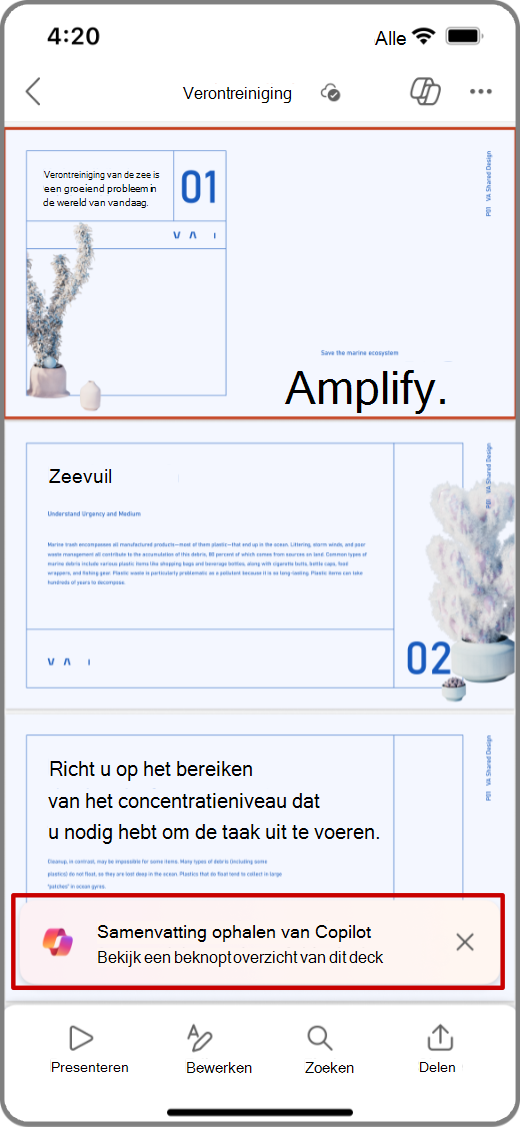
Samenvatting weergeven
- Open de PowerPoint-app en selecteer een presentatie die met u is gedeeld.
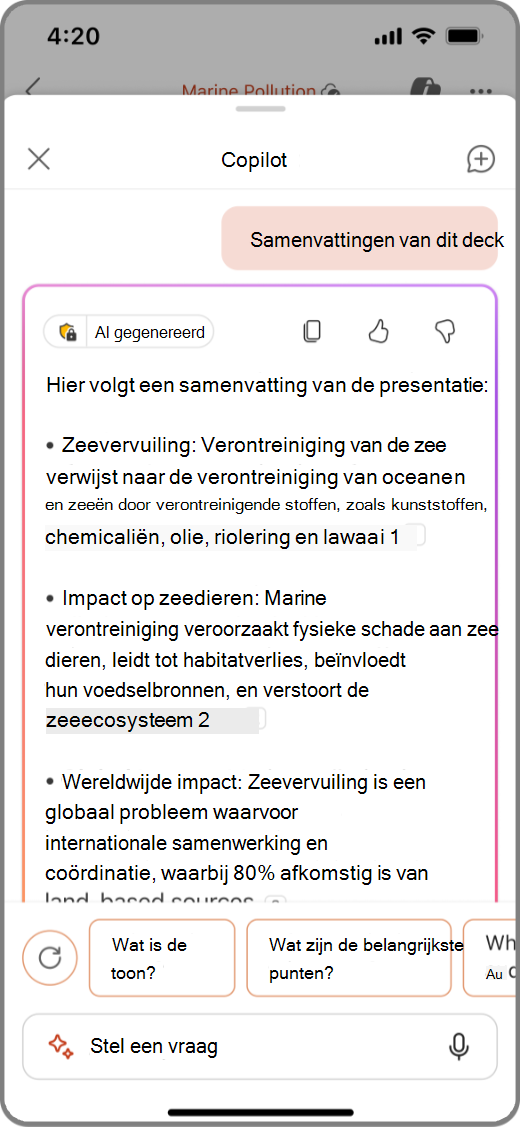
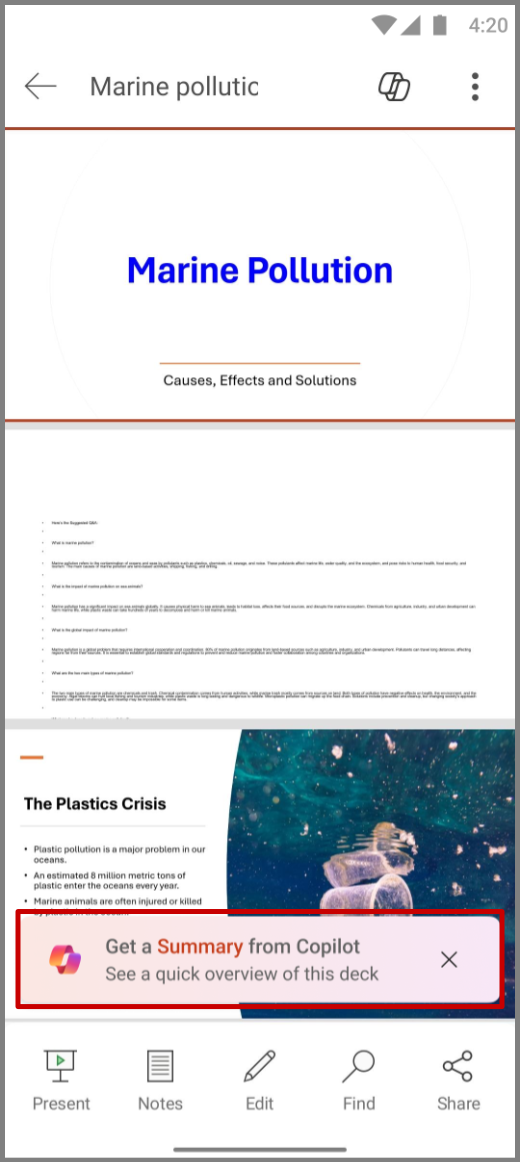
- Tik op Samenvatting ophalen via Copilot om een samenvatting van de presentatie te genereren.
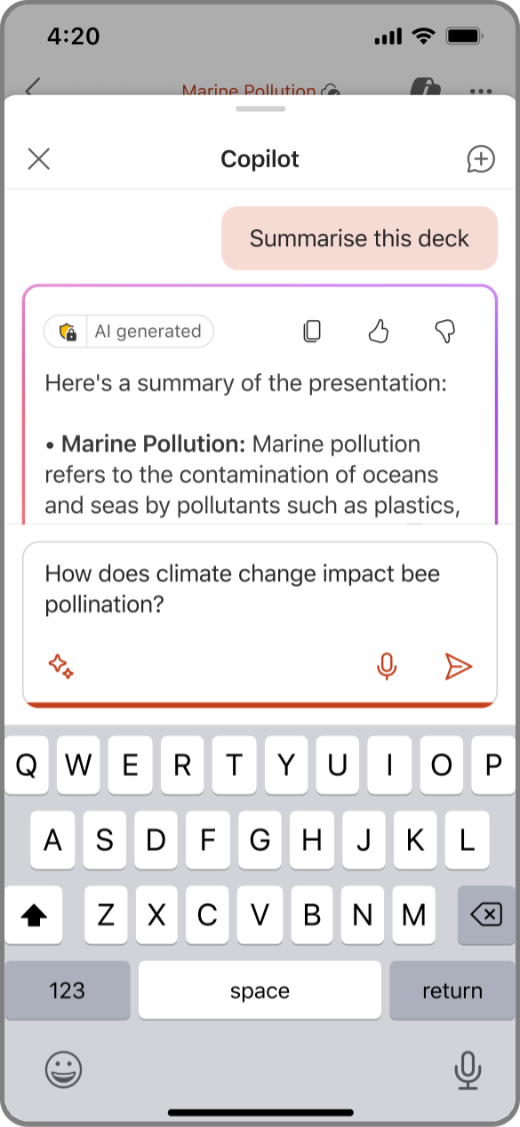
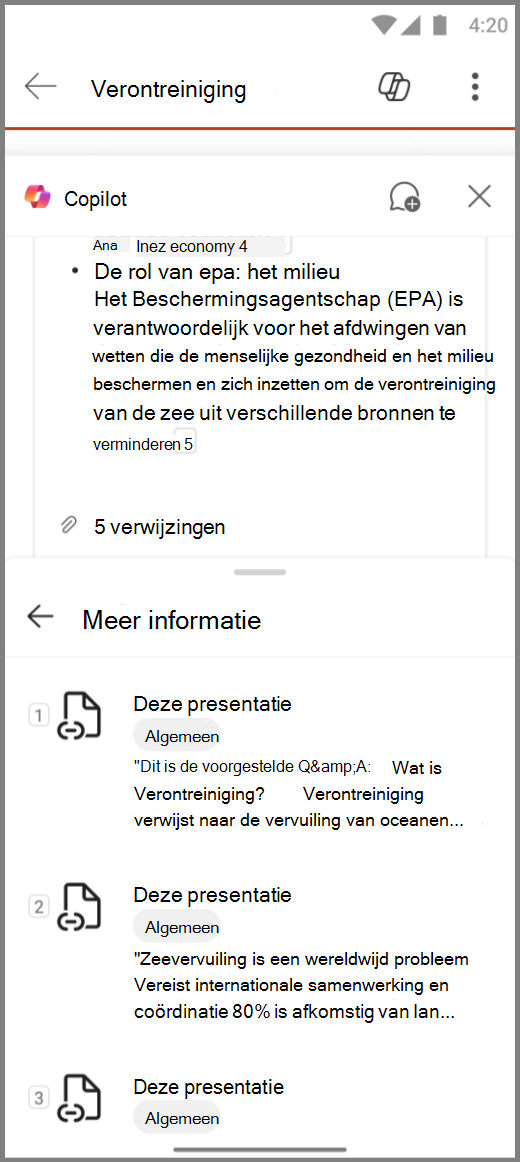
- Stel vragen over de samenvatting in het opstelvak onder aan het copilot-deelvenster. U kunt ook gebruik maken van de Voorgestelde vragen van Copilot onder de samenvatting.
- Tik op het pictogram Sterretje om een lijst met meer prompts weer te geven.
Belangrijkste dia's weergeven
- Open de PowerPoint-app en selecteer een presentatie die met u is gedeeld.
- Selecteer
 Copilot bovenaan de app.
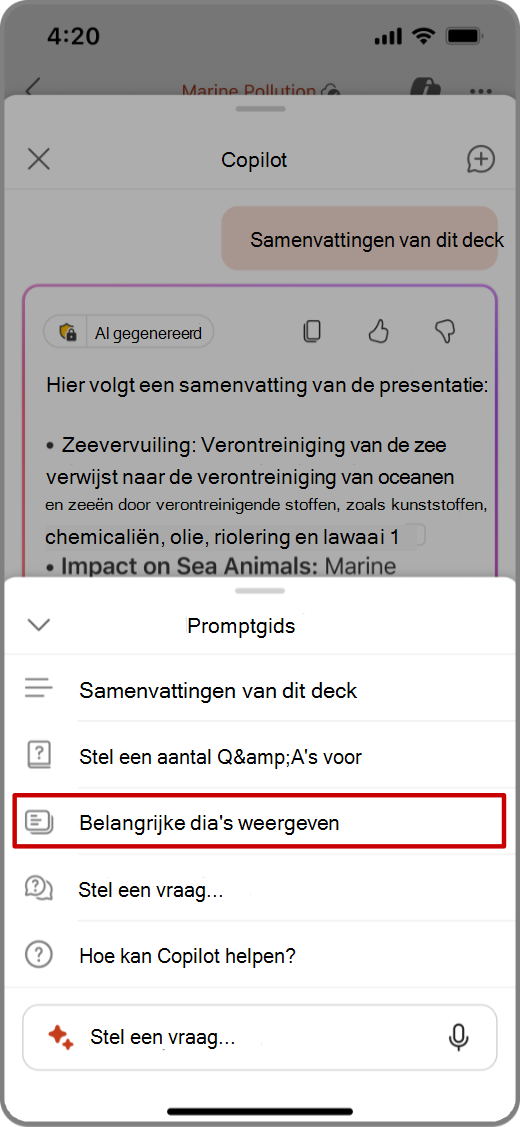
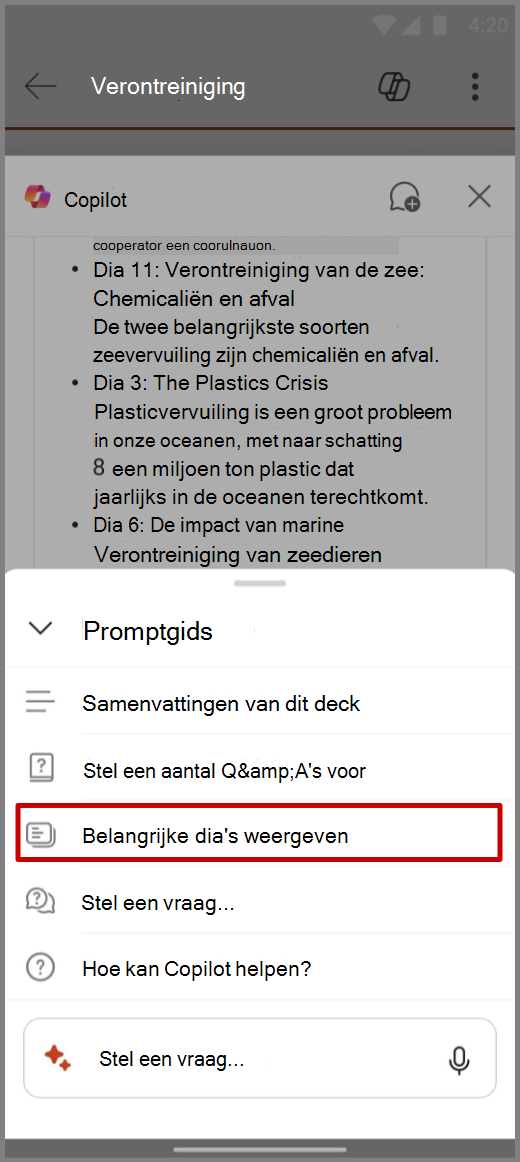
 - Tik in het copilot-vak opstellen op het pictogram Sparkle om de prompt guide te openen en selecteer Belangrijke dia's weergeven.
- Copilot genereert een samenvatting van de belangrijkste dia's in het Deelvenster Copilot.
Copilot vragen stellen
Open de PowerPoint-app en selecteer een presentatie die met u is gedeeld.
Selecteer
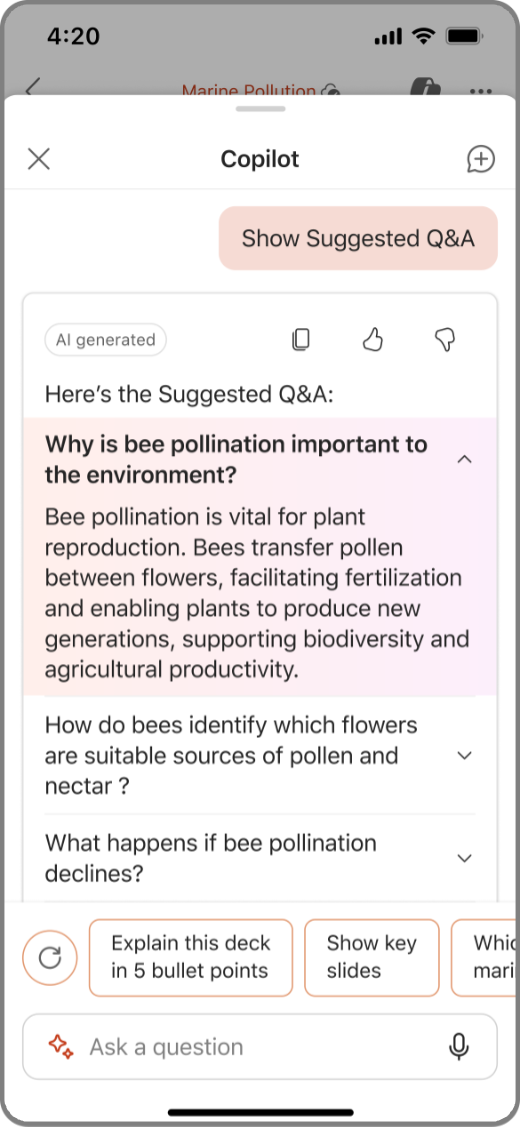
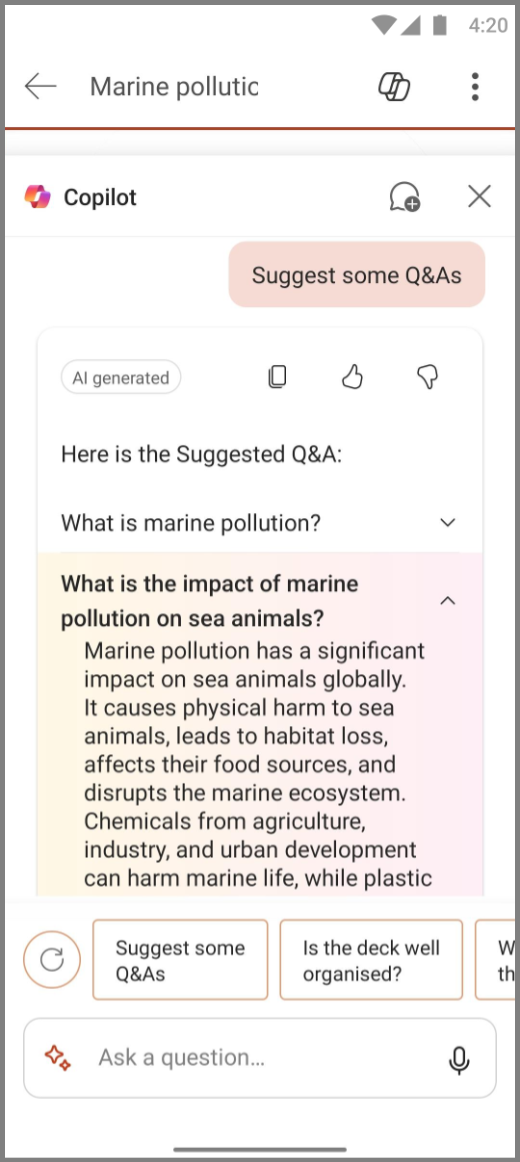
Copilot bovenaan de app.Tik in het deelvenster Copilot op Voorgestelde Q&A weergeven om voorgestelde vragen en antwoorden weer te geven.
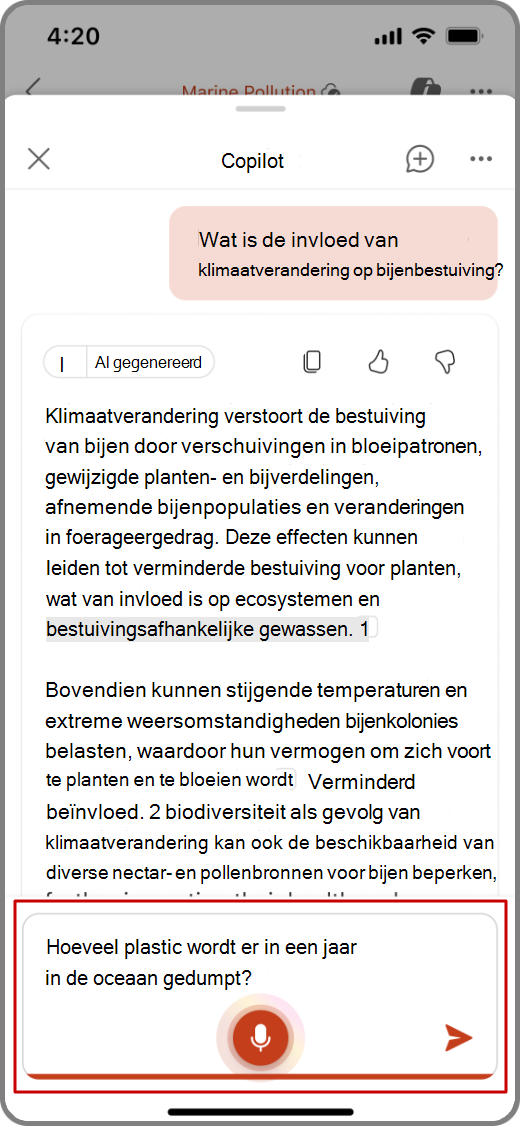
U kunt ook uw eigen vragen invoeren, Copilot beantwoordt deze in het Copilot-opstelvak.
U kunt ook op de microfoon in het opstelvak tikken om met spraak vragen aan Copilot te stellen.
Tik op de pijl-omlaag om de antwoorden van Copilot te bekijken.
Tik op het pictogram Sterretje om een lijst met meer prompts weer te geven.
Meer informatie
Welkom bij Copilot in PowerPoint