
Met de herschrijffunctie van Copilot in PowerPoint kunt u geselecteerde tekst opnieuw instellen op basis van lengte, toon, stijl en meer.
Opmerking
Als je Copilot niet ziet in Word, Excel, PowerPoint of OneNote, is deze mogelijk niet inbegrepen in je Microsoft 365-abonnement of beschikbaar op basis van de instellingen van je organisatie. Ontdek welke Copilot-licentie je hebt.
De functie Herschrijven van PowerPoint gebruiken
Selecteer het tekstvak met de tekst die u wilt herformuleeren.
Selecteer de penknop die wordt weergegeven.
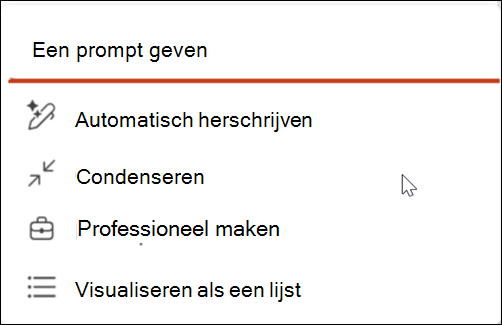
Kies een van de opties: Aangepaste prompt, Automatisch herschrijven, Condenseren, Professioneel maken of Visualiseren als een lijst.
- Aangepaste prompt: Laat Copilot in uw eigen woorden weten hoe u uw tekst wilt herzien. U kunt bijvoorbeeld zeggen: 'Maak dit grappig en gemakkelijk te lezen'.
- Automatisch herschrijven: Ideaal voor algemene verbeteringen in grammatica, spelling en helderheid.
- Condenseren: Het beste voor het samenvatten van tekst met behoud van de oorspronkelijke toon.
- Professioneel maken: Geschikt om tekst professioneler te laten klinken zonder de lengte te wijzigen.
- Visualiseren als een lijst: het beste voor het samenvatten van uw alinea in opsommingstekens.
Controleer de voorgestelde wijzigingen en selecteer Behouden als u er tevreden mee bent.
Als u copilot opnieuw wilt proberen, selecteert u de knop Opnieuw genereren .

Als u wilt dat Copilot het opnieuw probeert met nieuwe instructies, schrijft u in het tekstvak hoe u de tekst wilt herschrijven.
Meer informatie
Een dia of afbeelding toevoegen aan uw presentatie met Copilot in PowerPoint