
Laatst bijgewerkt: juli 2026
Belangrijk
Copilot (inclusief merkenset) is beschikbaar in PowerPoint voor Windows, Mac en het web.
Jouw PowerPoint-sjabloon is het fundament waar Copilot van leert. Met een goed gestructureerde sjabloon kan Copilot in PowerPoint merkconsistente, visueel consistente presentaties genereren.
Wanneer je Copilot in PowerPoint een prompt geeft, worden verschillende bronnen geanalyseerd om merkconsistente uitvoer te genereren:
- Dia's en indelingen : de voorbeelddiatypen en hun indelingen die zijn gedefinieerd in uw merksjabloon
- Objecten : ontwerpelementen zoals tekst, vormen, afbeeldingen en gegevensvisualisaties in die voorbeelddia's in sjablonen
- Uw prompt : de specifieke instructies die u opgeeft
Copilot synthetiseert al deze informatie om dia's te maken die eruitzien alsof je organisatie ze heeft gemaakt. Dit is niet alleen het toepassen van een thema - het is het begrijpen en repliceren van de presentatiebenadering van uw merk.
Opmerking
Als je Copilot niet ziet in Word, Excel, PowerPoint of OneNote, is deze mogelijk niet inbegrepen in je Microsoft 365-abonnement of beschikbaar op basis van de instellingen van je organisatie. Ontdek welke Copilot-licentie je hebt.
Optimaliseer je PowerPoint-sjablonen voor on-brand presentaties met Copilot
Copilot gebruikt voornamelijk uw voorbeelddia's en secundair de structuur en indelingen van uw sjabloon om te begrijpen hoe uw organisatie visueel communiceert. Om presentaties te genereren die uw merk weerspiegelen, kunt u bovendien een merkenset opzetten die uw merkstem, toon, stijl en afbeeldingen toepast, waardoor u resultaten krijgt die het uiterlijk, de lay-out en de inhoudsstijl van uw merk weerspiegelen.
In dit artikel wordt uitgelegd hoe je je PowerPoint-sjablonen kunt optimaliseren, zodat Copilot consistentere presentaties kan maken die bij het merk aansluiten.
Hoe Copilot sjablonen gebruikt om presentaties te maken
Copilot in PowerPoint maakt gebruik van uw:
- Sjablonen
- Brand Kit-assets om dia's te genereren en te bewerken met prompts in natuurlijke taal.
Wanneer u Copilot vraagt om dia's te maken of bewerken:
- Copilot interpreteert uw aanvraag
- Het kijkt naar voorbeelddia's en selecteert indelingen uit uw sjabloon
- Het genereert inhoud op basis van de sjabloonstructuur
- Het past merkassets zoals afbeeldingen, pictogrammen en zelfs merkstem uit merkkits toe
Presentaties die zijn gemaakt met Copilot geven prioriteit aan je sjablonen om on-brand uitvoer te produceren.
Waarom sjabloonoptimalisatie belangrijk is
Copilot leert van:
- Lay-outstructuur
- Typen tijdelijke aanduidingen
- Inhoudsdichtheid
- Visuele hiërarchie
- Objectrelaties
presenteren in de voorbeelddia's van uw sjabloon.
Zonder deze informatie kan Copilot het volgende genereren:
- Algemene indelingen
- Minimale opmaak
- Dia's die niet overeenkomen met de intentie van het merk
Als je sjabloon niet voldoende voorbeelddia's bevat, valt Copilot terug op het diamodel, wat kan resulteren in een minder optimale uitvoer.
Je sjabloon optimaliseren voor Copilot
1. Geef representatieve voorbeelddia's
Copilot leert van de voorbeelddia's in je sjabloon. Daarom moet je sjabloon representatieve dia's bevatten die weerspiegelen hoe je organisatie doorgaans inhoud presenteert, zodat Copilot deze patronen kan extraheren en repliceren zodat ze overeenkomen met de stijl van je merk. Hoe realistischer en gevarieerder je voorbeelden, hoe beter Copilot de presentatiebenadering van je merk kan begrijpen en toepassen.
Wat u in uw voorbeelddia's wilt opnemen
Zorg ervoor dat uw sjabloon meerdere diatypen en indelingen bevat. Dit helpt Copilot de juiste indelingen te herkennen en opnieuw te gebruiken.
Het is raadzaam de volgende algemene indelingen toe te voegen:
- Titel
- Agenda
- Sectiekop/sectiescheiding
- Inhoud (tekst, opsommingstekens, pictogrammen, focusgebieden, afbeeldingsindelingen)
- Gegevensvisualisatie (tabellen, grafieken, statistieken, dashboards)
- Tijdlijnen
- Procesdiagrammen (cirkelvormig/blokvormig) / stroomdiagrammen / lijsten
- Citaten / Verklaringen / Getuigenissen
- Vragen en antwoorden (Q&A)
- Samenvatting / belangrijkste afhaalrestaurants
- Conclusie
- Bedankt / Volgende stappen
Scenario-afhankelijke of gespecialiseerde diatypen die ook kunnen worden toegevoegd:
- Introducties / Biografieën
- Teamdia's / Ontmoet het team
- Contactpersonen
- Kaarten
- Agenda
- Casestudy's
- Een andere specifieke usecase-dia
Opmerking
Deze typen dia's zijn alleen representatieve aanbevelingen en zijn niet verplicht. U kunt elk type dia toevoegen op basis van uw merkdefinities en gebruiksscenario's; Een goede dekking van indelingen, diatypen en objectstijlen zal echter betere resultaten opleveren.
Laat in die dia's voorbeelden zien die laten zien hoe jouw merk met deze concepten omgaat:
Inhoudsdichtheid
Laat zien hoe je merk omgaat met verschillende hoeveelheden informatie:
- Lichtdichtheid: Alleen titels/ondertitels, royale witruimte

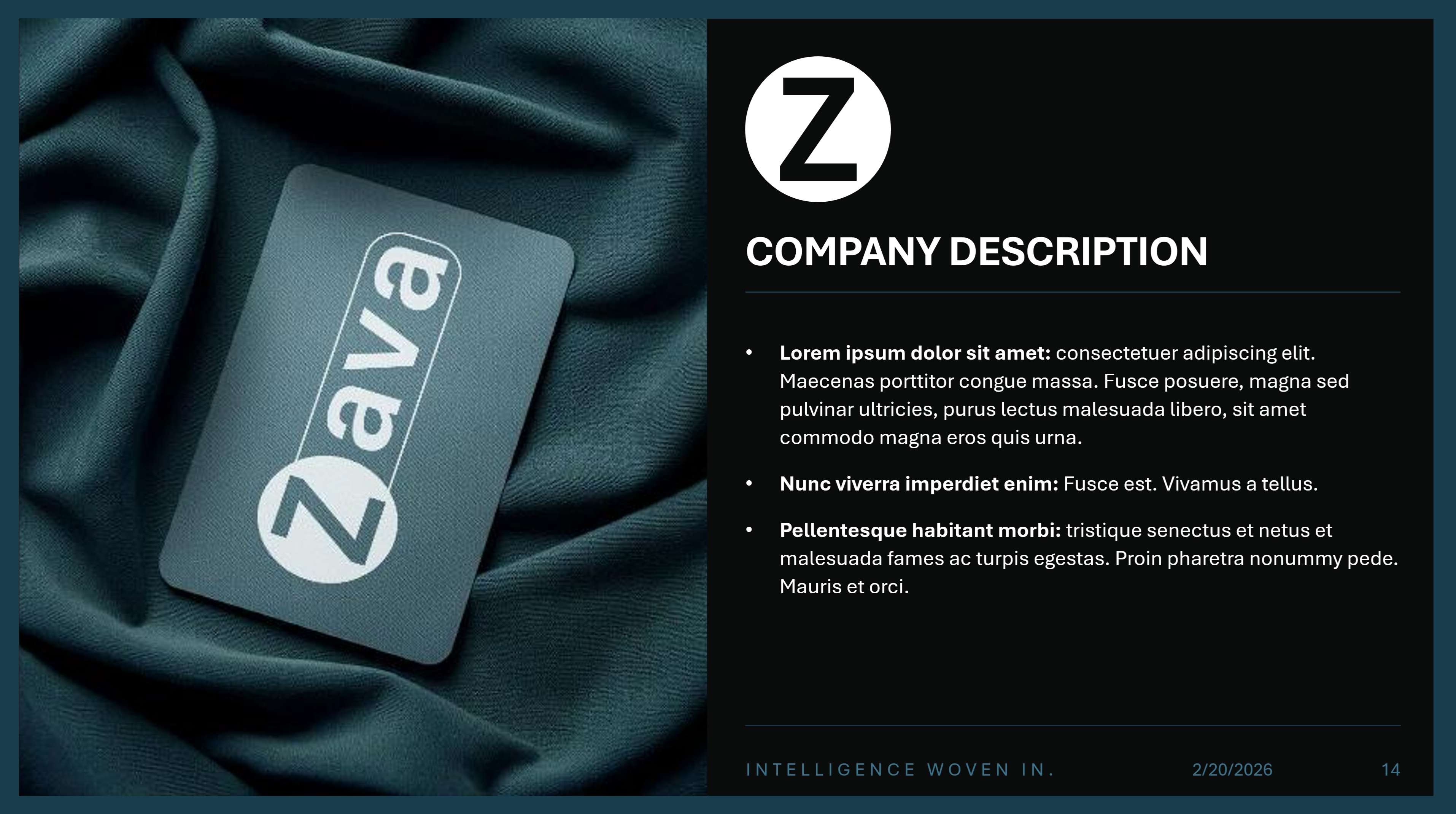
- Gemiddelde dichtheid: Evenwichtige indelingen (bijvoorbeeld tekst aan de ene kant en een grote afbeelding aan de andere kant)
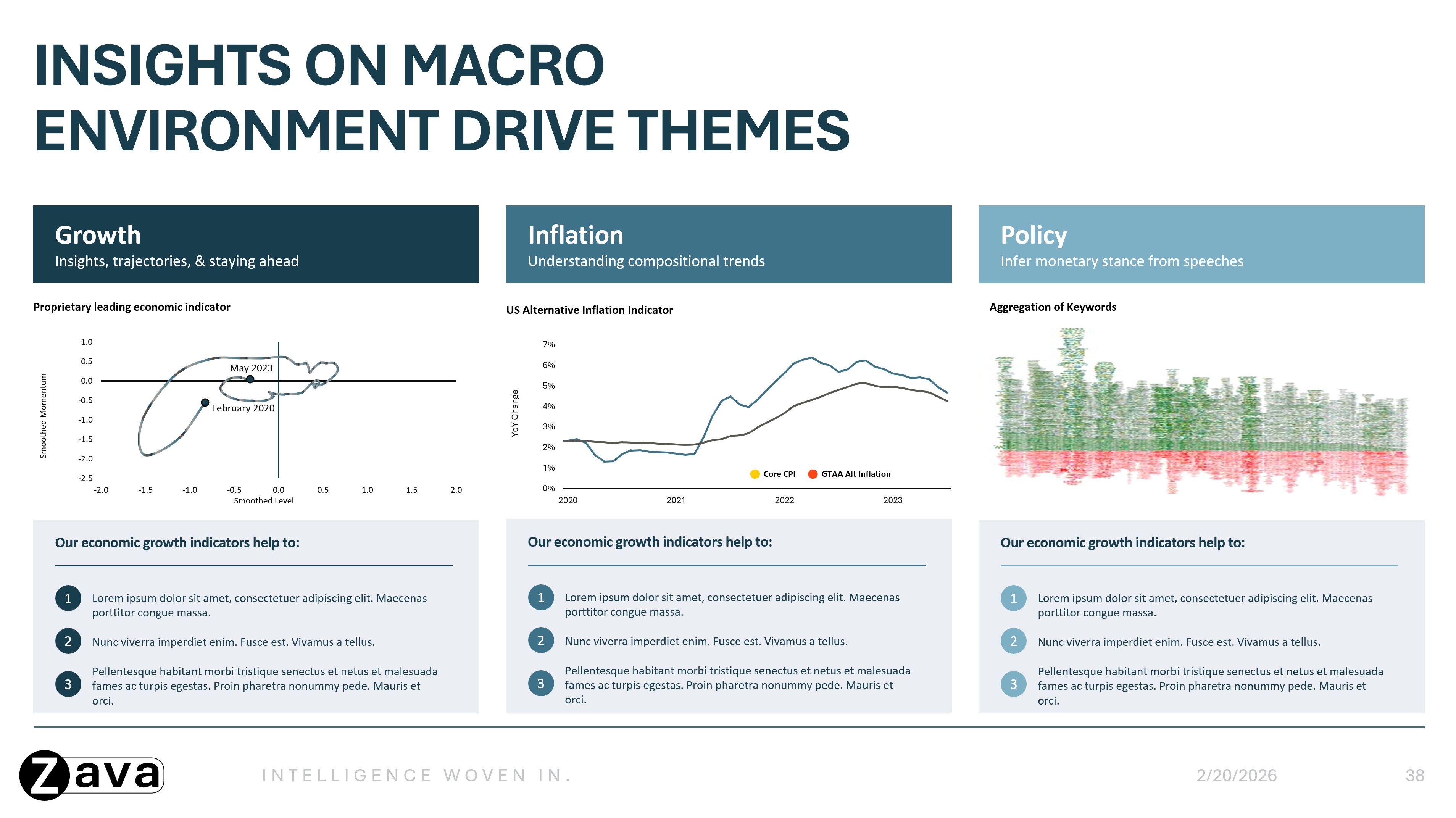
- Zware dichtheid: Dia's met veel inhoud met minimale witruimte, inclusief compacte tekst, indelingen met meerdere kolommen en gedetailleerde grafieken of tabellen.
Visuele stijl
Laat zien hoe visuele elementen consistent worden toegepast:
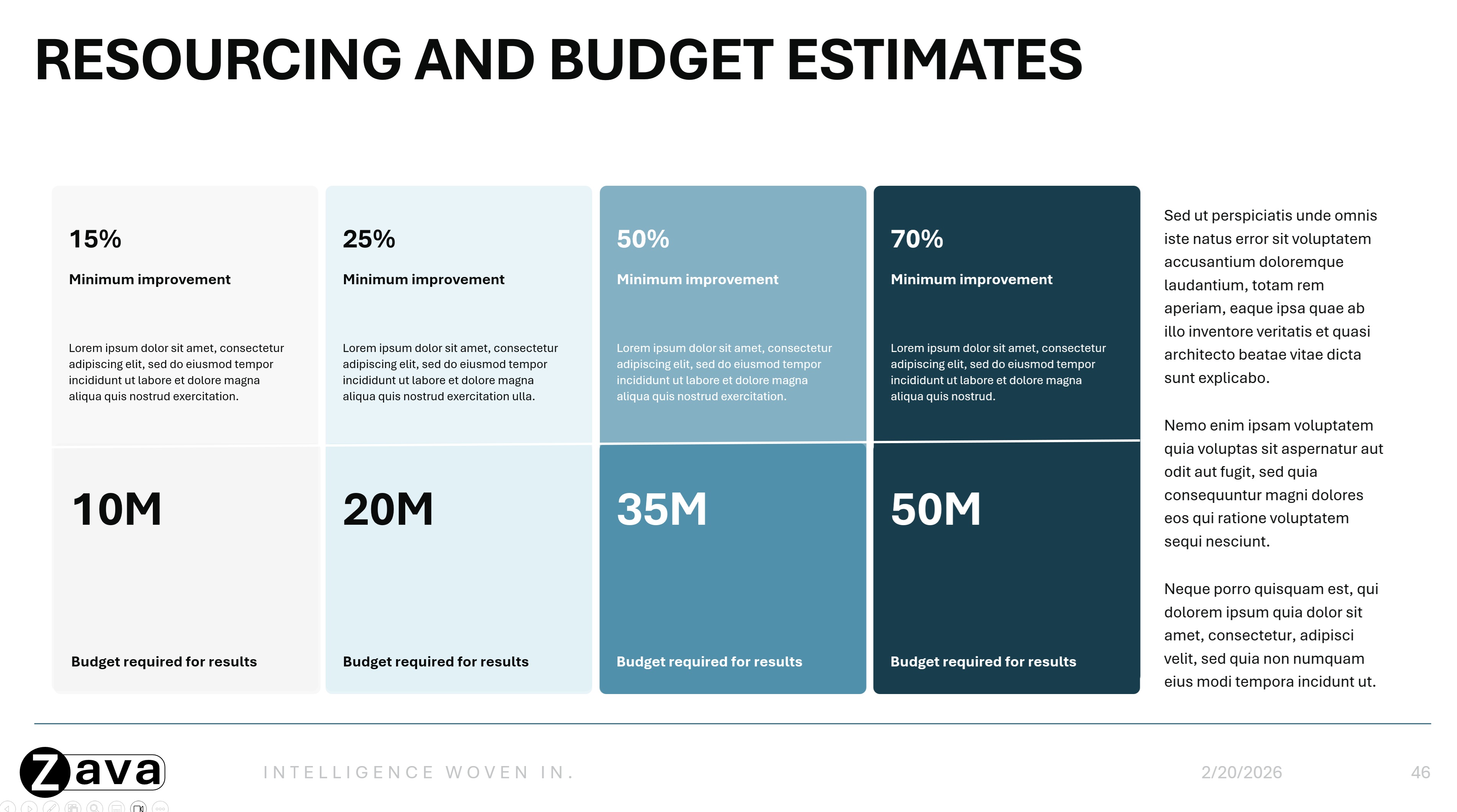
- Kleurgebruik voor verschillende diatypen
- Kleurgebruik voor verschillende elementen in grafieken, diagrammen, diagrammen enzovoort
- Typografische hiërarchie, met voorbeelden van koppen, subkoppen en hoofdtekst die in gebruik zijn
- Opname van pictogrammen en afbeeldingen in indelingen via tijdelijke aanduidingen of daadwerkelijke plaatsing van pictogrammen
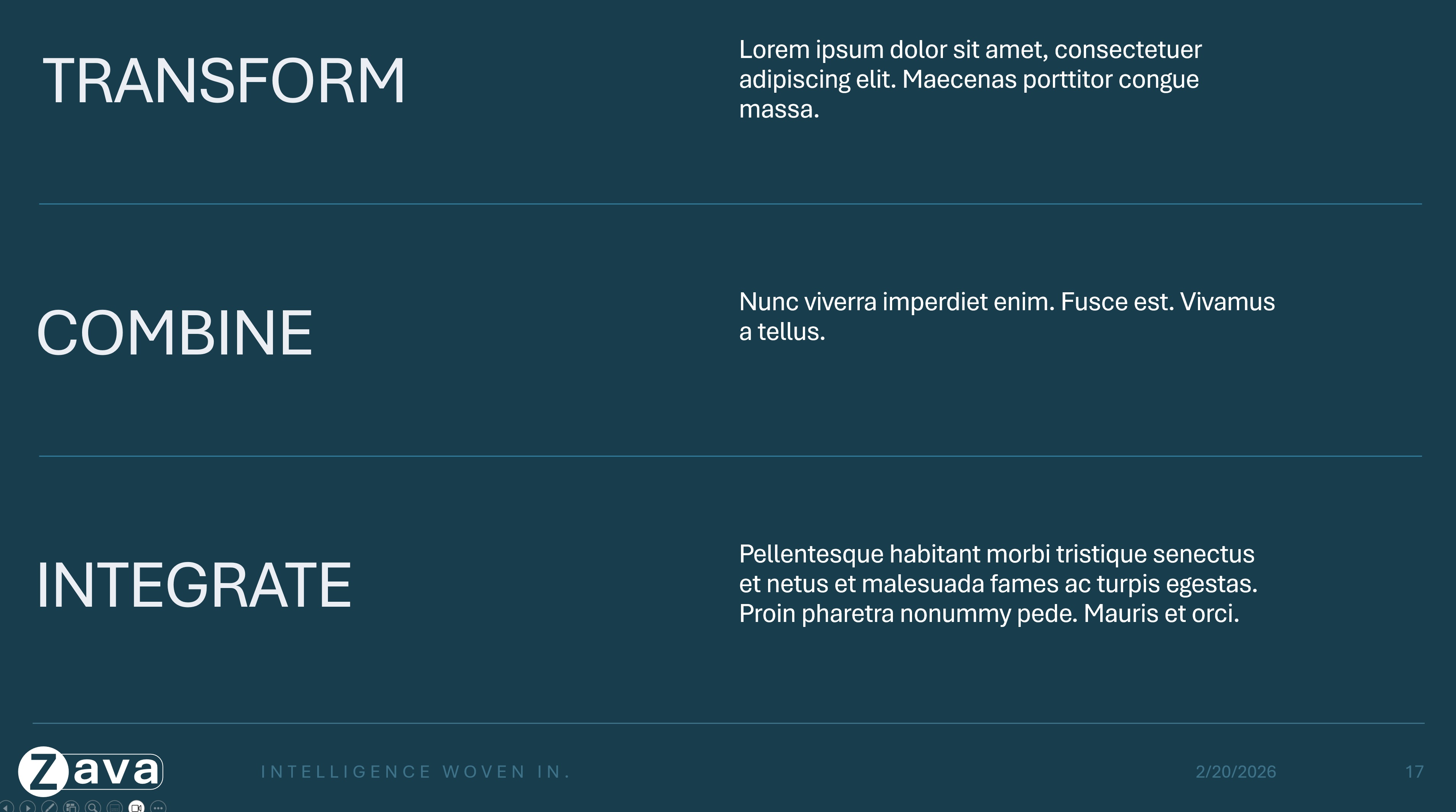
- Meerkleurige varianten van diatypen, indien van toepassing (bijvoorbeeld verschillende dia's met sectiekoppen in verschillende kleuren)

Fotografie/Beeldstijlen
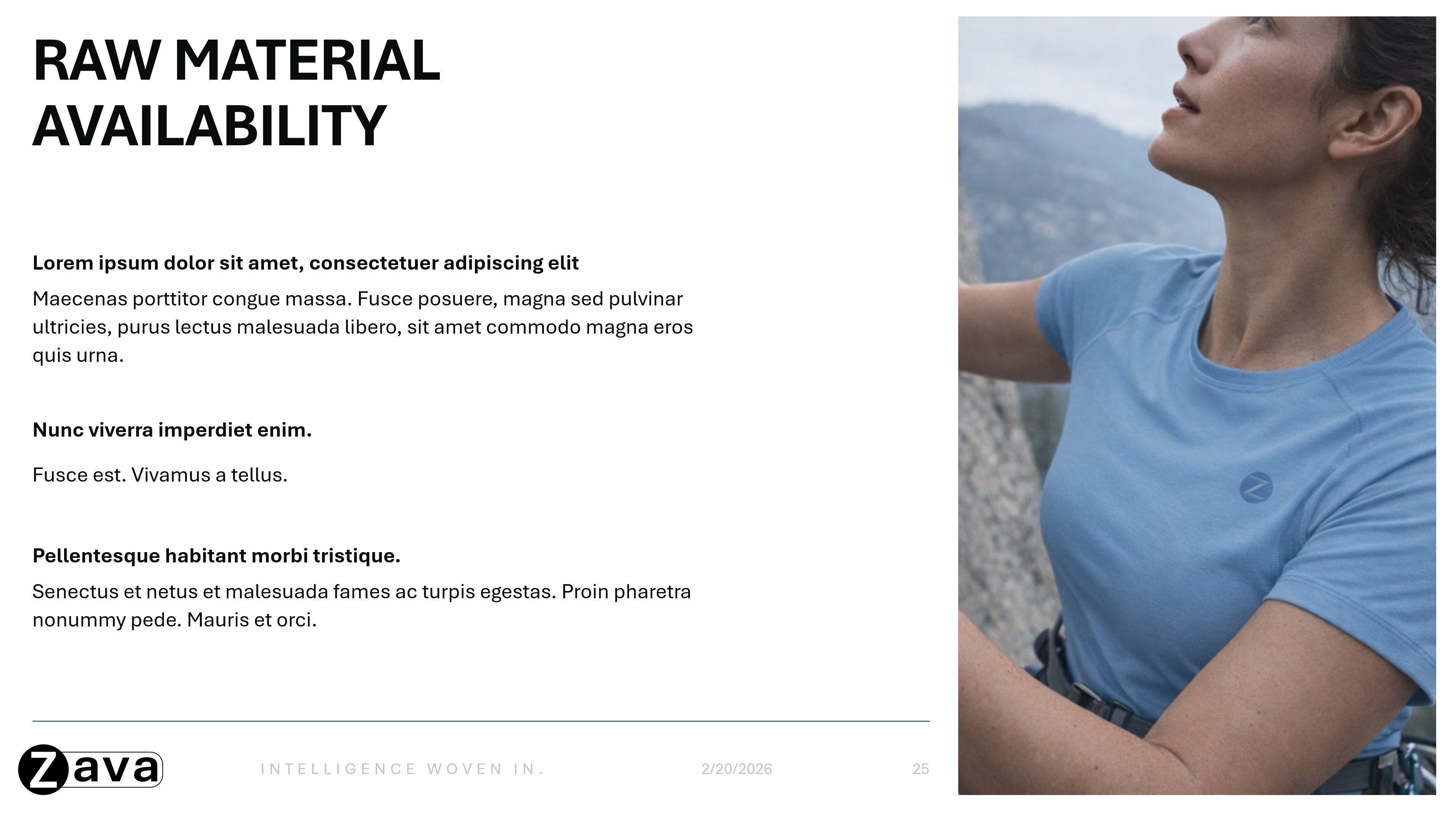
Voeg voorbeelden toe die aangeven hoe je merk afbeeldingen in de dia's gebruikt. Gebruik meerdere voorbeelden van dia's om het volgende te demonstreren:
- Voorkeursstijlen voor compositie en indeling
- Gebruikspatronen voor afbeeldingen (bijvoorbeeld achtergrondafbeeldingen met volledige afloop op titeldia's of ingezette afbeeldingen op inhoudsdia's)


Visualisatie van gegevens
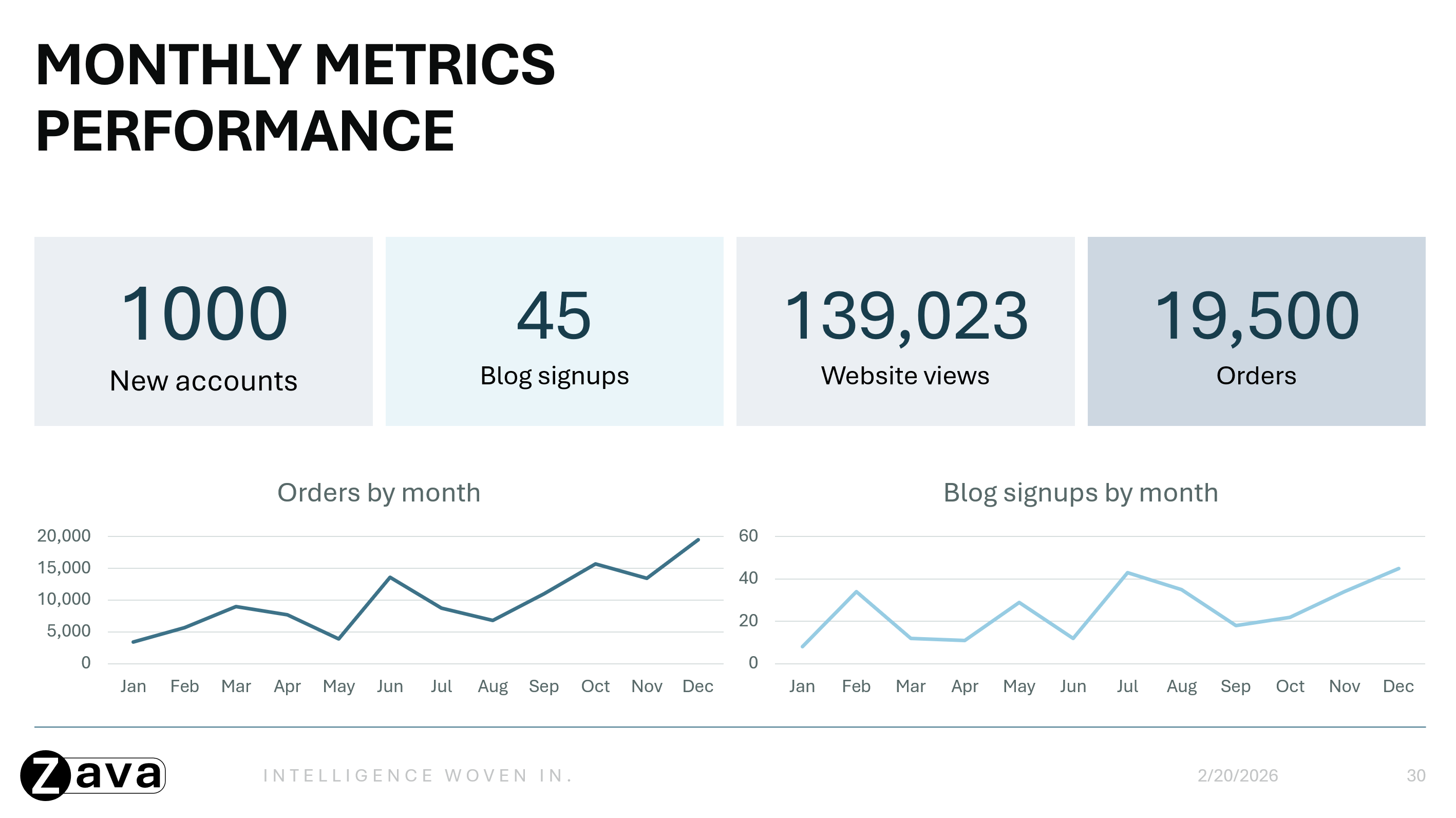
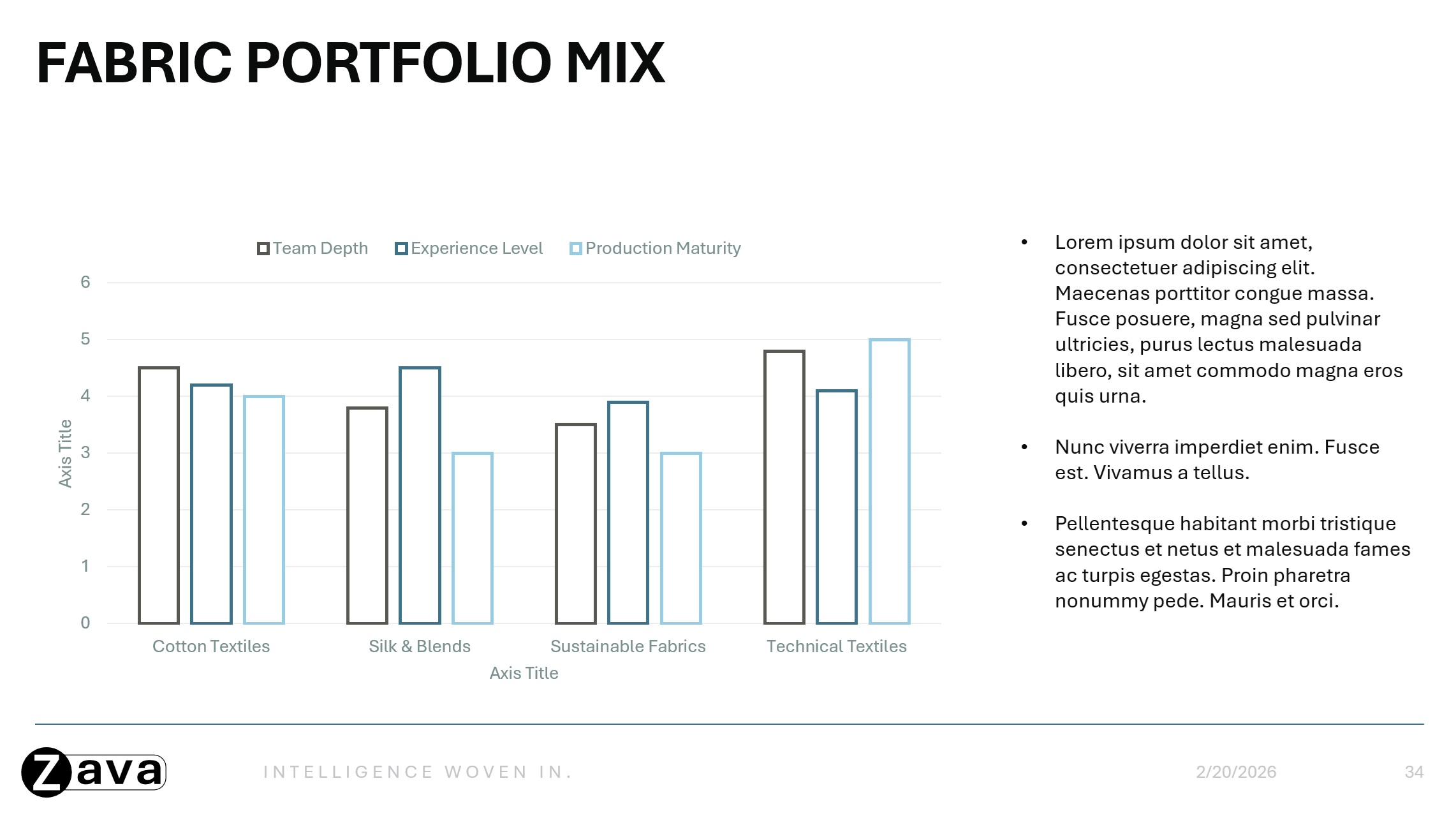
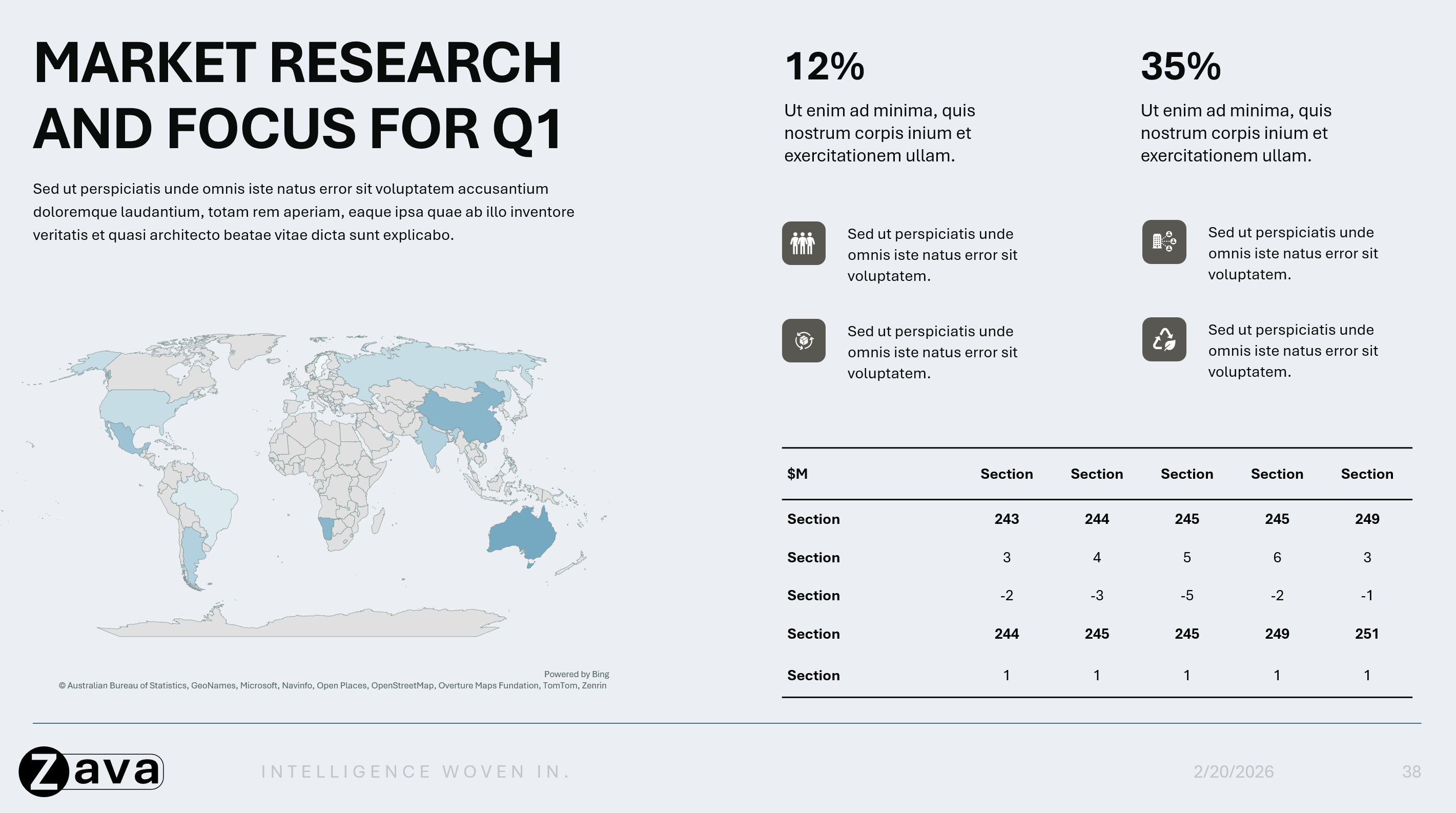
Laat zien hoe gegevens voor uw merk worden gepresenteerd:
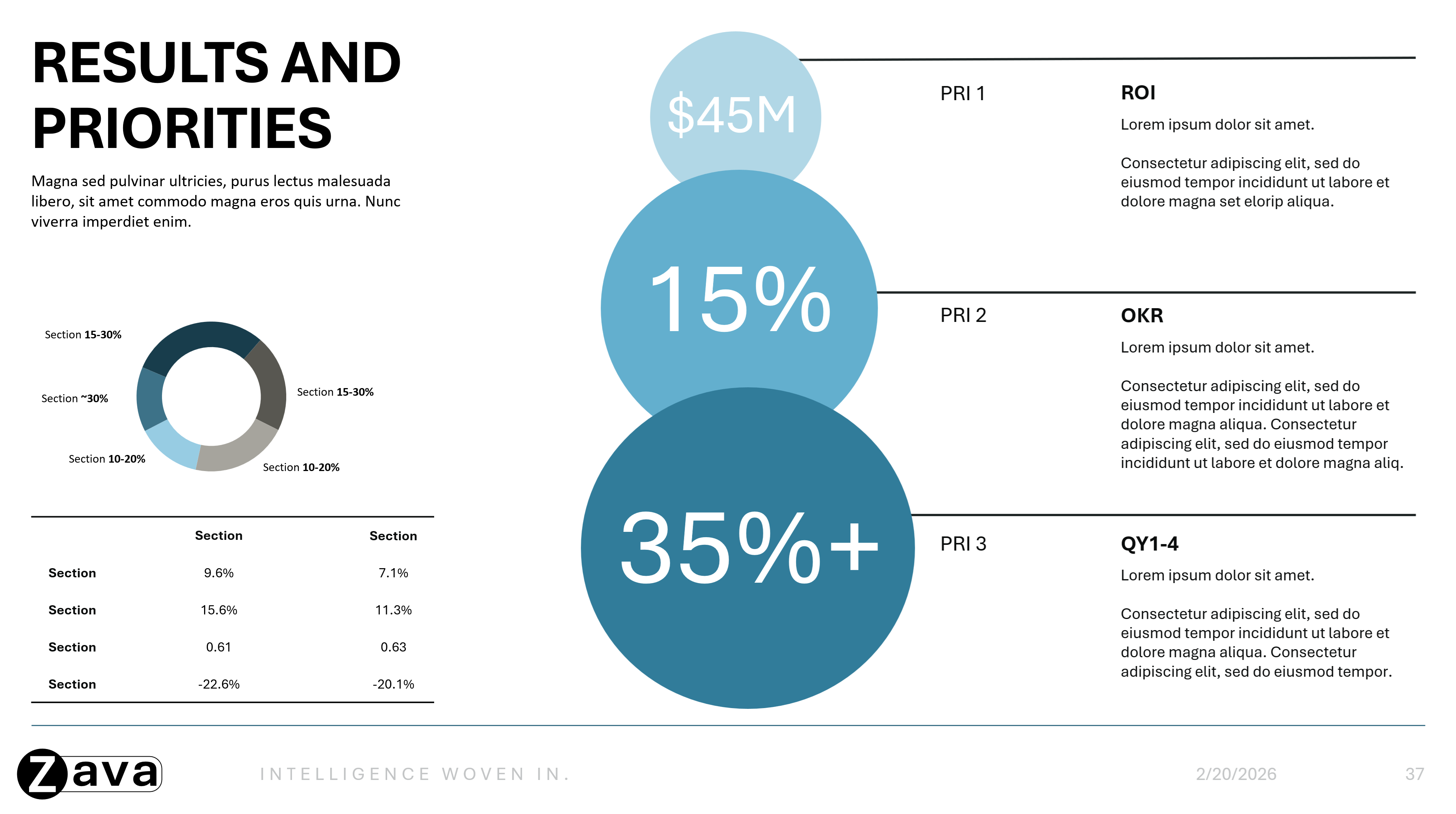
- Indelingen voor gemarkeerde statistieken en belangrijkste punten
- Voorbeelden van grafieken, tabellen, processen, tijdlijnen, diagrammen en infographics zoals ze worden weergegeven op dia's voor uw merk
Tips voor het beste resultaat
- Ontwerp diatypen met een duidelijk, herkenbaar doel. Wanneer de bedoeling van elke dia duidelijk is, kan Copilot effectiever de juiste indeling kiezen en gebruiken.
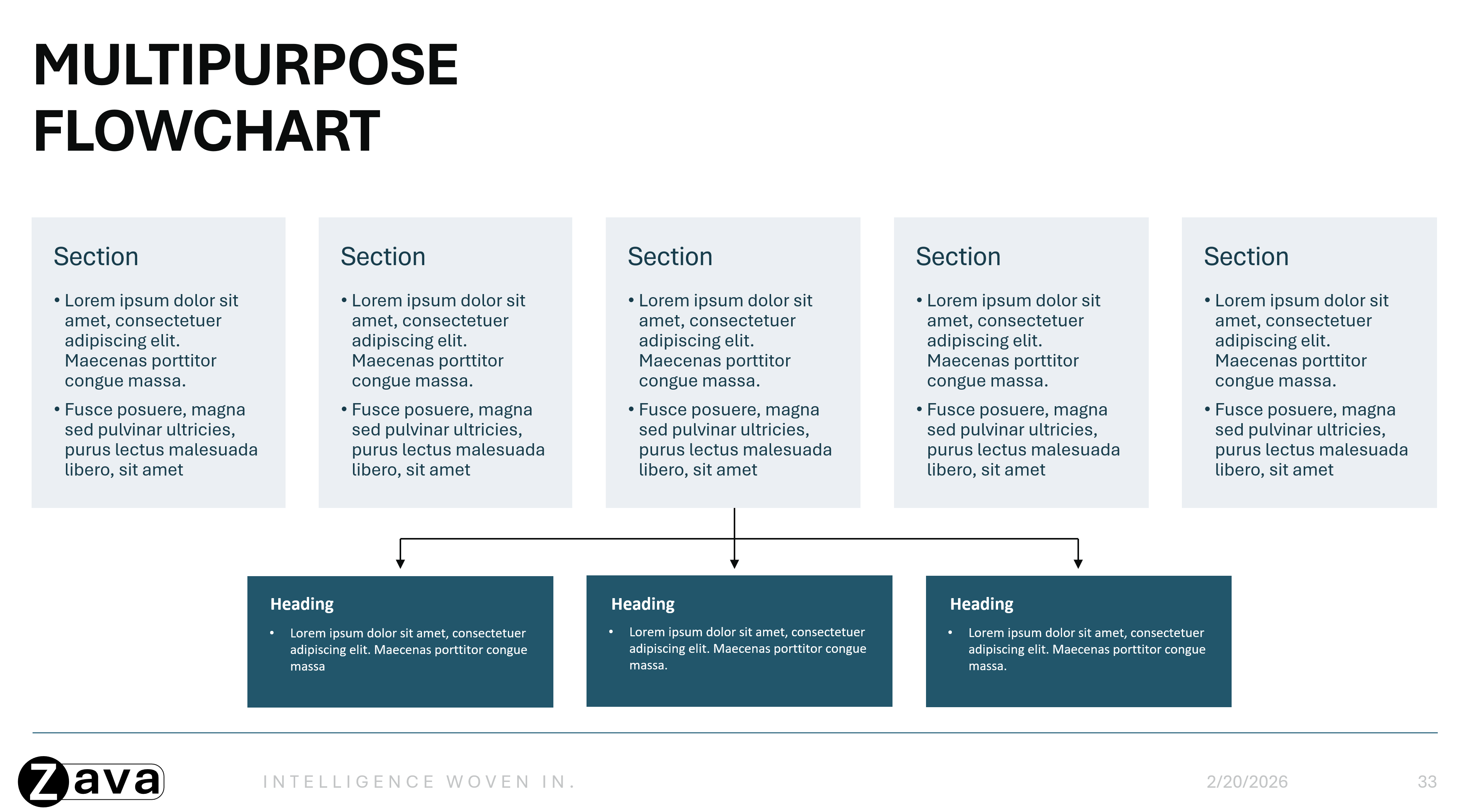
- Maak complete, end-to-end dia-indelingen die een enkele, duidelijke use case laten zien. Samenhangende voorbeelddia's, in plaats van verzamelingen van afzonderlijke elementen zoals pictogrambibliotheken of grafiekbibliotheken, helpen Copilot beter te begrijpen hoe de volledige dia-indeling bedoeld is om te worden gebruikt, wat resulteert in consistentere en professionelere presentaties.
- Houd de sjabloon gericht op herbruikbare indelingen en plaats instructies of instructies buiten de sjabloon.
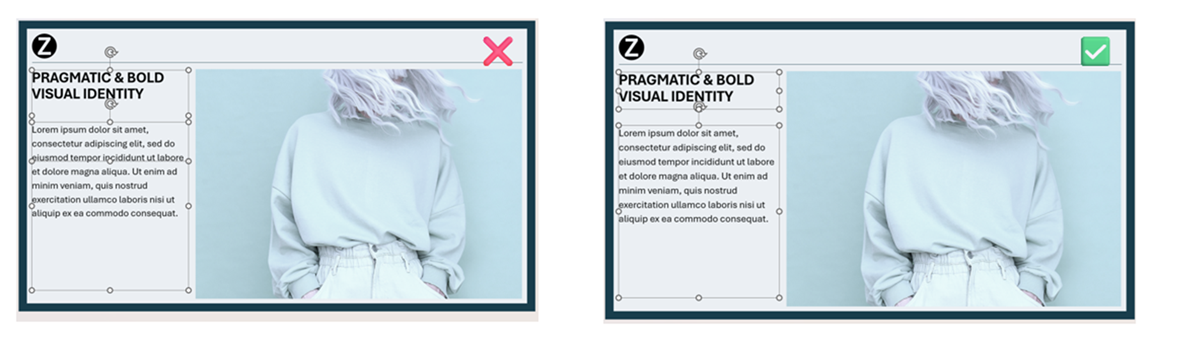
- Ervoor zorgen dat negatieve spaties van objecten, met name tekstvakken, niet overlappen met andere objecten. Dit helpt de manier waarop Copilot de uitvoer leest en genereert te verbeteren.
- Kies indelingen die weerspiegelen hoe u dagelijks te werk gaat.
- Gebruik afbeeldingen en pictogrammen om de leesbaarheid en visuele stroom te verbeteren.
2. De sjabloon instellen in het diamodel
Opmerking
Pas je sjabloon in Diamodel aan om te zorgen voor een consistente huisstijl voor alle door AI gegenereerde dia's. Omdat Copilot voorbeelddia's kan begrijpen, gebruikt Copilot diamodellen alleen wanneer er niet genoeg voorbeelddia's zijn toegevoegd.
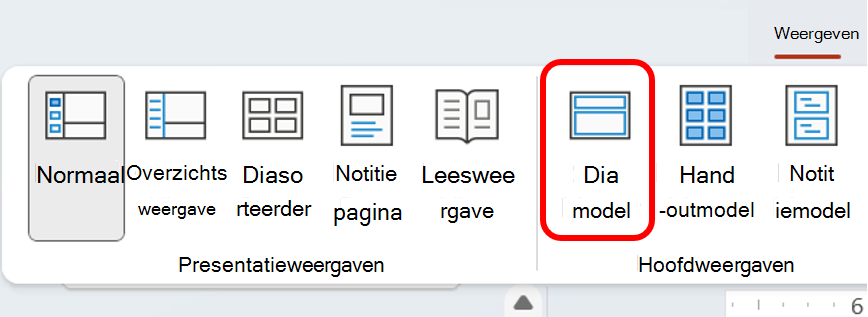
Diamodel openen:
- Tabblad Bureaublad → Beeld van PowerPoint → Diamodel(in de sectie Modelweergaven)
Hiërarchie:
Er is een hiërarchie van dia's. De bovenste dia is het diamodel. Alle elementen of definities van dianiveaus in het diamodel worden overgenomen door de dia's eronder. Dia-indelingen genoemd.
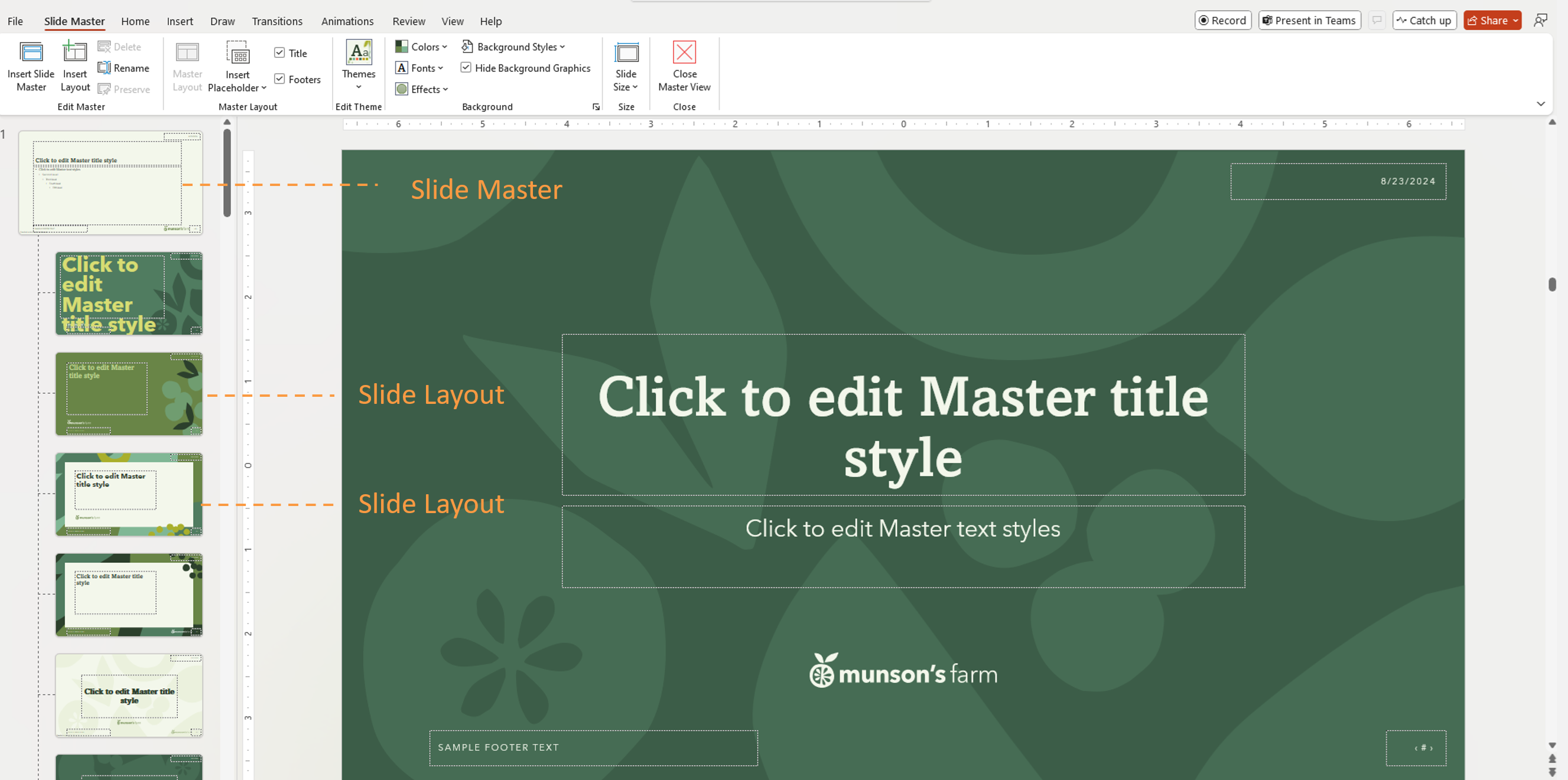
Belangrijk
U kunt een PowerPoint-sjabloon gebruiken om een presentatie te maken op elk platform, maar sjablonen moeten worden gemaakt in PowerPoint voor Windows of Mac (niet het web).
3. Thema-instellingen gebruiken (geen handmatige stijl)
Copilot leert van themadefinities, niet van eenmalige opmaak.
Themakleuren definiëren
- Ga naarKleuren>van diamodel>Nieuwe themakleuren maken
Themalettertypen instellen
- Lettertypen voor koppen en hoofdtekst definiëren in het thema
- Gebruik consistente tekengrootten en hiërarchie
Standaardiseer visuele stijlen
Consistente stijlen toepassen op alle indelingen:
- Kleurenschema's voor grafieken en visuele gegevens
- Pictogramstijlen
- Vormstijlen (afgeronde hoeken, randen enzovoort)
- Stijlen voor tijdelijke aanduidingen voor afbeeldingen
4. Gebruik tijdelijke aanduidingen op de juiste manier
Tijdelijke aanduidingen helpen Copilot de structuur van de inhoud te begrijpen. Tijdelijke aanduidingen zijn gedefinieerde containers voor inhoud, zoals:
- Titels
- Hoofdtekst
- Afbeelding
- Diagram
- Tabel
Copilot gebruikt het type, de positie en de grootte van tijdelijke aanduidingen om te bepalen welke inhoud moet worden gegenereerd en waar deze moet worden weergegeven. Copilot is niet afhankelijk van tijdelijke aanduidingen voor tekst om de intentie van de indeling te begrijpen.
Aanbevolen procedures
- Tijdelijke aanduidingen voor tekst gebruiken in plaats van tekstvakken
- Tijdelijke aanduidingen invoegen via het diamodel>Tijdelijke aanduiding invoegen
- Tijdelijke aanduidingen leesbaar houden en niet overlappen met andere objecten
- Plaats geen decoratieve elementen op tekst- of afbeeldingsgebieden
5. Upload uw sjablonen
Zodra je sjabloon is geoptimaliseerd, upload je deze naar je merkenset zodat Copilot deze kan gebruiken. Voer de volgende stappen uit om te uploaden naar de merkenset:
- De Microsoft 365 Copilot-app openen
- Selecteer Maken in het linkernavigatiemenu >Meer... > Merkensets
- Je merkenset openen
- Ga naar Sjablonen
- Klik op Sjabloon uploaden of selecteer een bestaande sjabloon in de activabibliotheek van uw organisatie
- Het .potx-bestand of .pptx selecteren
- Metatags toevoegen (optioneel)
- Toevoegen aan merkenset selecteren
Je Brand Kit-assets gebruiken in PowerPoint
Nadat je je merkenset hebt ingesteld, kun je deze selecteren in PowerPoint om on-brand inhoud te genereren met Copilot.
- Open je presentatie in PowerPoint en open vervolgens het deelvenster Copilot.
- Selecteer de + knop in het Copilot-deelvenster.
- Selecteer Merk selecteren.
- Kies de merkenset die u voor de presentatie wilt gebruiken.
- Voer je prompt in en gebruik Copilot om inhoud te genereren die de geselecteerde merkenset volgt.
Veelgestelde vragen
Hebben we voorbeelddia's nodig voor elke indeling?
Nee. Representatieve voorbeelddia's bieden voor normale en specifieke dia-intenties.
Worden afbeeldingen op betrouwbare wijze in tijdelijke aanduidingen voor afbeeldingen geplaatst?
Ja. Copilot herkent tijdelijke aanduidingen voor afbeeldingen en plaatst afbeeldingen op de juiste positie.
Kan tijdelijke aanduiding voor tekst worden gebruikt als semantische hulp?
Nee. Tijdelijke tekst wordt alleen gebruikt voor het stylen en wordt niet beschouwd als instructies.
Wat gebeurt er als er meer ruimte nodig is voor gegenereerde tekst?
Copilot wijzigt de tekengrootte of grootte van tijdelijke aanduidingen niet. In plaats daarvan kunnen aanvullende ontwerpelementen worden toegevoegd om plaats te bieden aan de inhoud.
Zijn instructiedia's toegestaan?
Instructiedia's kunnen blijven bestaan als ze herbruikbare indelingen volgen, maar het mengen van instructies met normale inhoud kan leiden tot onbedoelde uitvoer.
Welke sjabloonindelingen worden ondersteund in de merkenset?
Zowel .pptx als .potx worden ondersteund als sjabloonbestanden.
Volgt Copilot de sjabloon als ik deze eerst open?
Ja.
Meer informatie
Een nieuwe presentatie maken met Copilot in PowerPoint
Officiële merkenkits maken en beheren in de Microsoft 365 Copilot-app